
As reuniões virtuais tornaram-se bastante comuns hoje em dia, e um software como o Zoom torna muito mais fácil hospedar e participar de reuniões virtuais. O Zoom vem trazendo diversos recursos para tornar as reuniões virtuais mais realistas. Um recurso interessante do Zoom é o recurso ‘Levantar a mão’.
Então, qual é esse recurso? Quando estiver em uma reunião física, você deve levantar a mão se quiser compartilhar algo com o público ou o orador. O recurso ‘Levantar a mão’ no Zoom funciona da mesma maneira.
Quando você levanta a mão em uma reunião do Zoom, ele alerta o organizador ou o palestrante de que você deseja dizer algo. Isso é muito melhor do que levantar a mão física durante a chamada do Zoom sempre que quiser dizer algo, pois isso pode passar despercebido muitas vezes.
O tópico de interesse, se você for um novo usuário, pode ser como usar esse recurso em uma reunião do Zoom. Se você é novo no Zoom e não sabe como usar esse recurso, este artigo o ajudará. Neste artigo, discutiremos como você pode usar o recurso Zoom levantar mão.

Como usar o recurso Zoom levantar mão?
Esse recurso está disponível para todos os usuários do Zoom, seja usando o aplicativo no telefone ou no PC. Você pode usar esse recurso como host e também como participante. Abaixo estão as etapas para usar o recurso de levantar a mão do Zoom-
Levante a mão em uma reunião de zoom no Windows/Mac PC
Se você estiver participando de uma reunião do Zoom no seu PC e quiser saber como levantar a mão, siga as etapas abaixo:
- Em primeiro lugar, abra o aplicativo Zoom ou visite o Zoom no navegador.
- Agora participe de uma reunião no Zoom.
- Clique no Reações opção na barra inferior.

- você vai ver o Levante a mão opção no Reações aba. Clique nesta opção para levantar a mão.
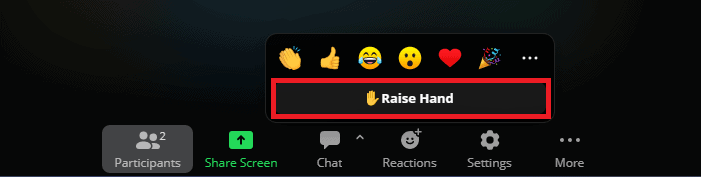
- Agora você verá uma mão na tela e o host também a verá. Além disso, o anfitrião verá esta mão ao lado do nome do participante que levantou a mão.
- Se você quiser abaixar a mão, clique no botão Mão Inferior opção no participantes painel.
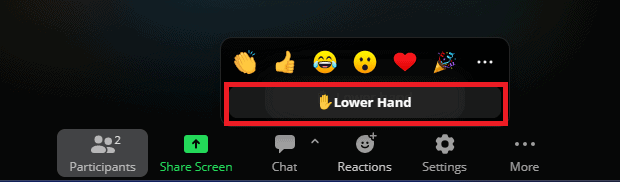
Há também o atalho de teclado para levantar/abaixar a mão no Zoom no seu PC com Windows e dispositivo Mac. aperte o Alt + Y para ativar/desativar a opção Levantar a mão.
Levantar a mão na reunião de zoom no celular/tablet
Se você quiser levantar a mão enquanto participa de uma reunião do Zoom em seu celular ou tablet, siga as etapas abaixo:
- Em seu telefone, abra o aplicativo Zoom ou visite o site Zoom em seu navegador.
- No Zoom, participe de uma reunião do Zoom como participante.
- Aqui, toque no Reação opção no canto inferior direito.

- No menu que se abre, toque no Levante a mão opção.

- Isso mostrará uma pequena mão em suas telas e nas telas do host. O anfitrião também pode ver essa mesma mão ao lado do seu nome na lista de participantes.
- Depois de chamar a atenção do anfitrião, você pode abaixar a mão tocando no Reação opção e depois no Mão Inferior opção.

Conclusão
O recurso de levantar a mão em O Zoom pode chamar rapidamente a atenção do host nas reuniões do Zoom; isso é muito melhor do que levantar a mão física. Se você deseja usar o recurso Zoom levantar mão, mas não sabe como fazê-lo, siga as etapas fornecidas acima. Discutimos as etapas para levantar a mão no Zoom durante uma reunião em seu PC ou telefone.
perguntas frequentes
Em quais dispositivos posso usar o recurso Zoom levantar mão?
Esse recurso de levantar a mão está disponível no Zoom em todos os dispositivos, seja telefone, tablet, laptop ou desktop.
Como faço para levantar a mão na reunião de zoom no meu laptop?
Para usar o recurso Aumentar mão de zoom, vá para o participantes painel e clique no botão Levante a mão opção. Isso levantará sua mão na reunião do Zoom em seu laptop.
Por que não consigo ver o ícone de levantar a mão no zoom?
Se você não conseguir ver o ícone de levantar a mão no Zoom, siga as etapas abaixo:
- Abra o Ampliação site no seu navegador e entre na sua conta.
- Agora, clique no ícone do seu perfil no canto superior direito e, em seguida, clique no ID da sua conta.
- Na barra lateral esquerda, clique no botão Definições opção sob o Pessoal seção.
- Clique no Em Reunião (Básico) guia na barra lateral esquerda e, em seguida, no lado direito, ative a alternância para Feedback não-verbal.
Se esse recurso estiver desativado, talvez você não consiga usar o recurso de levantar a mão no Zoom.
GUIAS RELACIONADOS:
Fonte:Itechhacks
