

O WhatsApp Messenger, também conhecido como WhatsApp, é um serviço multiplataforma de mensagens e Voz sobre IP (VoIP). Este serviço é usado por milhões de pessoas em todo o mundo para compartilhar mensagens de texto, mensagens de voz, imagens, documentos, localizações de usuários, etc. Também pode ser usado para fazer chamadas de voz e vídeo para qualquer outro usuário do WhatsApp.
Ele pode ser baixado gratuitamente e os serviços prestados pelo WhatsApp são gratuitos! Tudo o que você precisa é de uma boa conexão com a internet para começar a usar o WhatsApp no seu dispositivo. O WhatsApp é compatível com dispositivos Android e iOS. No entanto, um aplicativo oficial do WhatsApp para usuários de Windows e Mac ainda não foi lançado por seus desenvolvedores.
Mas usuários de Windows e Mac podem usar o WhatsApp Web para conectar seus smartphones a seus PCs. Este WhatsApp Web é um cliente de PC baseado em navegador do WhatsApp messenger.
Assim, aqui estaremos fornecendo a você um guia detalhado, que você pode seguir para usar todos os recursos fornecidos pelo WhatsApp Web no seu PC.
LEIA: Como fazer sua conta do WhatsApp com o número dos EUA (+1)
Antes de iniciar o método, você deve verificar alguns pré-requisitos.
1. Você deve ter uma conta ativa no WhatsApp.
2. Seu smartphone e seu PC devem ter uma conexão com a Internet.
Depois de atender aos critérios listados acima, você pode começar com as etapas de esteroides envolvidas neste método.
Passo 1- Inicie o WhatsApp no seu smartphone.
Os usuários do Android precisam tocar nos três pontos no canto superior direito da tela e clicar em ‘Whatsapp Web‘ na lista de opções.
Os usuários do IOS precisam ir para as configurações e selecionar o ‘WhatsApp Web/Desktop‘opção.
Passo 2- Inicie um navegador da Web no seu PC e vá para ‘https://web.whatsapp.com‘ esse link.
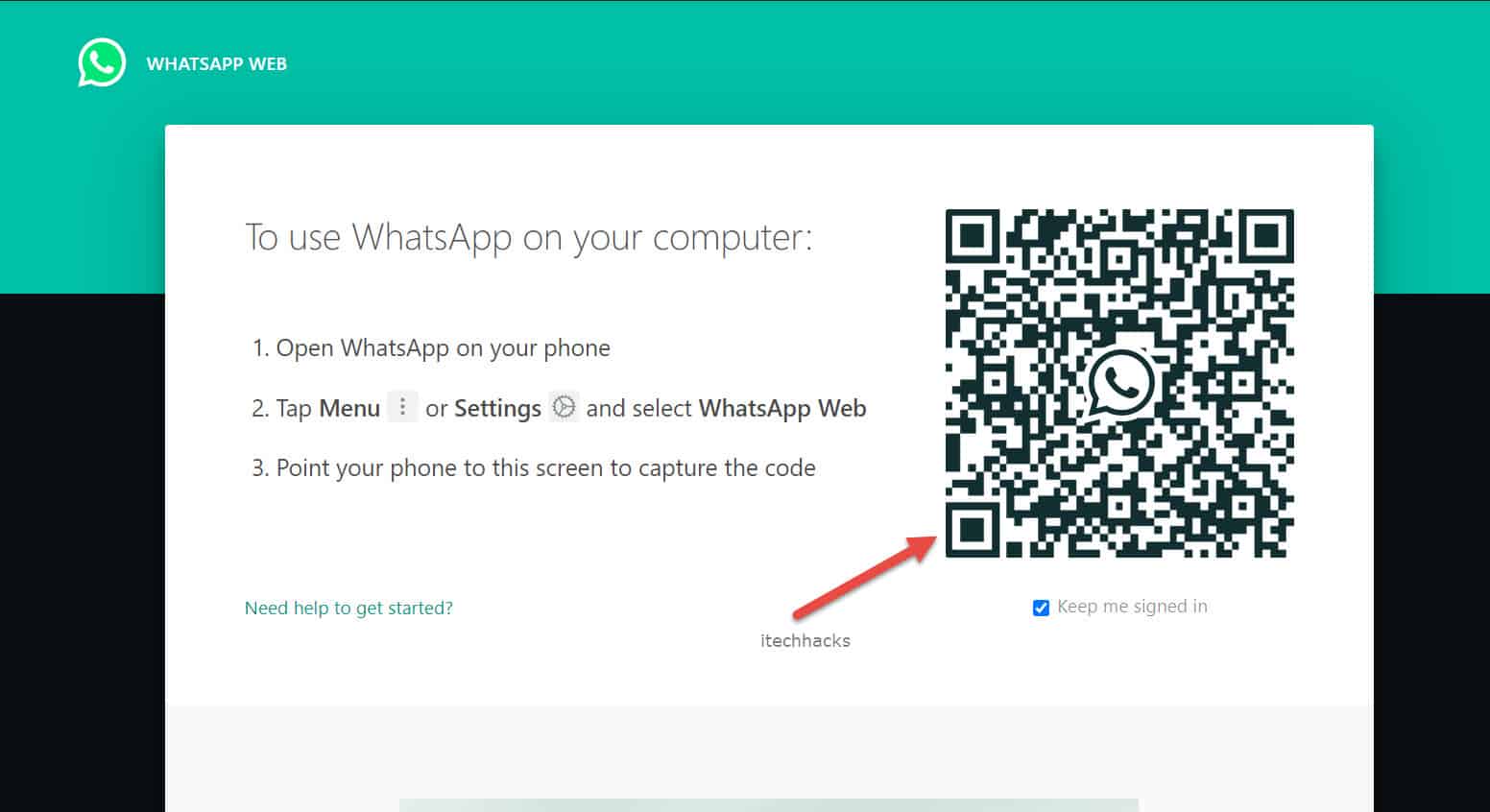
Etapa 3- Você notará um código QR na tela do seu PC. Use o WhatsApp Scanner em seu smartphone para escanear este código QR.
Assim que o código QR for escaneado, você poderá acessar sua conta do WhatsApp no seu PC.

Agora, se você deseja encerrar a conexão do WhatsApp entre seu smartphone e seu PC, você precisa sair do WhatsApp Web. As etapas a serem executadas são explicadas a seguir.
Passo 1- No seu dispositivo Android, toque nos três pontos no canto superior direito da tela e clique em ‘Whatsapp Web‘ na lista de opções.
Os usuários do IOS precisam ir para as configurações e selecionar o ‘WhatsApp Web/Desktop‘opção.
Passo 2- Aqui, você encontrará as informações relacionadas às sessões ativas do WhatsApp Web. Clique no ‘Sair de todos os dispositivos‘ opção e confirme.
Você será desconectado com sucesso do WhatsApp Web.

alternativamentetoque nos três pontos verticais no WhatsApp Web e clique no botão ‘Sair‘ para sair do WhatsApp Web.
LEIA: O que é Sbcglobal.net? Como fazer login na conta Sbcglobal?
Como Ativar o Modo Escuro no WhatsApp Web?
Para todos os amantes do modo escuro, é decepcionante saber que não existe uma opção direta para ativar o modo escuro no WhatsApp Web, ao contrário do WhatsApp para smartphones. Assim, você precisa executar os passos listados abaixo para ativar o modo escuro no WhatsApp Web.
Passo 1- Acesse o WhatsApp Web.
Passo 2- Clique em ‘3 Pontos e toque em Configurações”
Etapa 3- Mover para “Temas” e selecione “Modo Escuro”

Passo 4- Bater Digitar para salvar e aplicar a alteração que você acabou de fazer.
É assim que você pode ativar o modo escuro no WhatsApp Web.
Algumas perguntas frequentes incluem:
Q1. Preciso manter meu telefone próximo ao meu PC para manter uma conexão do WhatsApp Web?
Não. Depois de digitalizar com sucesso o código QR, você pode se movimentar livremente com seu telefone. Ele será desconectado somente quando você desligar a conexão com a internet ou sair do WhatsApp Web.
Q2. Posso usar uma conta diferente no WhatsApp Web?
Não, você só pode usar a conta do WhatsApp que está ativa no dispositivo que você usou para escanear o código QR do WhatsApp Web.
Q3. As chamadas de voz e vídeo estão disponíveis no WhatsApp Web?
Infelizmente, você não pode fazer chamadas de voz ou vídeo do WhatsApp Web. Esses recursos ainda não foram adicionados ao WhatsApp Web por seus desenvolvedores.
Q4. Posso baixar mídia no WhatsApp Web?
Sim, você pode baixar todas as mídias disponíveis no seu WhatsApp para o WhatsApp Web. Toda a mídia baixada é salva no seu PC, que você pode acessar quando quiser!
LER: Baixe o WhatsApp para Windows 11 PC versão mais recente grátis
Conclusão:
Isso é tudo o que você precisa saber sobre o WhatsApp Web antes de começar a usá-lo no seu PC. Você pode usar todos os recursos fornecidos pelo WhatsApp no WhatsApp Web. Se perdemos alguma informação útil sobre o WhatsApp Web, informe-nos na seção de comentários abaixo.
Fonte:Itechhacks
