
O Discovery Plus é um dos famosos serviços de streaming que oferece aos espectadores diferentes programas, filmes etc. Alguns programas e filmes são gratuitos para assistir na plataforma; no entanto, se você quiser assistir a outros programas premium, precisará comprar uma assinatura.
Milhões de usuários já compraram assinaturas e estão assistindo a diversos programas em suas TVs, celulares ou outras plataformas de streaming. Mas e se você quiser cancelar a assinatura por qualquer motivo? Não se preocupe; nós protegemos você. Aqui está o guia onde você conhecerá as maneiras de diferentes dispositivos de streaming cancelarem as assinaturas do Discovery Plus.
O que é o Discovery Plus?
Discovery Plus é um serviço de streaming de propriedade da Warner Bros. Os programas nele estão no canal principal do Discovery. Além disso, o Discovery Plus inclui alguns programas originais produzidos por eles. Os usuários adoram assistir aos programas disponíveis no Discovery Plus.

No entanto, existem apenas alguns programas que você pode assistir gratuitamente. Você deve comprar uma assinatura do Discovery Plus para assistir a outros programas premium. Muitos usuários que adoram assistir a programas do Discovery já compraram assinaturas. Aqueles que amam os shows do Discovery estão assistindo compulsivamente, mas aqueles que não estão procurando uma maneira de cancelar o Discovery Plus. Então, vamos verificar se você pode cancelar a assinatura.
É difícil cancelar o Discovery Plus?
Muitos usuários que compraram a assinatura estão procurando a consulta “É difícil cancelar o Discovery Plus?”. A resposta é não. Você pode facilmente cancelar sua assinatura do Discovery Plus sem complicações. Os desenvolvedores do Discovery Plus garantiram que tudo no aplicativo ou site seja mais simples para que qualquer usuário possa modificar facilmente a configuração que deseja.

Se você deseja cancelar sua assinatura do Discovery Plus, siga as etapas listadas abaixo. O Discovery Plus está disponível para diferentes plataformas e o procedimento para cancelar a assinatura pode ser diferente. Vamos listar as etapas para todos os dispositivos. Certifique-se de segui-lo de acordo com o dispositivo que você possui.
Como cancelar o Discovery Plus em qualquer dispositivo em 2023?

O Discovery Plus está disponível para muitos dispositivos. Você pode usá-lo em seu PC através do navegador da web, Amazon Fire, dispositivos Apple, Roku e muito mais. Listamos o procedimento para todos os dispositivos cancelarem a assinatura do Discovery Plus. Portanto, certifique-se de segui-lo corretamente.
Como cancelar o Discovery Plus via navegador da Web
Se você estiver usando o Discovery Plus com a ajuda de um navegador da Web, será necessário seguir as etapas listadas abaixo.
- Abrir Discovery Plus no seu navegador.
- Faça login em sua conta.
- Agora, escolha Conta no menu suspenso.
- Olhe para Gerenciar sua conta; selecione-o.
- Selecione Cancelar nos Planos.

Como cancelar o Discovery Plus em dispositivos Amazon Fire

Muitos usuários compraram a assinatura do Discovery Plus para seus dispositivos Amazon Fire. Portanto, os usuários devem seguir as etapas listadas abaixo.
- Você tem que abrir Amazon.com em seu navegador da web.
- Agora, faça login na sua conta da Amazon com suas credenciais de login.
- Vá para a seção Conta.
- Selecione “Conteúdo e Dispositivos Digitais.”
- Tocar Seus aplicativos.
- Agora, na barra lateral esquerda, selecione Suas assinaturas.
- Escolha Discovery Plus e selecione Cancelar.
Como cancelar o Discovery Plus no Roku
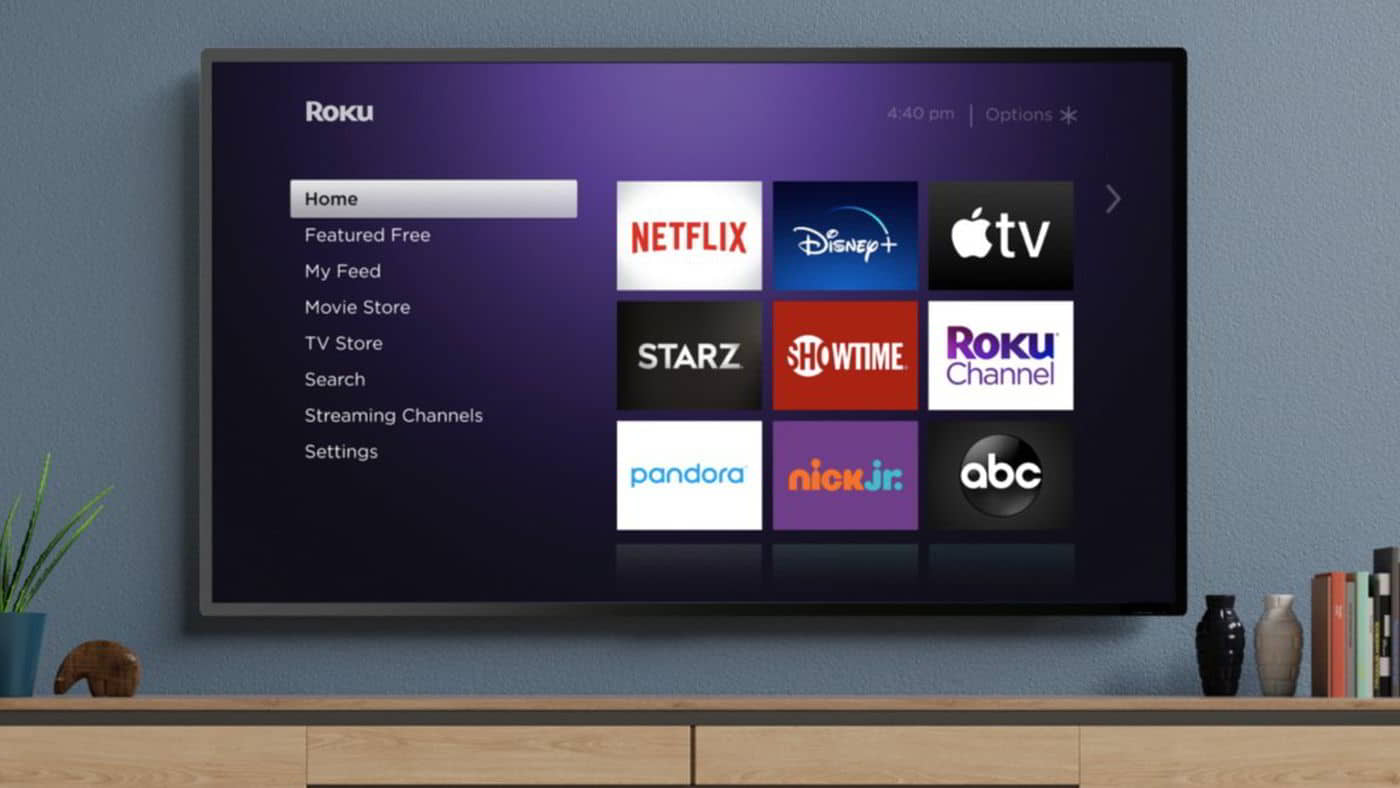
Aqueles com uma assinatura Discovery Plus no Roku devem seguir as etapas abaixo.
- Ligue sua TV Roku.
- Imprensa Botão Início no seu controle remoto.
- Você deve usar os botões para navegar na grade de canais e destacar o aplicativo Discovery Plus.
- Depois disso, pressione o botão Começar no seu controle remoto para abrir o menu adicional.
- Descoberta Mais: Selecione Gerenciar assinatura para visualizar a data de renovação e acessar opções extras.
- Canal Roku: Selecione Gerenciar assinatura para ver a data de renovação e acessar opções extras para todas as assinaturas premium no Canal Roku. Você pode destacar qualquer canal, visualizar a data de renovação e acessar opções adicionais.
- Se você deseja cancelar a assinatura, clique no botão Cancelar assinatura opção. Depois disso, você verá uma mensagem de alerta para o canal sobre quanto tempo você pode continuar acessando o conteúdo e os serviços.
- Você deve confirmá-lo selecionando Cancelar assinatura. Outra mensagem será exibida com informações de quanto tempo você pode acessar o canal.
- Selecione Feito.
Como cancelar o Discovery Plus na Apple TV
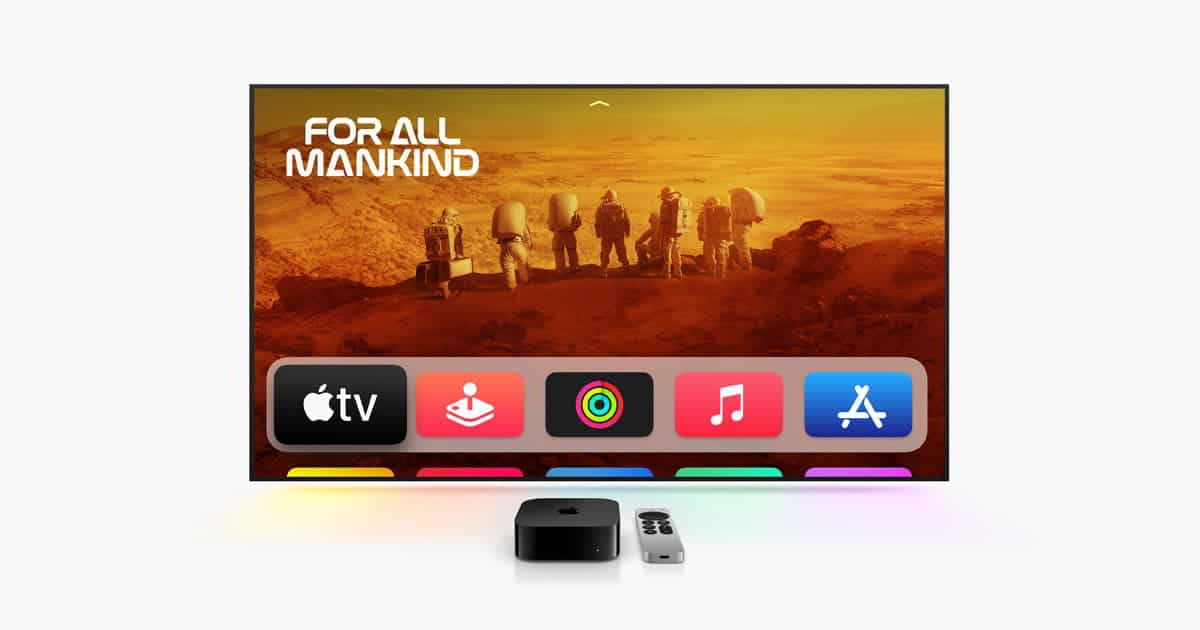
Os usuários da Apple TV devem seguir diferentes etapas para cancelar a assinatura do Discovery Plus.
- Ligue a Apple TV.
- Abra Configurações no dispositivo.
- Olhe para Usuários e contas.
- Selecione Assinaturas.
- Você precisa escolher o aplicativo e selecionar Cancelar.
Como cancelar o Discovery Plus em dispositivos Apple

Os usuários que desejam cancelar as assinaturas em seu dispositivo Apple deverão seguir as etapas listadas.
- No seu dispositivo Apple, abra Configurações.
- Vá para o ID da Apple.
- Depois disso, clique Assinaturas.
- Se você não vir a opção Assinaturas, toque no botão “iTunes e App Store.”
- Depois disso, escolha seu ID Apple.
- Clique em Exibir ID da Apple.
- Depois disso, clique Assinaturas.
- Escolha o aplicativo e toque em “Cancelar assinatura.“
Como cancelar o Discovery Plus em dispositivos Android
Para dispositivos Android, o procedimento é muito simples para cancelar o Discovery Plus. Você precisará seguir os passos simples que listamos abaixo.
- Abra a Google Play Store no seu dispositivo.
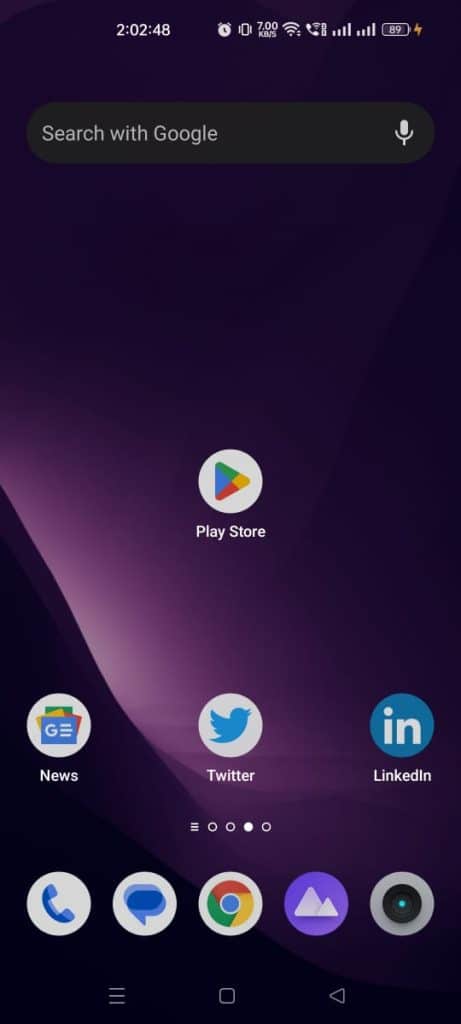
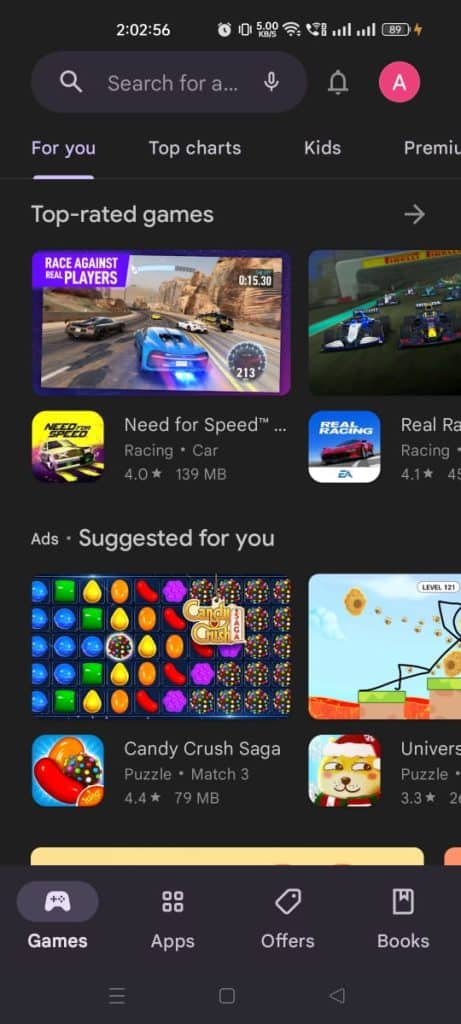
- Selecione Pagamentos e assinaturas.
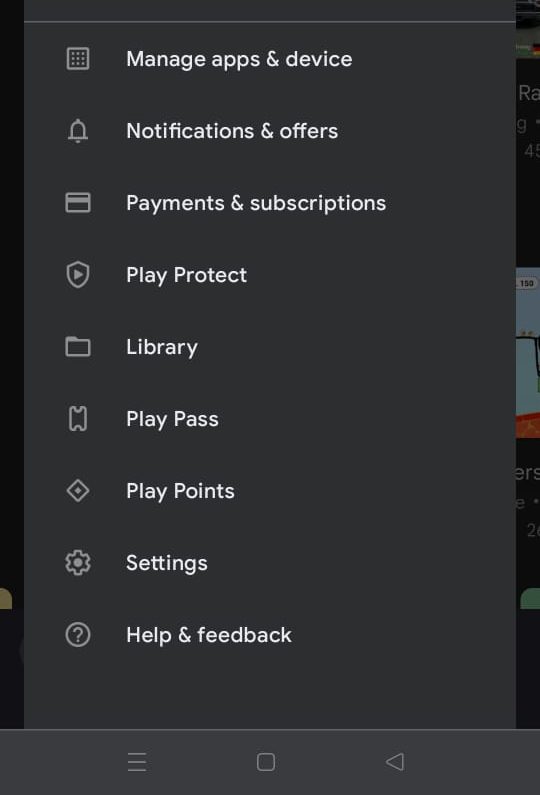
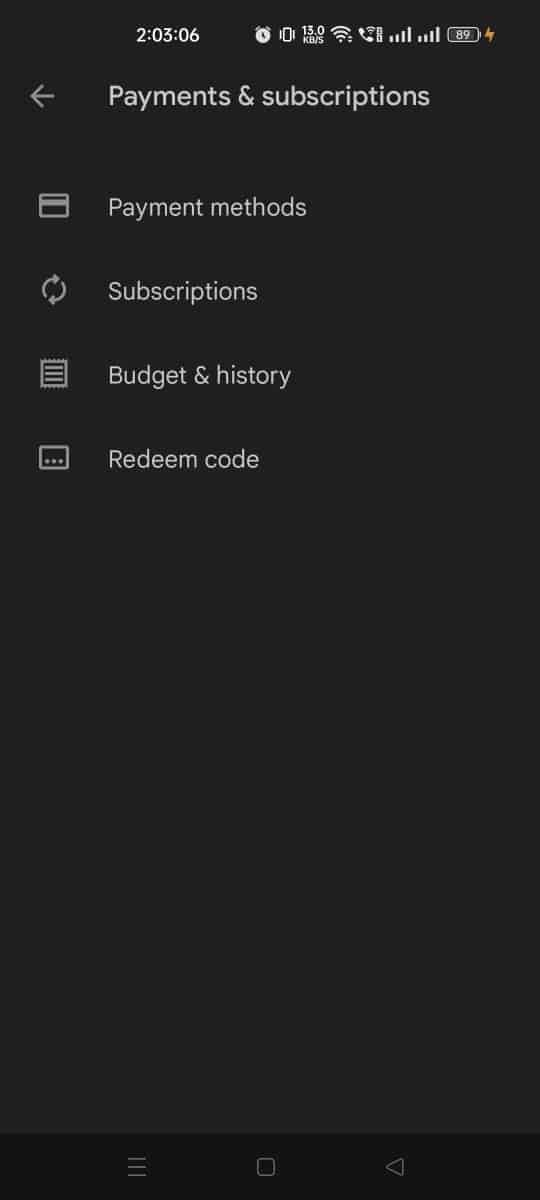
- Escolha o Discovery Plus.
- Toque em Cancelar assinaturas.
Como cancelar o Discovery Plus pela Apple App Store

Os usuários da Apple podem cancelar facilmente as assinaturas do Discovery Plus com a ajuda da Apple App Store. Você só precisará seguir alguns passos que listamos abaixo.
- Primeiro, abra o Loja de aplicativos da Apple.
- Entre na sua conta com as credenciais.
- Olhe para Assinaturas; Abra.
- Clique em Gerir.
- Agora, selecione Discovery Plus.
- Selecione Editar.
- Clique Cancelar assinatura.
Empacotando
O Discovery Plus é um excelente serviço de streaming para observadores compulsivos. No entanto, aqueles que não estão interessados nos shows do Disney Plus e seus originais não vão gostar deles. Além disso, para acessar os melhores shows, os usuários devem comprar assinaturas.
Há chances de você querer cancelar as assinaturas por qualquer motivo. No entanto, o procedimento não é semelhante para todas as plataformas. Listamos as maneiras pelas quais você poderá cancelar a assinatura em diferentes dispositivos. É isso.
perguntas frequentes
1. Como removo um dispositivo do Discovery Plus?
É muito simples remover um dispositivo do Discovery Plus. Você deve seguir os passos simples listados abaixo.
- Primeiro, abra o aplicativo Discovery Plus.
- Depois disso, clique Ícone de perfil.
- Lá você tem que selecionar Conta.
- Agora, selecione Gerenciar dispositivos.
- Clique Retirar para o dispositivo que você não quer mais com sua conta.
2. Quando você pode cancelar o Discovery Plus?
Qualquer usuário pode cancelar a assinatura do Discovery Plus a qualquer momento. Você só precisará seguir etapas simples para fazer isso.
3. É difícil cancelar a assinatura do Discovery Plus?
Não, é muito simples cancelar a assinatura do Discovery Plus. Você só precisará seguir alguns passos simples para fazer isso.
LEIA TAMBÉM:
Fonte:Itechhacks
