
Discord é um aplicativo de comunicação onde os usuários podem se conectar a amigos ou comunidades por meio do compartilhamento de voz, vídeo e texto. É o aplicativo mais popular nesta categoria, especialmente para gamers. Como resultado, tem milhões de usuários em todo o mundo.
Com atualizações contínuas, corrige bugs e altera suas funcionalidades. Mas, às vezes, ele fica preso na tela de abertura, tentando se atualizar, o que certamente é irritante para os usuários, pois eles não conseguem acessar o aplicativo.
Portanto, se você estiver enfrentando o mesmo problema, continue lendo este guia para aprender como corrigir facilmente os erros de falha atualizados do Discord no Windows.
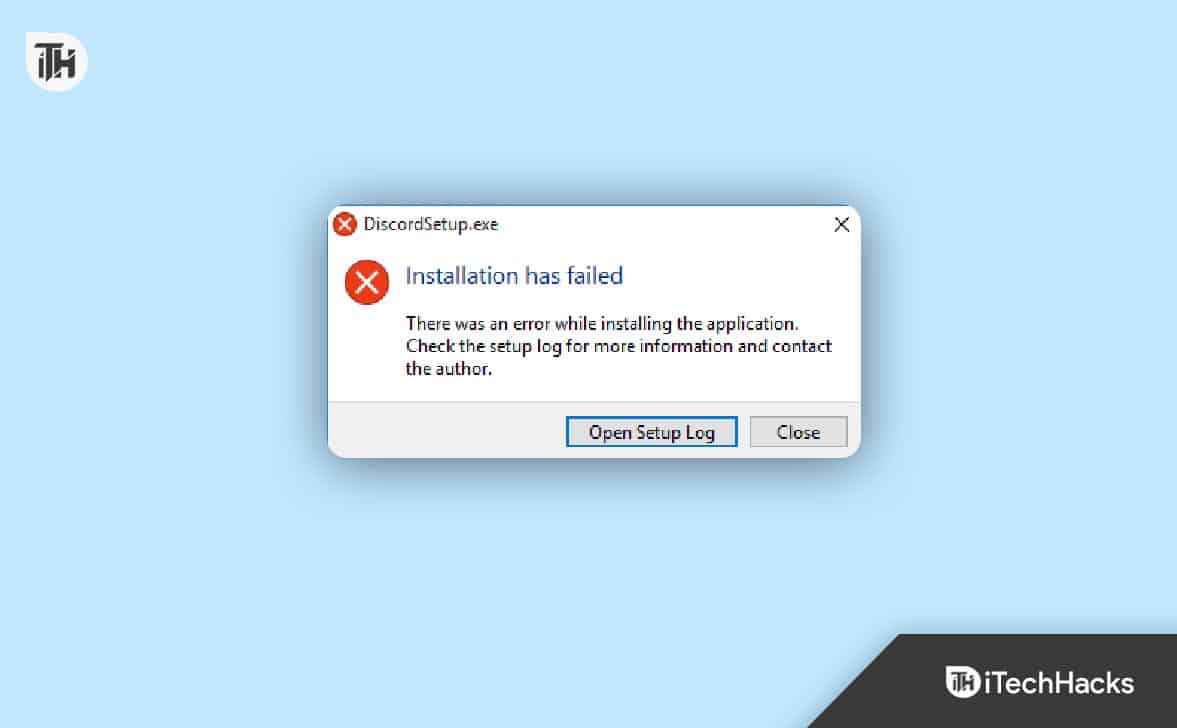
Corrigir falha na atualização do Discord, erro de loop de repetição infinita
Este erro ocorre quando os usuários tentam abrir o aplicativo. E isso acontece em um loop, pois ele tenta atualizar automaticamente para a versão mais recente, mas falha.
Pode haver vários motivos por trás desse erro de falha na atualização do Discord, portanto, as soluções também dependerão deles. No entanto, compartilhei algumas correções abaixo com etapas simples que você pode seguir para eliminar esse problema com facilidade e rapidez.
Verifique a conexão com a Internet
Sua conectividade com a Internet é a primeira e mais provável razão por trás do erro de loop com falha na atualização da discórdia. Portanto, verifique primeiro se você tem velocidade suficiente para concluir a atualização.
Para verificar seu status na Internet, siga estas etapas:
- Primeiro, você precisa ir para Configurações, então clique no ícone do Windows no canto inferior esquerdo, seguido do ícone de roda dentada. Você também pode pressionar Windowds + I juntos para abrir a página Configurações.
- Em seguida, selecione Rede e Internet opção lá.
- No painel esquerdo, selecione Status para ver a rede à qual você está conectado e se está funcionando corretamente.
Se não estiver funcionando corretamente, entre em contato com seu provedor de serviços de Internet ou reinicie o roteador e verifique se o problema ainda ocorre.
Execute o Discord como administrador

Discord pode precisar de privilégios de administrador para fazer alterações no arquivo atualizado. Executá-lo como administrador pode resolver o problema de loop com falha na atualização da discórdia.
Se você não sabe como fazer isso, estes são os passos:
- Localize o atalho do Discord no seu computador ou digite discord na barra de pesquisa.
- Em seguida, clique com o botão direito sobre ele.
- Ele se abrirá com muitas opções; você só precisa clicar em Executar como administrador.
Ainda assim, se você enfrentar o erro, poderá sempre executá-lo como administrador, para isso siga estas etapas:
- Clique com o botão direito do mouse no atalho do Discord.
- Em seguida, selecione a opção “Propriedades” opção na parte inferior.
- Agora, vá para a guia Compatibilidade.
- Em seguida, marque a opção Executar este programa como administrador no menu Configurações.
- Por fim, clique em Aplicar, seguido de OK.
Renomear arquivo de atualização
Se o arquivo de atualização estiver corrompido, você continuará enfrentando o erro de loop de falha atualizado da discórdia. Portanto, se você renomear o arquivo, o Discord não o usará para a atualização. Em vez disso, ele baixará um novo arquivo da Internet.
Se você não tiver certeza sobre o processo, siga as etapas abaixo:
- Primeiro, clique com o botão direito do mouse no ícone do Windows e selecione Executar, ou você pode pressionar o botão Windows + R para abri-lo diretamente.
- Em seguida, digite %localappdata% e pressione Digitar.
- Ele mostrará os arquivos de todos os aplicativos instalados e localizará o Discord a partir daí.
- Dentro do arquivo, encontre o Atualizar arquivo.
- Renomeie-o com o que quiser.
Desativar antivírus
O antivírus pode interferir no Discord e impedir que ele baixe arquivos atualizados. Portanto, será melhor desativá-lo temporariamente e verificar se você ainda enfrenta o erro. Caso contrário, o culpado foi o aplicativo antivírus. E se não funcionar, habilite-o novamente.
Mas você deve saber que essa alteração pode expor sua máquina a ameaças. Só faça isso se você já souber dos resultados.
Se você não sabe como desativar o antivírus, estas são as etapas para você:
- Primeiro, clique com o botão direito do mouse no ícone do Windows.
- Em seguida, clique em Gerenciador de tarefas.
- Agora, vá para a guia Inicialização na parte superior.
- Em seguida, localize seu antivírus na lista e clique com o botão direito nele.
- Por fim, clique em Desativar.
Agora reinicie o computador para ajudá-lo a funcionar corretamente após as alterações e verifique se você ainda enfrenta o erro.
Limpar cache de discórdia
Outro motivo provável por trás do erro de loop com falha na atualização do Discord pode ser arquivos de cache corrompidos. Portanto, você deve limpar os arquivos em cache e verificar se o problema ainda existe.
Estes são os passos para isso:
- Primeiro, abra o aplicativo Gerenciador de arquivos clicando no ícone da área de trabalho ou pressionando diretamente os botões Windows + E.
- Em seguida, na barra de pesquisa, digite %appdata%\Discord e pesquise.
- Ele o levará diretamente para a pasta Discord, onde você precisa encontrar Cache, Code Cache e GPUCache.
- Clique com o botão direito sobre eles e exclua-os um por um.
- Agora, abra a Lixeira e exclua todos os arquivos de cache.
Reinstale o Discord
Se alguma das soluções acima não ajudar a eliminar o erro de loop com falha na atualização do Discord, então, como última correção, você pode tentar desinstalar o aplicativo Discord do seu computador e reinstalá-lo. Dessa forma, você também pode atualizar para a versão mais recente do Discord.
Embora as etapas para desinstalar e instalar sejam fáceis, você pode enfrentar problemas se não tiver feito isso antes. Então, para fazer isso sem problemas, siga os passos abaixo:
- Primeiro, clique no ícone do Windows.
- Em seguida, clique no ícone de engrenagem para abrir Configurações ou pressione diretamente Windows + I juntos para ir para a página.
- Nas opções disponíveis, selecione aplicativos.
- Ele mostrará todos os aplicativos instalados em sua máquina, role para baixo para localizar o aplicativo Discord ou você pode pesquisar diretamente.
- Em seguida, clique em seu nome.
- Depois disso, clique no Desinstalar botão.
- Ele pedirá sua confirmação; basta clicar Sim.
Agora, o Discord foi desinstalado de suas janelas. Então, agora vá para a loja virtual da Microsoft ou site do discórdia para baixá-lo. Após o download, instale-o em seu dispositivo e experimente a nova versão.
Conclusão
Estes foram possíveis maneiras de corrigir o erro de loop de repetição infinita com falha na atualização do Discord. Felizmente, um deles funcionou para você. Se você ainda encontrar algum problema, sinta-se à vontade para deixar suas dúvidas nos comentários abaixo.
LEIA TAMBÉM:
Fonte:Itechhacks
