
O Microsoft Outlook é um aplicativo de e-mail que oferece tudo em um só lugar, incluindo e-mail, contatos, e-mails e vários outros. Com o Microsoft Outlook, você pode gerenciar todos os seus e-mails sem nenhum problema. O software funciona sem problemas, mas pode haver casos em que o Microsoft Outlook não abre.
Os usuários relataram que o Outlook travou ao carregar perfis e não abriu em seu PC. Esse problema pode ocorrer quando os arquivos de software estão corrompidos, problemas de rede, aceleração de hardware, etc.
Corrigir o Outlook travado ao carregar o perfil no Windows 10/11
Este artigo abordará todas as etapas de solução de problemas para ajudar a corrigir o Outlook travado ao carregar o perfil no Windows 11.
Execute o Outlook com privilégios administrativos
Você pode encontrar esse problema quando não foi concedida permissão suficiente ao Outlook. Você pode tentar executar o Outlook como administrador para corrigir esse problema. Para fazer isso, siga as etapas abaixo-
- Imprensa janelas tecla no teclado e, em seguida, no Menu Iniciarprocurar Panorama.
- Clique com o botão direito do mouse no Panorama ícone do aplicativo nos resultados da pesquisa e clique em Executar como administrador.

- Você receberá um prompt do UAC solicitando que confirme a execução do Outlook como administrador; Clique em Sim.
Forçar Fechamento da Tarefa do Office
Se o Outlook travar ao carregar o perfil, pode ser devido a determinados serviços do Microsoft Office sendo executados em segundo plano. Para corrigir o problema, você pode forçar o fechamento de qualquer tarefa do Office executada em segundo plano.
- Imprensa Ctrl + Shift + Esc combinação de teclas para abrir o Gerenciador de tarefas no seu PC.
- Clique no Processo aba. Aqui, procure por qualquer aplicativo/serviço do Office em execução, clique nele e clique em Finalizar tarefa para acabar com isso.

- Depois de concluído, inicie o Outlook e ele deve carregar corretamente.
Desabilitar suplementos do Outlook
Os suplementos do Outlook também podem ser a causa desse problema. Você pode desabilitar os complementos habilitados no Outlook e o problema será corrigido.
- Abrir Panorama em modo de segurança. Para fazer isso, siga as etapas abaixo-
- Imprensa Windows + R combinação de teclas e tipo Outlook.exe /seguro.
- Imprensa Digitar para abrir o Outlook no modo de segurança.
- Agora você será solicitado a selecionar seu perfil; selecione seu perfil e clique no botão OK botão.
- Aqui, dirija-se ao Arquivo guia e, em seguida, selecione Opções.
- Na barra lateral esquerda, clique em Suplementose, em seguida, clique no Ir botão do lado direito.
- Na lista que aparece, desmarque todos os Suplementos e clique OK.
- Depois de desabilitar os suplementos, reinicie o Outlook normalmente e deve ser isso.
Reparar arquivos corrompidos do Outlook
Você também pode enfrentar o problema se os arquivos de instalação do Outlook estiverem corrompidos. Você pode tentar reparar os arquivos corrompidos do Outlook para corrigir esse problema. Para fazer isso, siga as etapas abaixo-
- Clique com o botão direito do mouse no Panorama atalho e, em seguida, clique em Propriedades no menu que se abre.
- No Propriedades janela, dirija-se ao Atalho guia e clique em Abrir local do Ficheiro.
- Na pasta de instalação, procure o SCANST.EXE arquivo. Clique duas vezes nele para abri-lo.
- Isso solicitará que você selecione o arquivo que deseja reparar. Para isso, você pode visitar o seguinte endereço-
- C:\Users\*nome de usuário*\AppData\Local\Microsoft\Outlook
Observação- Aqui, substitua *nome de usuário* com o nome de usuário do seu PC.

- Selecione o perfil para o qual deseja executar o reparo e clique em Começar.
- Feito isso, o programa começará a escanear os arquivos e repará-los. Assim que a digitalização for concluída, clique em OK.
- Agora, abra o Outlook no seu PC e ele deve carregar sem problemas.
Reparar Microsoft Office
Se o Microsoft Outlook travar no carregamento, você pode tentar reparar o Microsoft Office. Isso reparará quaisquer problemas com o Microsoft Office e você não deverá mais encontrar problemas com o Outlook. Para fazer isso, siga as etapas abaixo-
- Imprensa Windows + S combinação de teclas para abrir Pesquisa do Windows. No Pesquisa do Windowstipo Painel de controle e clique na primeira opção. Isso vai abrir Painel de controle no seu PC.
- Clique em Desinstalar um programa opção sob o Programas e características seção.

- Procurar Microsoft Office na lista de aplicativos. Selecione-o na lista e clique no botão Mudar botão.
- Agora, clique em Reparação rápida e depois Reparar. Isso iniciará o reparo do aplicativo.

- Uma vez feito isso, inicie o Microsoft Outlook e veja se você ainda está enfrentando o problema.
Desative a aceleração de hardware
A aceleração de hardware também pode estar causando esse problema no Outlook. Você pode desativar a aceleração de hardware no Outlook e ver se isso corrige o problema. Você pode fazer isso seguindo as etapas abaixo-
- Em primeiro lugar, abra o Caixa de Diálogo Executar no seu PC; você pode pressionar o Windows + R combinação de teclas.
- Na caixa de diálogo Executar, digite o comando Outlook.com/seguro e depois pressione Digitar. Isso iniciará o Outlook no modo de segurança.
- Aqui, dirija-se ao Arquivo guia e, em seguida, clique em Opções.
- Debaixo de Opções seção, clique em Avançado.
- Aqui, sob o Mostrar seção, você verá um ‘Desative a aceleração gráfica de hardware’ caixa de seleção; desmarque-o e clique em OK para desligar a aceleração de hardware.
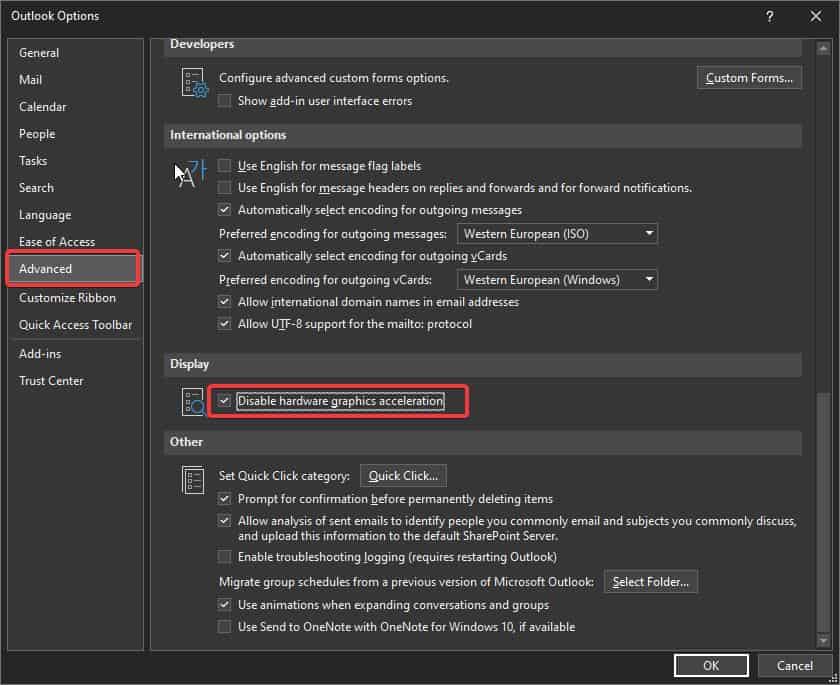
- Depois de concluído, inicie o Outlook no seu PC e ele deve abrir sem problemas.
Criar novo perfil no Outlook
Se você ainda estiver enfrentando o problema, recomendamos criar um novo perfil no Outlook e usá-lo como perfil padrão. Dada a seguir são as etapas para fazê-lo-
- Imprensa Windows + R combinação de teclas e digite Ao controle no Caixa de Diálogo Executare, em seguida, pressione Digitar. Isso abrirá o Painel de controle no seu PC.
- Clique na barra de pesquisa, procure por Correspondência aqui, e clique na primeira opção.
- Na nova janela que se abre, clique em Mostrar perfis.
- Agora, clique em Adicionare então você será solicitado a inserir o nome do novo perfil que deseja criar.
- Depois de digitar o nome, defina suas configurações de e-mail e clique em Próximo; agora você estará conectado aos servidores de correio.
- Definir Sempre use este perfil no Outlook para o novo perfil.
- Agora você deve ser capaz de usar o Outlook sem travar ao carregar seu perfil.
Palavras Finais
É isso com este guia para corrigir o Outlook preso ao carregar o perfil. As etapas acima ajudarão resolva o problema de perfil de carregamento travado do Outlook no Windows 11. Se você enfrentar problemas com qualquer uma das etapas mencionadas acima, informe-nos na seção de comentários abaixo e certamente o ajudaremos.
LEIA TAMBÉM:
Fonte:Itechhacks
