
Os jogadores de Overwatch 2 estão incomodados com um problema que está ocorrendo devido ao problema de desempenho. Sempre que os jogadores estão jogando, o jogo mostra uma mensagem de prompt “Overwatch 2 Erro de dispositivo de renderização perdido.” Está acontecendo com os jogadores devido a problemas com a placa gráfica e outros problemas de CPU. Esse problema ocorre devido à detecção e recuperação de tempo limite quando os jogadores jogam.
Quando os jogadores estiverem jogando, ele avaliará os recursos adequados; se não obtiver os recursos adequados, a partida será encerrada e o jogo será encerrado. Os usuários estão frustrados com esse problema e procuram um guia para corrigi-lo. Nesta postagem, listamos as maneiras pelas quais você poderá resolver o problema.
Por que meu PC continua dizendo que o dispositivo de renderização foi perdido?

Muitos usuários relatam que veem o prompt Dispositivo de renderização de Overwatch 2 perdido, devido ao qual eles não podem jogar o jogo continuamente, pois o jogo é fechado automaticamente e o jogador é removido do jogo. Existem muitos motivos disponíveis pelos quais você pode estar enfrentando esse problema. Listamos todos os motivos significativos abaixo, portanto, verifique-os.
- Seu PC não atende aos requisitos mínimos de sistema para rodar o jogo.
- Seu sistema está superaquecendo.
- O sistema não está sendo executado no driver gráfico atualizado mais recente.
- Existem alguns bugs nos arquivos de inicialização do sistema.
- Os arquivos do jogo podem estar corrompidos.
Como corrigir o erro de perda do dispositivo de renderização de Overwatch 2
Muitos usuários relataram o problema, para o qual listamos os motivos acima. Agora, listaremos as maneiras pelas quais você poderá resolver o problema. Verifique-os e tente resolver o problema para jogar novamente sem interrupção.
Reinicie seu dispositivo
Se você também está recebendo o Erro perdido do dispositivo de renderização Overwatch 2, sugerimos que você reinicie o dispositivo e corrija o problema. Há chances de o jogo não estar funcionando corretamente devido a problemas nos arquivos do sistema. Você pode corrigi-lo rapidamente reiniciando o dispositivo. É um dos métodos fáceis de solução de problemas que você pode tentar. Você tem que fechar o jogo e, depois dele, reiniciar o seu aparelho. Primeiro, desligue o aparelho e, depois, ligue-o novamente. Depois de fazer isso, verifique se a mensagem de erro ainda está chegando.
Verifique os requisitos do sistema
A outra razão pela qual você pode obter o Overwatch 2 Erro de dispositivo de renderização perdido mensagem são as especificações do seu sistema. Se o seu dispositivo não tiver os requisitos mínimos do sistema, o jogo não funcionará corretamente e você verá a mensagem de erro. Sugerimos que você verifique os requisitos mínimos do sistema para garantir se o seu PC será capaz de executar o jogo ou não.
Requisitos Mínimos do Sistema
- Sistema operacional: Windows 10 ou superior
- Processador: Intel® Core i3 ou AMD Phenom X3 8650
- Vídeo: Série NVIDIA GeForce GTX 600 ou série AMD Radeon™ HD 7000
- Memória: 6GB RAM
- Armazenar: 50 GB
- Internet: Conexão de Internet de alta velocidade
Requisitos de sistema recomendados
- Sistema operacional: Windows 10 ou superior
- Processador: Intel Core i7 ou AMD Ryzen 5
- Vídeo: NVIDIA GeForce GTX 1060/1650 ou AMD R9 380/ RX 6400
- Memória: 8 GB RAM
- Armazenar: 50 GB
- Internet: Conexão de Internet de alta velocidade
Fechar aplicativos em segundo plano
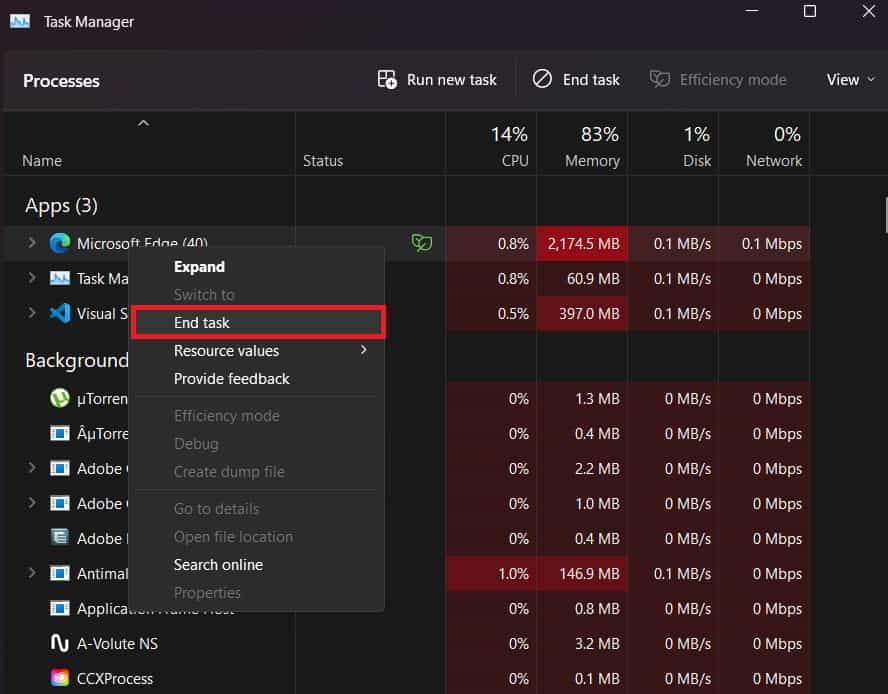
Existem muitos aplicativos em segundo plano em execução no Windows. É muito frustrante porque instalamos muitos aplicativos e, para cada aplicativo, alguns processos em segundo plano precisam estar ativos para executar o aplicativo corretamente. No entanto, devido a isso, os recursos são utilizados por eles e o aplicativo em execução no momento não poderá obter os recursos necessários. No entanto, os processos em segundo plano podem ser fechados, pois não afetarão nenhum aplicativo. Você tem que fechá-los manualmente em seu sistema. Siga as etapas listadas abaixo para fazer isso.
- Imprensa CTRL + SHIFT + ESC.
- O Gerenciador de Tarefas será aberto na tela.
- Agora, na seção de processos, você verá muitos aplicativos em execução.
- Comece a fechar os aplicativos que estão sendo executados desnecessariamente.
- Ao fazer isso, o jogo obterá recursos suficientes para rodar o jogo.
- Depois de fazer isso, é provável que o problema seja resolvido.
- Para fechar o aplicativo, clique com o botão direito nele.
- Agora, você verá a opção de Finalizar tarefa. Selecione-o.
Certifique-se de que seu dispositivo não está superaquecendo
Se o seu dispositivo estiver esquentando muito, é provável que você esteja vendo a mensagem de erro devido a isso. Sugerimos que você verifique a temperatura do PC para saber se está superaquecendo. Se estiver superaquecendo, você deve fechar o aplicativo e esperar que ele atinja a temperatura média. Além disso, se você estiver usando um laptop ou PC para jogos, tente ligar o ventilador de resfriamento. Isso ajudará a atingir a temperatura média. Tente este método e verifique se o problema foi corrigido.
Verifique os arquivos do jogo
O jogo pode não funcionar corretamente se tiver arquivos corrompidos ou não estiver instalado em seu sistema; no entanto, se você estiver confuso sobre o que fazer a seguir, não se preocupe. Você pode verificar se o jogo possui algum arquivo corrompido com a ajuda da plataforma da loja de jogos. Eles têm uma função embutida para verificar os arquivos do jogo. Para fazer isso, você deve seguir as etapas listadas abaixo.
- Primeiro, abra a loja de jogos.
- Depois disso, vá para Biblioteca.
- Procure o jogo e clique com o botão direito nele.
- Você verá a opção de “Verifique a integridade dos arquivos do jogo.”
- Selecione a opção e, após ela, aguarde a conclusão do processo.
- É isso, o processo irá verificar os arquivos corrompidos, e se tiver algum arquivo corrompido, irá repará-los automaticamente.
Atualize o driver gráfico
O Overwatch 2 Erro de dispositivo de renderização perdido ocorre principalmente devido a problemas com o driver gráfico. O problema pode surgir se o seu dispositivo tiver um driver gráfico desatualizado. Sugerimos que você verifique se o driver gráfico está funcionando na versão atualizada. Para fazer isso, você deve seguir as etapas listadas abaixo.
- Abra o “Gerenciador de Dispositivos.”
- Clique em Adaptadores de vídeo.
- Selecione o driver gráfico.
- Clique com o botão direito do mouse no driver.
- Selecione a opção Atualize o driver.
- O processo será iniciado, então siga as instruções na tela.
- Aguarde até que o processo seja concluído.

Desative o overclock no seu dispositivo
Existem muitos PCs e laptops que vêm com o recurso de overclock da GPU e da CPU. Pode ser a razão pela qual você vê o problema. No entanto, você pode resolvê-lo facilmente desativando o overclock do dispositivo.

Atualize o jogo
O Overwatch 2 Erro de dispositivo de renderização perdido pode ocorrer se você não atualizar o jogo por um longo tempo. Sugerimos que você vá até a loja do jogo e verifique as atualizações do jogo. Ao atualizar o jogo, o problema provavelmente será resolvido.
- Abra a Loja de jogos.
- Vá para a biblioteca e selecione o jogo.
- Clique com o botão direito nele e você verá muitas opções.
- Você encontrará a opção de atualizar o jogo lá.
- Se houver alguma atualização disponível, faça o download.
Reinstale o jogo
Mesmo depois de tentar os métodos acima, se o problema ainda não for resolvido, sugerimos que você o desinstale e reinstale o jogo novamente em seu PC. Isso pode ajudá-lo a resolver o problema porque há chances de o jogo ter arquivos corrompidos ou vírus, fazendo com que o jogo não funcione corretamente. No entanto, você pode corrigir isso rapidamente com a ajuda de reinstalá-lo novamente em seu PC.
- Abra o Painel de controle.
- Debaixo de Programas seção, clique Desinstalar um programa.

- Depois disso, procure o jogo e clique com o botão direito nele.

- Agora, o jogo será desinstalado.
- Reinicie o seu PC e depois disso, espere o PC ligar.
- Assim que o processo estiver concluído, visite novamente a loja do jogo.
- Procure o jogo e instale-o.
Verifique se há atualizações
O problema pode ocorrer se você não estiver usando o Windows mais recente em seu PC. Isso geralmente acontece porque os jogos exigem o sistema operacional mais recente para executar o jogo corretamente. Se você estiver usando a versão mais antiga do Windows, é provável que o problema ocorra. No entanto, você pode resolvê-lo rapidamente atualizando o Windows para a versão mais recente. Para fazer isso, você deve seguir as etapas listadas abaixo.
- Abrir Configurações no seu PC.
- Depois disso, clique em atualização do Windows.
- Clique Verifique se há atualizações.
- Baixe se houver alguma atualização disponível.
- Reinicie o PC e verifique se o problema foi resolvido ou não.

Empacotando
Overwatch 2 é um bom jogo e os jogadores adoram. No entanto, devido a alguns problemas, a experiência de jogo está sendo prejudicada. Há muitos jogadores que estavam relatando o Overwatch 2 Erro de dispositivo de renderização perdido. Nesta postagem, listamos as maneiras pelas quais você poderá resolver o problema. Experimente os passos e deixe-nos saber se o problema foi resolvido.
perguntas frequentes
1. Como corrijo o erro de Overwatch 2?
Se você estiver enfrentando problemas com Overwatch 2, sugerimos que siga as etapas listadas acima. Além disso, você também pode seguir as etapas listadas abaixo.
- Verifique a conexão com a Internet.
- Desative o Firewall e o Antivírus do Windows.
- Verifique se há atualizações opcionais.
- Atualize o driver de rede.
- Contacte o Apoio ao Cliente.
2. Por que Overwatch 2 continua travando?
O Overwatch 2 continuará travando se não estiver recebendo recursos suficientes. Além disso, há chances de a empresa estar enfrentando algum problema no servidor, que não está funcionando corretamente.
3. Overwatch 2 não está mais disponível?
Não, Overwatch 2 está disponível gratuitamente em diferentes plataformas.
LEIA TAMBÉM:
Fonte:Itechhacks
