
Hogwarts Legacy é um RPG de ação para um jogador baseado na série Harry Potter. O jogo foi desenvolvido pela Avalanche Software e publicado pela Warner Bros. Games. Há muitas coisas que os jogadores podem fazer no jogo. Eles devem jogar o modo história para continuar matando os monstros para salvar suas vidas e completar as missões. Os jogadores estão demonstrando interesse significativo no jogo.
Muitos jogadores têm relatado problemas de gagueira herdada de Hogwart. Devido ao problema, os usuários não conseguem jogar o jogo corretamente em seus dispositivos, o que está prejudicando a experiência de jogo do novo jogo Hogwarts Legacy. No entanto, não é um grande problema. Você não precisa se preocupar, pois estamos aqui com a solução para o problema. Por meio desta postagem, mostraremos as maneiras pelas quais você pode tentar corrigir os problemas. Junto com ele, também listaremos as causas dos problemas devido aos quais o problema está ocorrendo no seu PC. Fique conosco até o final para saber mais sobre isso.
Por que estou enfrentando problemas de gagueira com o legado de Hogwarts?
Muitos usuários começaram a relatar problemas com o jogo Hogwarts Legacy. Estamos aqui para saber por que o problema pode surgir no seu PC. Certifique-se de verificar todos os possíveis motivos abaixo.
- Existem alguns problemas de conectividade com a Internet.
- Muitos aplicativos em segundo plano estão sendo executados.
- Você não atualizou o driver gráfico em seu PC.
- Seu sistema não possui os requisitos mínimos para rodar o jogo.
- O jogo não tem autoridade de administrador para funcionar corretamente.
- Existem alguns problemas nos arquivos do jogo instalado.
Corrigir gagueira herdada de Hogwarts e problemas de baixo FPS 2023
Esperamos que pelas razões acima; você saberá por que está enfrentando os problemas de gagueira e baixo FPS do jogo. Agora, listaremos como você pode corrigir os dois problemas.
Verifique os requisitos do sistema
Para rodar qualquer jogo no seu PC, você precisa verificar os requisitos de sistema do jogo e compará-lo com o seu PC para saber se o sistema irá rodar o jogo ou não. Se você não verificou os requisitos de sistema do Legado de Hogwarts antes de instalá-lo, sugerimos que verifique agora. Há chances de que os requisitos de sistema do jogo não sejam atendidos, por isso você está enfrentando o problema.
Requisitos mínimos do sistema
-
- Notas Adicionais: 720p/30 fps, configurações de baixa qualidade
- DirectX: Versão 12
- Gráficos: NVIDIA GeForce GTX 960 4GB ou Radeon RX 470 4GB
- Memória: 16 GB RAM
- SO: Windows 10 de 64 bits
- Processador: Intel Core i5-6600 ou AMD Ryzen 5 1400 (3,2 Ghz)
- Armazenar: 85 GB de espaço disponível
Requisitos de sistema recomendados
-
- Notas Adicionais: 1080p/60 fps, configurações de alta qualidade
- DirectX: Versão 12
- Gráficos: NVIDIA GeForce 1080 Ti ou Radeon RX 5700 XT ou Arc A770
- Memória: 16 GB RAM
- SO: Windows 10 de 64 bits
- Processador: Intel Core i7-8700 ou Ryzen 5 3600
- Armazenar: 85 GB de espaço disponível
Reinicie o jogo
Se o seu sistema atender aos requisitos do sistema e você ainda estiver enfrentando o problema, sugerimos que você reinicie o jogo para resolver o problema. Há chances de que o problema esteja ocorrendo devido a algum problema de arquivo do jogo e você esteja enfrentando o problema de gagueira. Tente reiniciar o jogo e verificar se o problema foi resolvido.
Atualize o driver gráfico
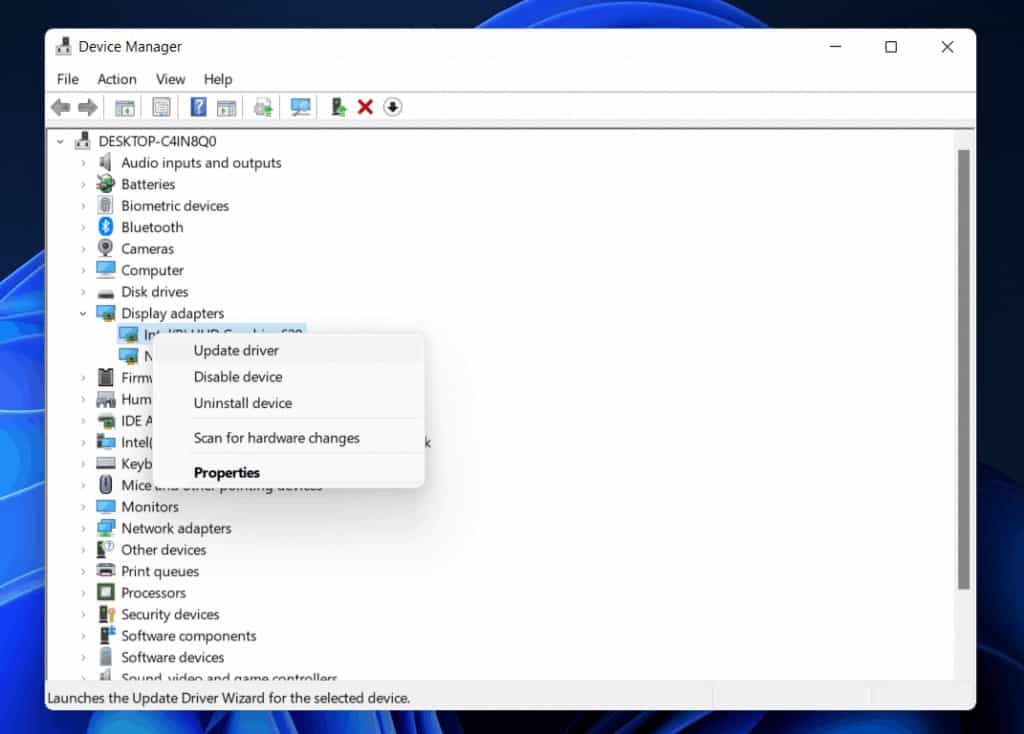
O driver gráfico desempenha um papel significativo na execução do jogo sem atrasos. Se você não atualiza o driver gráfico do seu PC há muito tempo, há chances de o jogo não funcionar corretamente. É porque o Legado de Hogwarts requer a versão mais recente do driver gráfico no PC para funcionar sem problemas. Portanto, você precisa verificar se há atualizações no driver gráfico para garantir que seu sistema use o driver gráfico mais recente. Você pode fazer isso facilmente com a ajuda das etapas listadas abaixo.
- Abra o Gerenciador de Dispositivos.
- Expanda os adaptadores de vídeo.
- Clique no driver gráfico.
- Clique com o botão direito nele e clique em Atualizar driver.
- Siga as instruções e atualize o driver gráfico.
- Reinicie o PC e tente executar o jogo novamente. Verifique se o problema ainda ocorre.
Use as opções de inicialização
Ao iniciar o jogo no Steam, certifique-se de usar as opções de inicialização. Você pode fazer isso facilmente seguindo as etapas listadas abaixo.
- Abra o aplicativo Steam.
- Vá para a Biblioteca.
- Clique com o botão direito do mouse no jogo.
- Selecione Propriedades.
- Agora vá para a guia Geral.
- Procure as opções de inicialização.
- Selecione Tela cheia.
- É isso; verifique se o problema ainda ocorre no seu PC ou não.
Verifique a conexão com a Internet
Se você estiver usando as configurações de opção de inicialização corretas e ainda estiver enfrentando o problema, há alguns outros motivos por trás da causa do problema. A conexão com a internet é uma das razões por trás disso. Sugerimos que você use uma conexão de internet estável para jogar. Se você não estiver usando uma conexão de internet estável, o problema provavelmente ocorrerá no dispositivo.
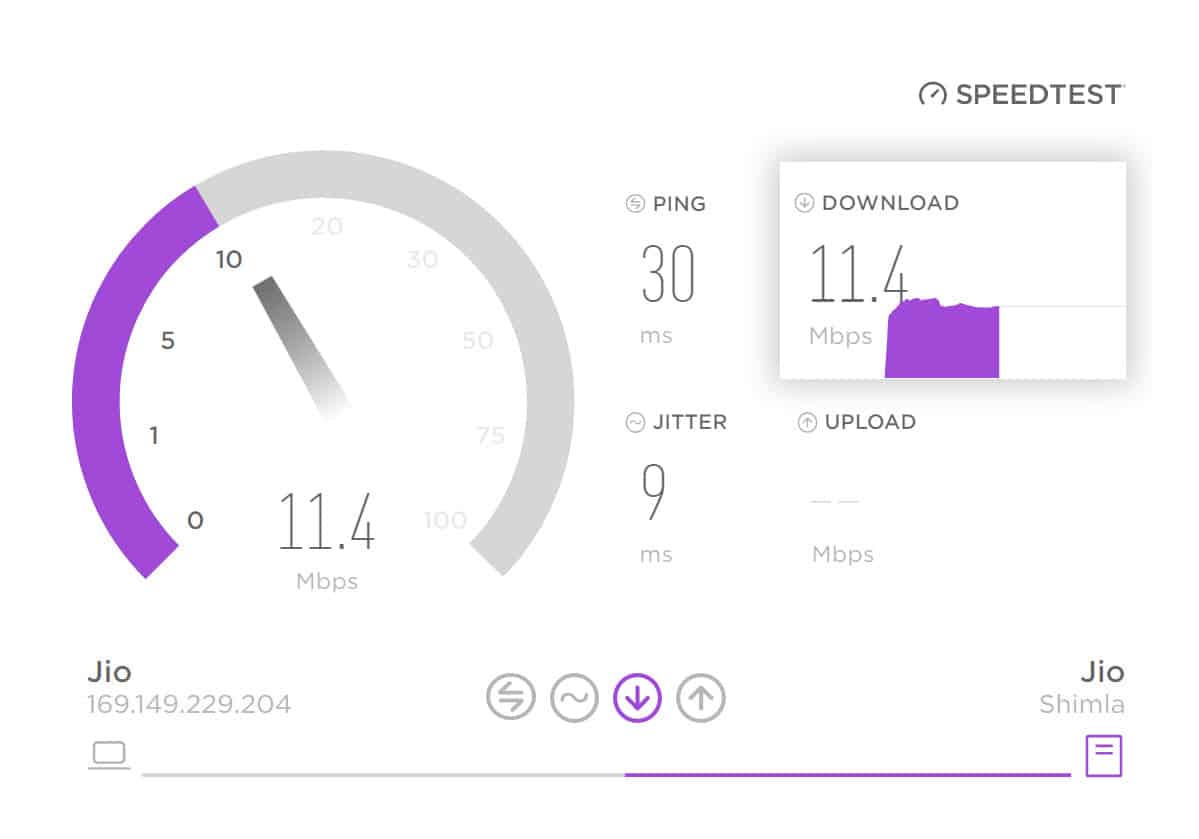
No entanto, você pode corrigi-lo rapidamente avaliando sua conexão com a Internet. Se a conexão de rede que você está usando não estiver fornecendo uma velocidade de internet estável, você precisará corrigi-la. Você deve verificar a velocidade da Internet com a ajuda do testador de velocidade da Internet. Depois de fazer isso, verifique a velocidade da Internet. Se a rede estiver estável, existem alguns outros problemas. Se a conexão com a Internet estiver instável, você precisará corrigi-la. Você pode tentar reiniciar o roteador ou entrar em contato com o ISP.
Execute o jogo em Administrador
A outra razão pela qual o jogo pode enfrentar o problema de gagueira no PC é não dar ao administrador autoridade para o jogo. Às vezes, há alguma configuração incorreta entre os arquivos do jogo e os arquivos do sistema operacional. Devido a isso, a autoridade de administrador não é dada ao jogo desde o início por engano, através do qual podem ocorrer diferentes problemas. Se você também estiver enfrentando o mesmo, tente executar o jogo no modo administrador. Você pode fazer isso facilmente seguindo as etapas listadas abaixo.
- Clique com o botão direito do mouse no aplicativo do jogo.
- Selecione o modo Executar como administrador.
- É isso. Verifique se o problema foi resolvido depois disso.
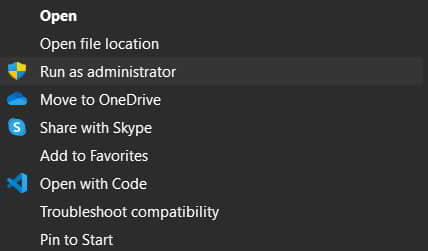
Se o jogo funcionar bem depois disso, você pode fazer isso permanentemente seguindo as etapas listadas abaixo.
- Clique com o botão direito nos arquivos do jogo.
- Clique em Propriedades e vá para o modo de compatibilidade.
- Lá você encontrará a opção de executar este programa como administrador. É isso; você terminou.
Verifique os arquivos do jogo

Mesmo depois de dar autoridade de administrador ao jogo, se ele não funcionar corretamente, alguns arquivos podem estar faltando na pasta instalada ou vírus. No entanto, você não precisa se preocupar. Você pode corrigir rapidamente esse problema usando os arquivos de reparo da loja de jogos. Para fazer isso, você deve seguir as etapas listadas abaixo.
- Abra a loja de jogos.
- Vá para a Biblioteca.
- Clique com o botão direito do mouse no jogo.
- Clique em Reparar ou Verificar a integridade dos arquivos do jogo.
- Aguarde até que o processo seja concluído. Depois disso, tente executar o jogo. É provável que o problema seja resolvido.
Desativar otimização de tela cheia
Se você ativou a otimização de tela cheia no seu PC por engano para o jogo, será necessário desativá-la para corrigir o problema. Você pode fazer isso pelas etapas listadas abaixo.
- Clique com o botão direito nos arquivos do jogo.
- Clique em Propriedades e vá para o modo de compatibilidade.
- Clique em Desativar otimização de tela cheia. É isso.

Reiniciar o jogo
A outra maneira de corrigir o problema é redefinindo o jogo. Ajudou muitos usuários a enfrentar o problema. Ao redefinir o jogo, você poderá restaurá-lo às configurações padrão, ou seja, desde o início. Para fazer isso, você deve acessar os aplicativos instalados. Uma vez lá, você deve procurar o jogo e clicar nos três pontos. Lá você encontrará a opção de Modificar. Clique na opção e role para baixo até encontrar a opção Redefinir. É isso. Reinicialize o jogo a partir daí.
Atualize o jogo
Se você não atualizou o jogo para a versão mais recente, provavelmente enfrentará problemas de gagueira no seu dispositivo. Sugerimos que você verifique as atualizações de jogos disponíveis em seu PC através da loja de jogos e baixe-as instantaneamente, se disponíveis. Ele pode ajudá-lo a resolver o problema. Muitos usuários estão enfrentando problemas em seus PCs. Eles podem ter relatado o problema aos desenvolvedores e podem estar trabalhando para corrigi-lo. Portanto, você pode corrigir o problema atualizando o jogo.
- Abra a loja de jogos.
- Vá para a Biblioteca.
- Clique com o botão direito do mouse no jogo.
- Você verá a opção de atualização se houver atualizações disponíveis.
- Se houver atualizações disponíveis, baixe-as.
- Depois disso, aguarde a conclusão do processo e verifique se o problema foi resolvido.
Reinstale o jogo

Mesmo depois de tentar todos os métodos, se o problema ainda não for resolvido, você pode tentar reinstalar o jogo Hogwarts Legacy no seu PC. Muitos usuários corrigiram o problema reinstalando o jogo em seu PC. Experimente esta etapa e verifique se funciona para você.
Verifique se há atualização do Windows
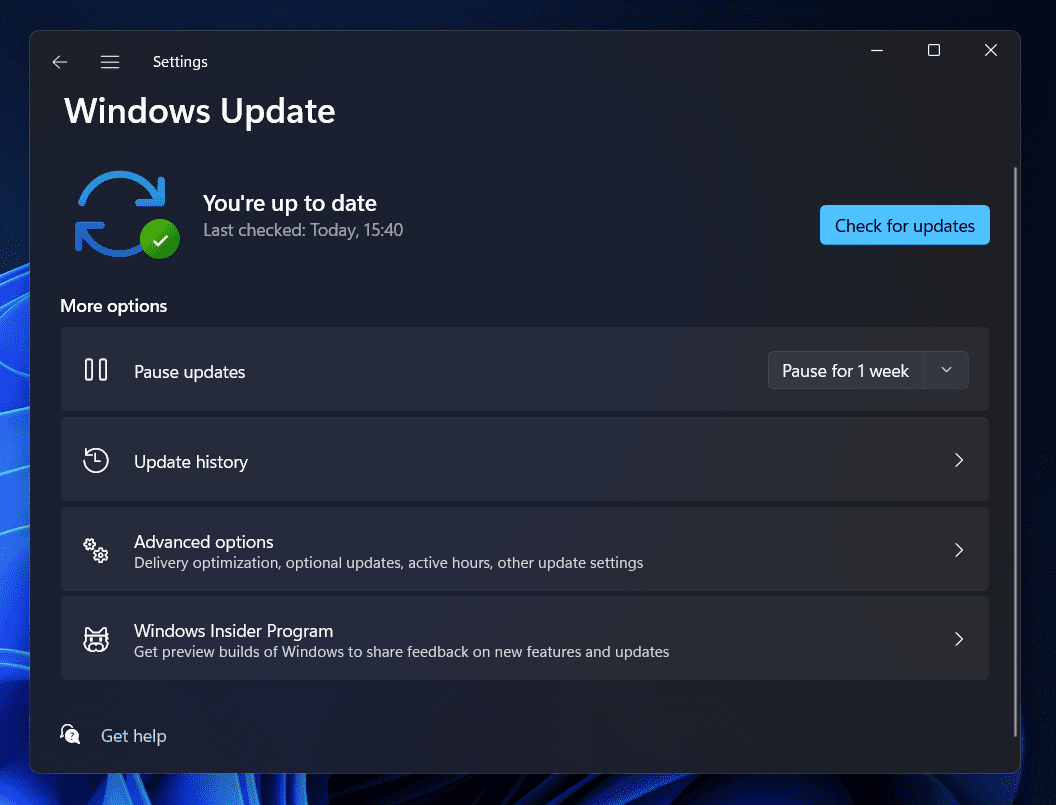
Se você usar o Windows desatualizado em seu PC, ocorrerá o problema de gagueira com o jogo. Todos os jogos mais recentes precisam ser executados no Windows mais recente. O problema ocorrerá se você não atualizar o Windows por muito tempo. No entanto, você pode corrigi-lo facilmente atualizando para o Windows mais recente. Verifique se há atualizações do Windows e atualize para o Windows mais recente para evitar o problema.
Perguntas frequentes – Problemas de gagueira herdados de Hogwarts
1. Como corrijo o Hogwarts Legacy FPS?
Este guia listou como você pode corrigir o problema do Hogwarts Legacy FPS. Implemente as etapas no seu PC para resolver o problema observando os métodos mencionados acima.
2. Como você corrige a gagueira em Hogwarts Legacy?
Listamos o método através do qual você pode tentar corrigir a gagueira no Legado de Hogwarts. Certifique-se de implementar todas as etapas corretamente.
3. Por que meu Legado de Hogwarts está tão lento?
Existem muitas razões pelas quais o Legado de Hogwarts pode ser tão lento no seu PC. Listamos os motivos acima no post; verifique-os para saber sobre eles em detalhes.
LEIA TAMBÉM:
Fonte:Itechhacks
