
Quando você precisa de nada menos que um som cristalino, os headsets HyperX Cloud são sua melhor aposta. Os fones de ouvido HyperX Cloud possuem som estéreo integrado e som surround 7.1, tornando-os adequados tanto para assistir à Netflix quanto para jogar longas horas de videogame. No entanto, você precisará conversar com seus colegas de equipe durante os videogames. Nesse caso, quando o microfone em nuvem HyperX não está funcionando, pode causar dor de cabeça.
Muitos usuários relataram que o microfone da nuvem HyperX ocasionalmente para de captar o som. No entanto, isso não indica que o fone de ouvido está com defeito. Pode haver vários fatores que impedem o funcionamento do microfone de um fone de ouvido, portanto, um fone de ouvido com defeito não deve ser o primeiro suspeito. Você não pode dizer que o fone de ouvido está quebrado, a menos que os problemas subjacentes sejam identificados e corrigidos. Com isso dito, aqui está o nosso guia para corrigir o problema do microfone HyperX Cloud que não está funcionando.
Como corrigir o HyperX Cloud ou Stinger Mic não está funcionando
Aqui, listamos seis possíveis correções que provavelmente corrigirão o problema de o microfone não funcionar nos headsets HyperX Cloud e Cloud II. Certifique-se de seguir essas correções na ordem em que são mencionadas e, por favor, não pule.
Correção 1: Solução de problemas básicos
Como o microfone na nuvem HyperX é destacável, você pode remover o microfone e inseri-lo novamente para verificar se está funcionando ou não. Depois disso, você pode verificar se o switcher USB está na posição correta. Além disso, verifique se você não ativou o botão mudo no switcher por engano.
Se nada disso ajudar, tente remover o switcher e colocá-lo de volta. Você também pode tentar limpar as montagens. Você também pode tentar usar o conector de áudio de 3,5 mm e remover o switcher USB por enquanto e verificar.
Caso a outra pessoa consiga ouvi-lo aproximadamente, é possível que haja algum problema com o próprio microfone. Retire-o e limpe-o. Se a outra pessoa não conseguir ouvi-lo completamente, prossiga com a próxima correção.
Correção 2: verifique o acesso ao microfone
É possível que o acesso para usar o HyperX Mic esteja desativado e é por isso que o HyperX Cloud mic não está funcionando. Agora você tem que verificar isso e dar-lhe acesso. Siga estas etapas para fazer o mesmo:
- Clique no Começar botão e ir para Configurações.

- Agora, no painel esquerdo, clique em privacidade e segurança.

- Agora role um pouco para baixo até chegar Permissões do aplicativo e alternar Acesso ao microfone.

- Depois de concluído, role para baixo novamente para verificar se o aplicativo que você está tentando usar, o HyperX Cloud Mic, também ativou o acesso ao microfone.
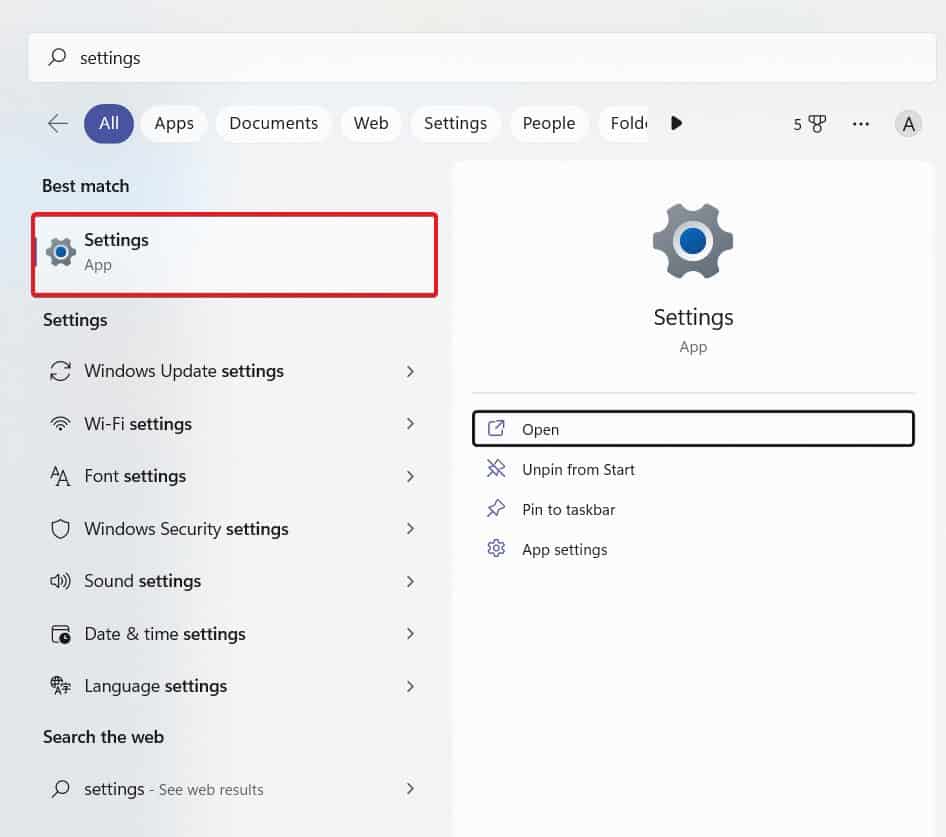
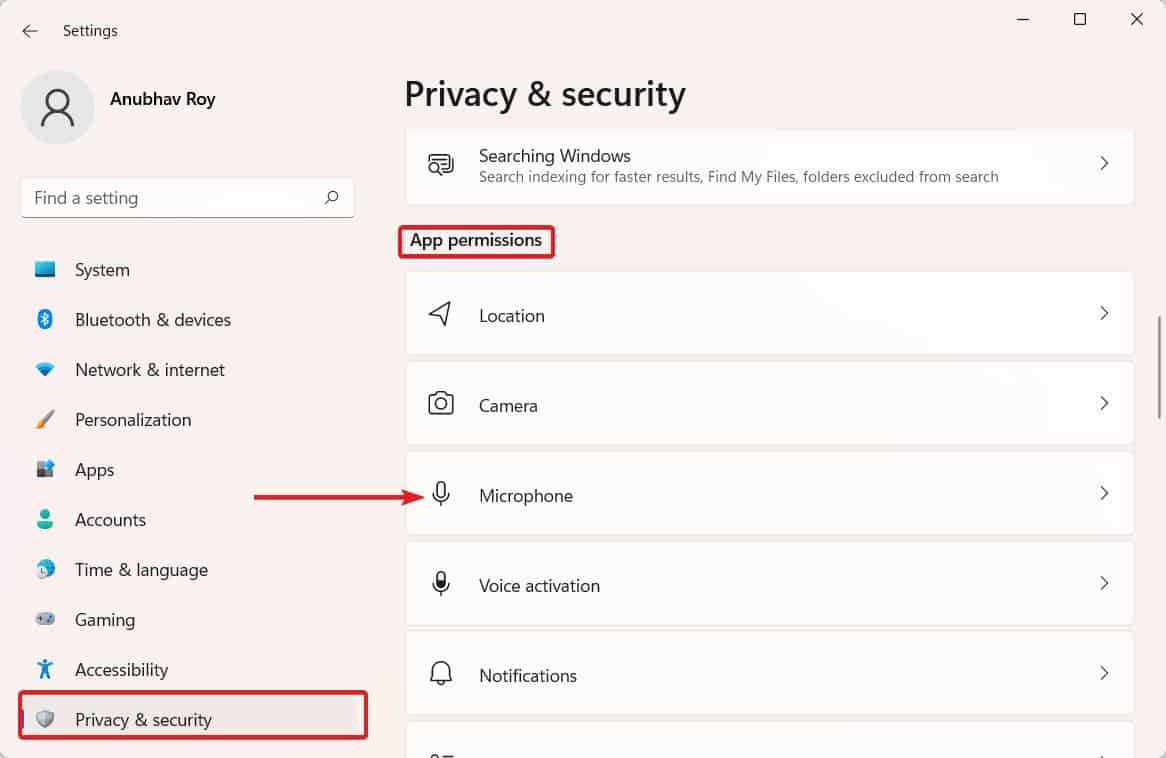
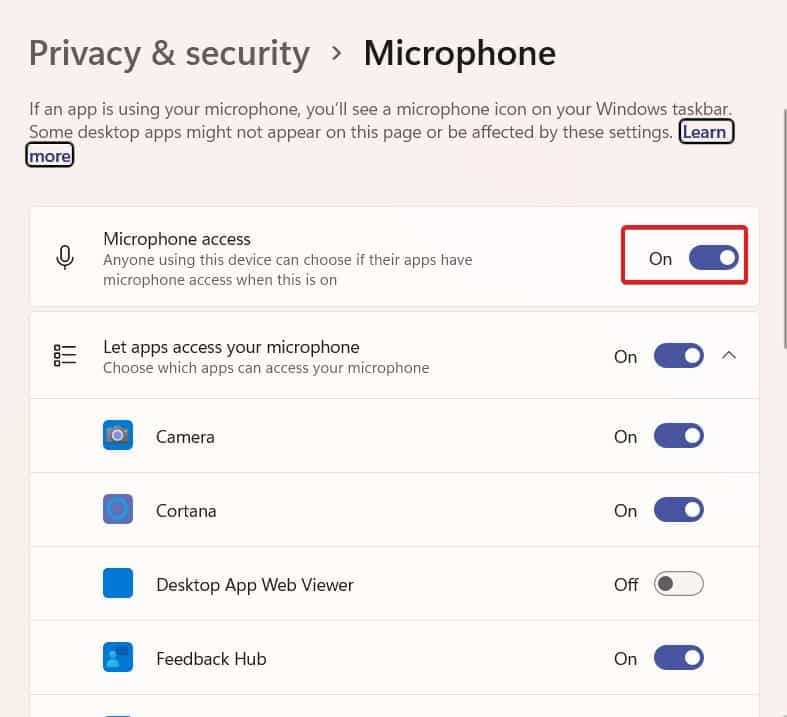
Agora tente usar o aplicativo e verifique se o microfone em nuvem HyperX está funcionando ou não. Você também pode iniciar uma reunião e verificar se a outra pessoa pode ouvi-lo. Se não, prossiga com a próxima correção.
Correção 3: verifique as configurações de som
Às vezes, mesmo as configurações de som inadvertidas são perturbadas. Então, é possível que seu microfone em nuvem HyperX não esteja funcionando por um problema simples nas configurações de som. Siga estas etapas para corrigir isso:
- Imprensa janelas + R para abrir a caixa de diálogo Executar.
- No Correr caixa de diálogo, digite control e pressione Digitar.
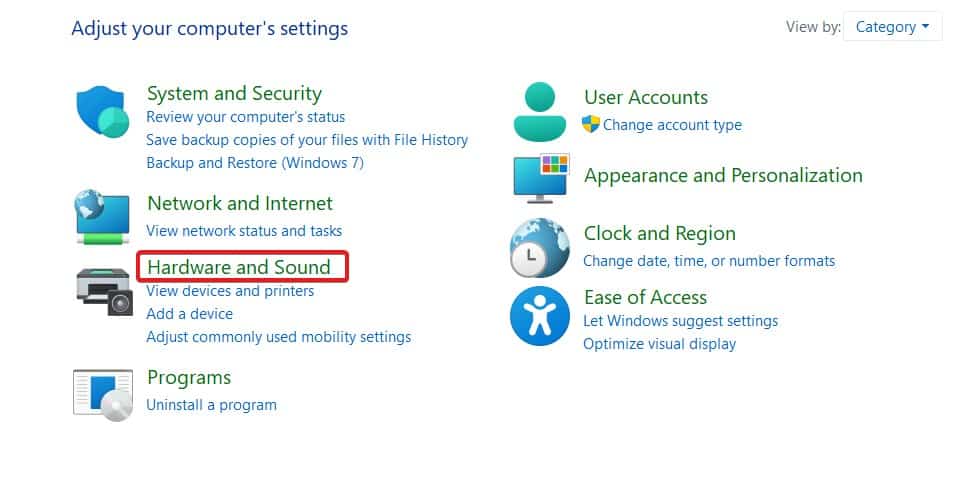
- Na janela do Painel de Controle, clique em Hardware e Som.

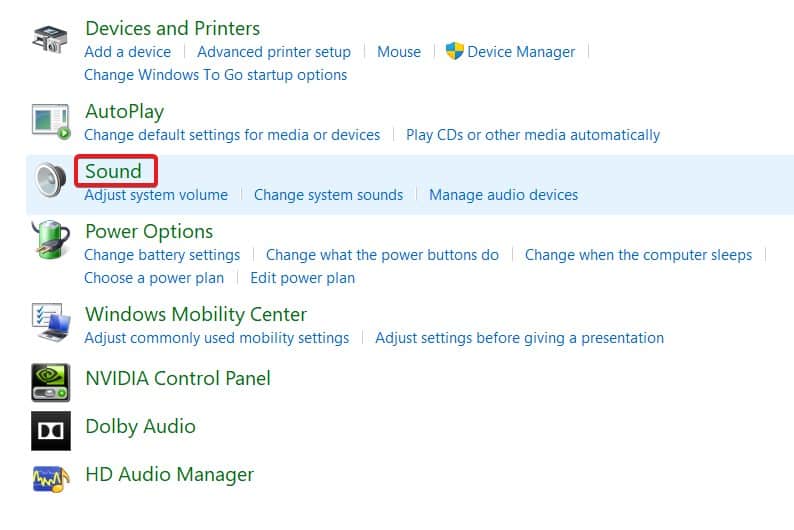
- Na próxima janela que se abrir, clique em Som.

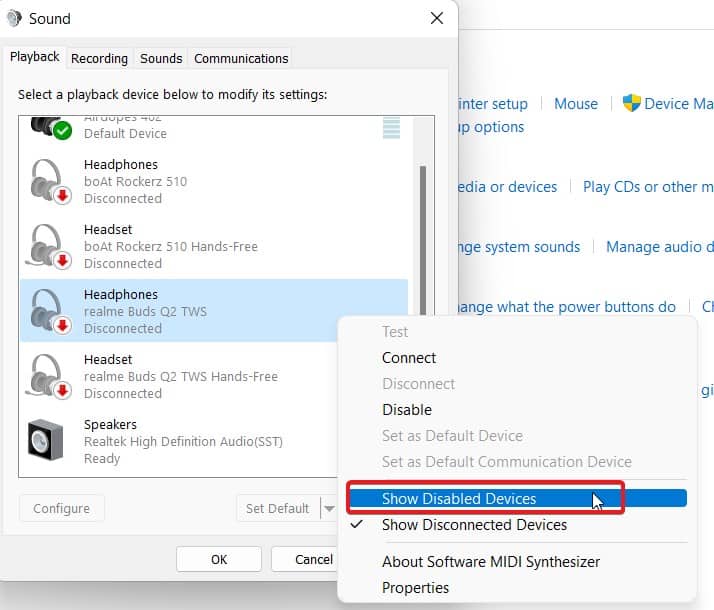
- Escolha a guia Gravação e clique com o botão direito do mouse em um espaço vazio.
- No menu suspenso que aparece, clique em Mostrar dispositivos desativados.

- Agora clique com o botão direito do mouse em Headset Microphone e clique em Habilitar.

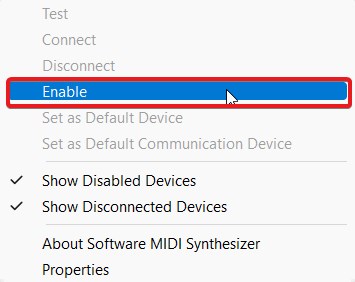
Agora seu microfone HyperX Cloud está ativado. Verifique se está funcionando ou não. Se sim, ótimo. Se não, prossiga com a próxima correção.
Correção 4: atualize o driver de áudio
Assim como qualquer outro aplicativo, os drivers de dispositivo também exigem atualizações para funcionar adequadamente. Como resultado, você precisa atualizar regularmente os drivers de dispositivo para que erros como o microfone em nuvem HyperX não funcione não ocorram.
Como quase todos os fabricantes de PCs e laptops usam drivers de áudio Realtek, iremos com o Realtek. Para atualizar seu driver de áudio, siga estas etapas.
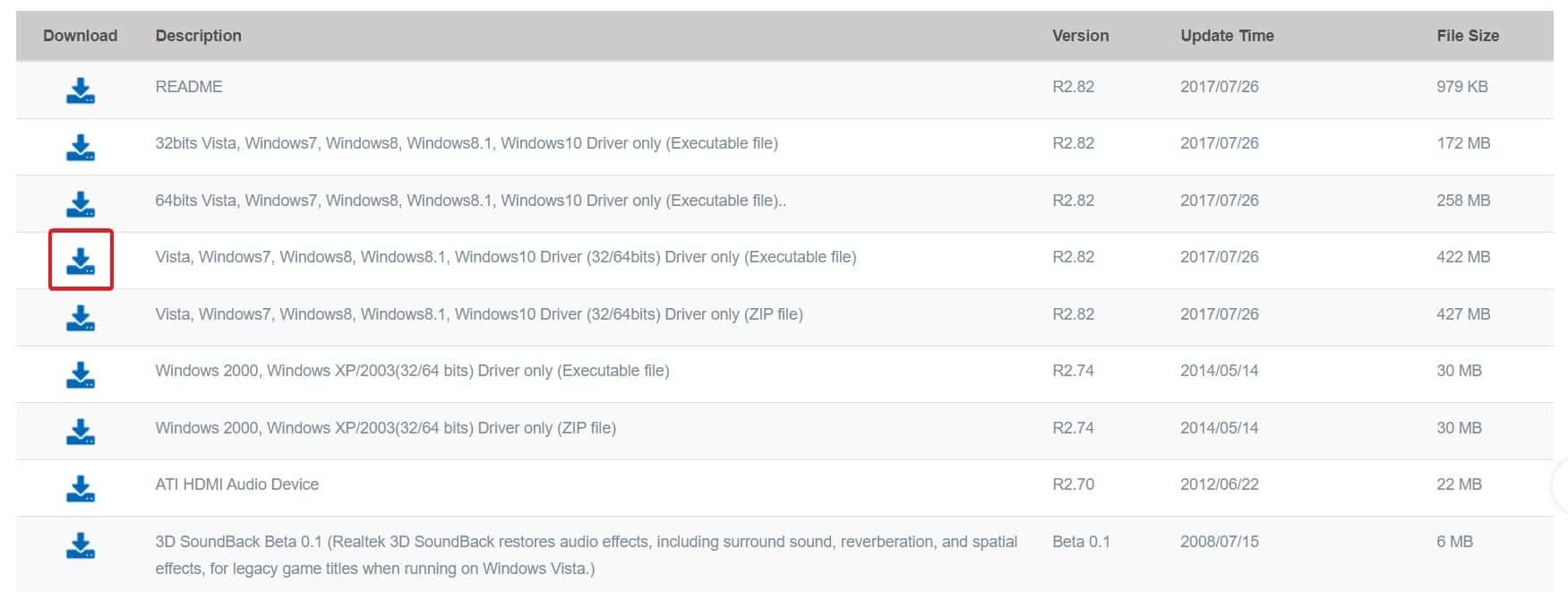
- Acesse o site oficial da Realtek. Ou acesse diretamente este link.
- Agora veja a versão do seu sistema operacional e clique no botão Download à esquerda.

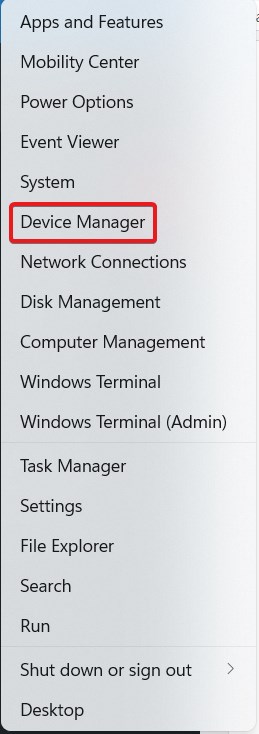
- Quando o download terminar, clique com o botão direito do mouse no botão Iniciar e clique em Dispositivo Gerente.

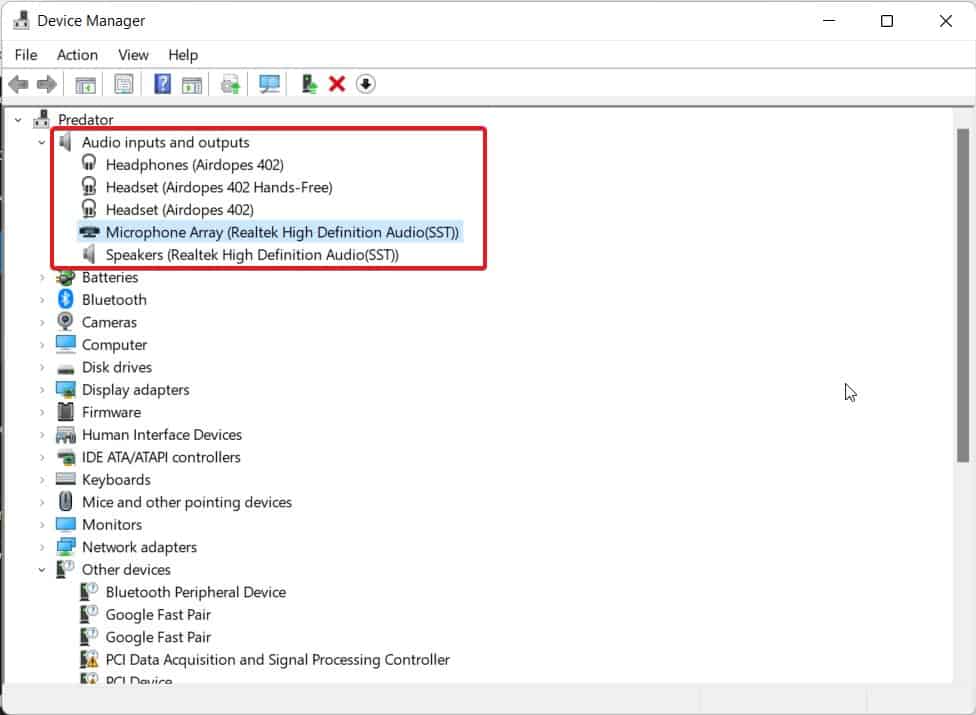
- Expandir Entradas e saídas de áudio e clique duas vezes em Microphone Array.

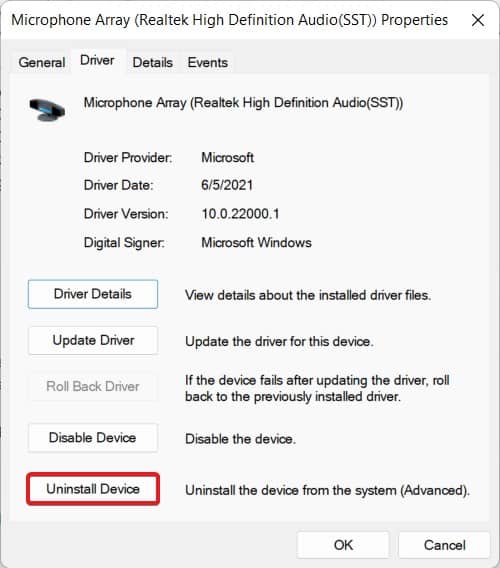
- Mude para o Motorista guia e clique em Desinstalar.

- Reinicie o seu PC ou laptop.
- Agora vá para o pasta de downloads e instale o recém-baixado Driver de áudio Realtek.
- Siga as instalações na tela para concluir a instalação.
Depois de fazer isso, seu problema será resolvido. No caso improvável de o problema persistir, passe para a próxima correção.
Correção 5: atualize o firmware do HyperX Cloud
Assim como qualquer outro software, o firmware também é muito importante. Da mesma forma, o HyperX lança atualizações de firmware para seu dispositivo ocasionalmente para melhorar a funcionalidade, introduzir novos recursos e corrigir problemas existentes.
Se você está ouvindo sobre como atualizar o firmware em seu HyperX Cloud pela primeira vez, apostamos que seu firmware é bastante antigo e atualizá-lo corrija o problema de não funcionamento do microfone em nuvem HyperX.
Acesse este link e baixe o firmware. O link é dado na parte inferior da página. Você precisa baixar o firmware em seu PC com Windows e, depois de extraí-lo, ele atualizará automaticamente o firmware em sua nuvem HyperX. Uma vez feito, você pode usá-lo em qualquer outro dispositivo. Fazer isso corrigirá o problema de o microfone não funcionar.
Correção 6: entre em contato com o suporte
Se nenhuma das correções acima o ajudou, é hora de entrar em contato com o suporte do HyperX e perguntar sobre o problema.
O provavelmente fará uma solicitação de devolução e o consertará ou, sob condições específicas, o substituirá. No entanto, se você mora em uma área inoperante, pode ser necessário levar o fone de ouvido ao centro de serviço e consertá-lo.
Conclusão
Bem, isso é tudo o que temos aqui sobre como você pode corrija o problema do microfone em nuvem HyperX não funcionar. Esperamos que este guia tenha ajudado você. Se você estiver entrando em contato com o suporte, informe-nos na seção de comentários o que eles sugeriram.
GUIAS RELACIONADOS:
Fonte:Itechhacks
