
Os usuários podem ativar o viva-voz da Siri em dispositivos Apple simplesmente dizendo: “Alô siri.” Porém, alguns usuários relataram problemas com esse recurso, que não está funcionando corretamente para eles. Neste artigo, discutiremos alguns motivos comuns pelos quais “Alô siri” é não está funcionando e maneiras de corrigi-los.

Por que o Hey Siri não está funcionando?
É possível que o recurso “Hey Siri” não funcione conforme o esperado por vários motivos. Algumas das causas mais comuns incluem:
- Existe a possibilidade de que “Hey Siri” não esteja funcionando porque o Siri não está ativado ou o recurso “Hey Siri” está desativado. Para usar o Siri, certifique-se de que o recurso “Hey Siri” esteja ativado e ativado nas configurações do Siri.
- Não será possível usar o “Hey Siri” se o dispositivo não permitir o acesso ao microfone. Para garantir que a Siri tenha acesso ao microfone, verifique as configurações de privacidade.
- Ao usar “Hey Siri”, versões desatualizadas do iOS podem causar problemas. Você pode corrigir o problema atualizando seu iOS.
- Talvez você não consiga usar “Hey Siri” se tiver um problema de rede. Isso pode exigir que você redefina as configurações de rede.
- Há momentos em que “Hey Siri” não funciona devido a problemas de hardware, como um microfone com defeito ou alto-falantes danificados. Pode ser um problema de hardware se nenhuma dessas etapas funcionar; nesse caso, você deve entrar em contato com o suporte da Apple.
Como corrigir Hey Siri não está funcionando no iPhone
Existem várias maneiras de tentar corrigir o problema de “Hey Siri” não funcionar. Então, vamos conferi-los:
Reinicie seu dispositivo
Quando o “Hey Siri” não estiver funcionando, reiniciar o dispositivo é a solução mais simples e eficaz. Aqui estão as diretrizes que você precisa seguir para reiniciar seu dispositivo:
- Segure o botão Lateral ou Superior no seu dispositivo Apple até que o controle deslizante “Deslize para desligar” apareça.
- Para desligar o dispositivo, arraste o controle deslizante para a direita.
- Em seguida, para ligar o dispositivo novamente, pressione e segure o botão Lateral ou Superior novamente até que o logotipo da Apple apareça.

- Quando o dispositivo inicializar, verifique se “Hey Siri” funciona.
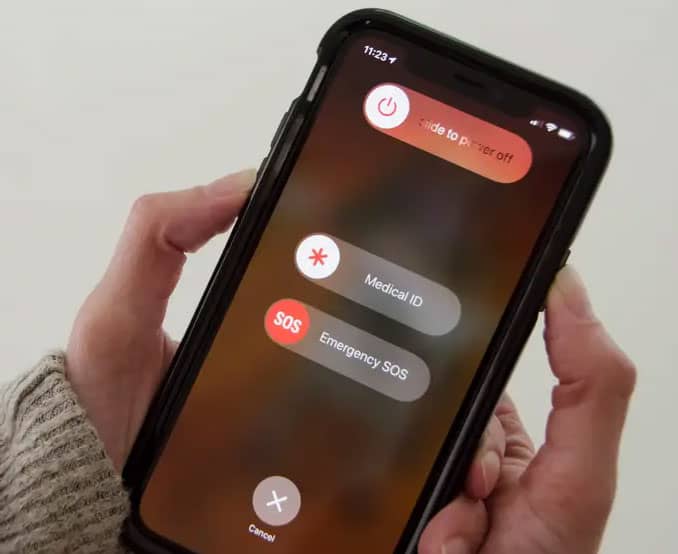
Pode ser necessário reiniciar o dispositivo se você estiver tendo problemas com “Hey Siri”. Mas você também pode tentar outras soluções, como atualizar seu iOS ou verificar as configurações da Siri, se o problema persistir.
Verifique as configurações da Siri
É importante verificar as configurações da Siri antes de tentar corrigir “Alô siri” não está funcionando. Aqui estão as etapas para verificar as configurações da Siri:
- No seu dispositivo Apple, vá para “Configurações.”
- Selecione “Siri e Pesquisa.”
- Verifique se “Ouça “Hey Siri” está ativado. Quando o interruptor está verde, “Hey Siri” está ativado. Ele é desabilitado se o switch estiver cinza. Ligue-o se estiver cinza.

- Usar o “Hey Siri” já ativado pode ser difícil, então tente desativá-lo e reativá-lo para ver se isso resolve o problema.
- Você também pode ajustar o idioma, o feedback de voz e as configurações de Minhas informações na Siri e na Pesquisa. Certifique-se de que essas configurações estejam definidas conforme desejado.

Usando essas etapas, você pode garantir que o Siri e o recurso “Hey Siri” no seu dispositivo Apple estejam configurados e ativados corretamente. Outras soluções, como atualizar o iOS ou redefinir a Siri, podem resolver o problema se ele persistir.
Verifique o acesso ao microfone
É importante verificar o acesso ao microfone para corrigir o problema “Hey Siri” que não está funcionando. Você pode verificar o acesso ao microfone seguindo estas etapas:
- No seu dispositivo Apple, vá para “Configurações.”
- Selecione “Privacidade.”
- Selecione “Microfone.”

- No Siri, verifique se o botão está ligado. A Siri tem acesso ao microfone se o botão estiver verde. Quando o botão está cinza, a Siri não pode acessar seu microfone.
- Você deve ligar a chave ao lado da Siri se a Siri não tiver acesso ao microfone.
- Se a Siri já tiver acesso ao microfone, tente revogá-lo e concedê-lo novamente para ver se isso resolve.

Usando essas etapas, você pode garantir que a Siri tenha acesso ao microfone necessário para funcionar. Se o problema persistir, você pode tentar as outras correções mencionadas abaixo.
Atualize seu iOS
A primeira etapa para corrigir o problema de “Hey Siri” não está funcionando é atualizar seu iOS, especialmente se o dispositivo estiver executando uma versão desatualizada. Aqui estão as diretrizes que você precisa seguir para atualizar seu iOS:
- No seu dispositivo Apple, vá para “Configurações.”
- Selecione “Em geral.”
- Clique em “Atualização de software.”

- Para iniciar o processo de atualização, toque no botão “Baixar e instalar” opção se houver uma atualização disponível.
- Para concluir a atualização, siga as instruções na tela. Você pode ter que esperar alguns minutos, dependendo do tamanho da sua atualização e da velocidade do seu dispositivo.
- Após a conclusão da atualização, você pode verificar se o recurso “Hey Siri” funciona ou não conforme o esperado.
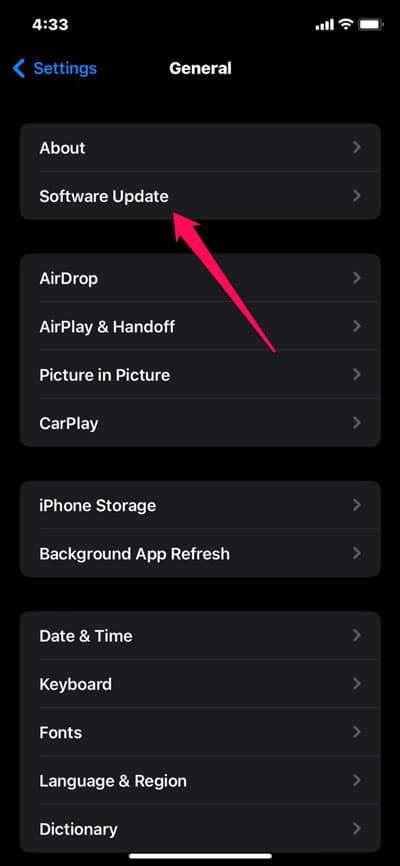
É importante verificar e instalar atualizações regularmente para evitar que problemas como “Hey Siri” não funcionem. Com um iOS atualizado, você pode ter certeza de que possui os recursos e atualizações de segurança mais recentes, melhorando o desempenho geral do seu dispositivo.
Redefinir suas configurações de rede
Pode ser necessário redefinir as configurações de rede se um problema com a rede fizer com que o “Hey Siri” não funcione. Siga estas etapas para redefinir suas configurações de rede:
- No seu dispositivo Apple, vá para “Configurações.”
- Clique em “Em geral.”
- Clique em “Redefinir.”
- Clique em “Redefinir Ajustes de Rede.”

- Para confirmar a redefinição, digite a senha do seu dispositivo.
- Deixe o processo reiniciar completamente. Pode levar vários minutos para que isso seja concluído.
- Após a conclusão da redefinição, você precisará reconfigurar sua rede Wi-Fi.

É possível restaurar suas configurações de rede para as configurações padrão redefinindo suas configurações de rede. Você pode usar isso para resolver problemas relacionados à rede, como Siri não está funcionando.
Redefinir Siri
Você pode redefinir o Siri para resolver o problema de “Hey Siri” não funcionar. Veja como redefinir a Siri:
- Usando seu dispositivo Apple, vá para “Configurações.”
- Vá para “Em geral.”
- Selecione “Siri e Pesquisa.”
- Selecione “Desligue a Siri.”
- Para reiniciar a Siri, aguarde alguns segundos e toque em “Ative a Siri.”
Ao redefinir o Siri, você reinicia o recurso Siri e limpa todos os dados temporários que estão causando o problema. Ao fazer isso, você poderá resolver os problemas da Siri, incluindo aqueles relacionados ao recurso “Hey Siri”.
Entre em contato com o suporte da Apple

O problema pode ser um problema de hardware e é melhor entrar em contato com o suporte da Apple se nenhuma das etapas acima funcionar. Seu problema com “Alô siri” não está funcionando pode ser resolvido entrando em contato com o Suporte da Apple, que oferece assistência especializada de profissionais treinados.
No entanto, dependendo do seu dispositivo e do problema que você está enfrentando, eles podem diagnosticar o problema e fornecer uma solução. Às vezes, eles também podem fornecer instruções adicionais para reparar ou substituir seu dispositivo.
Embrulhar
Para concluir, “Alô siri” é um recurso conveniente que facilita o uso da Siri em seu dispositivo Apple. Além disso, agora você sabe como corrigir esse problema específico apenas verificando as configurações da Siri, atualizando seu iOS e redefinindo a Siri. Então, isso é tudo que temos para você neste tópico. Esperamos que este guia tenha ajudado você. Mas, caso precise de mais informações, comente abaixo e nos avise.
GUIAS RELACIONADOS:
Fonte:Itechhacks
