
Recentemente, vimos fóruns da Apple e encontramos alguns usuários reclamando que o iMessage não está sincronizando no Mac. Alguem tem alguma ideia? Usando o iMessage, você pode sincronizar suas mensagens em todos os dispositivos Apple, criando assim um ecossistema Apple. No entanto, às vezes você pode perceber que o iMessage não está sincronizando no Mac. Este pode ser um momento difícil se você não tiver todos os dispositivos em um só lugar.
Suponha que você esteja no escritório e tenha apenas seu Macbook, mas não o telefone. Como o iMessage não está sincronizando no Mac, pode ser muito problemático. Mas não mais. Este guia mostrará como você pode corrigir facilmente esse problema incômodo e aproveitar o ecossistema da Apple. Vamos começar.
Corrigir iMessage não sincronizando no iPhone ou Mac
Se seu O iMessage não está sincronizando no Mac, Você está no lugar certo. No entanto, certifique-se de seguir cada correção cuidadosamente e não pular nenhuma etapa. Isso ocorre porque cada etapa é preliminar para a próxima.

Correção 1: verifique a conexão com a Internet
Por mais simples que pareça, a conexão com a Internet é a principal culpada por o iMessage não sincronizar no Mac. Se sua internet estiver lenta, os serviços de sincronização não funcionarão corretamente.
Portanto, é do seu interesse verificar a velocidade da sua internet e garantir que ela seja superior a 2 Mbps. Caso contrário, tente mudar para uma conexão com fio ou aproximar-se do roteador. Se você depende de um ponto de acesso móvel, tente mudar para uma rede Wi-Fi.
Correção 2: Ativar e desativar o iMessage
O primeiro e mais direto método para corrigir o iMessage não sincronizando no Mac é ativar e desativar o iMessage. Além disso, esse método já ajudou muitos usuários a resolver seus problemas e fará o seu. Siga estas etapas para fazer o mesmo:
- Abrir configurações.
- Vá para mensagens.

- Alternar iMessage para desligar.

- Reinicie o seu iPhone.
- Ative o iMessage acessando Configurações de novo.
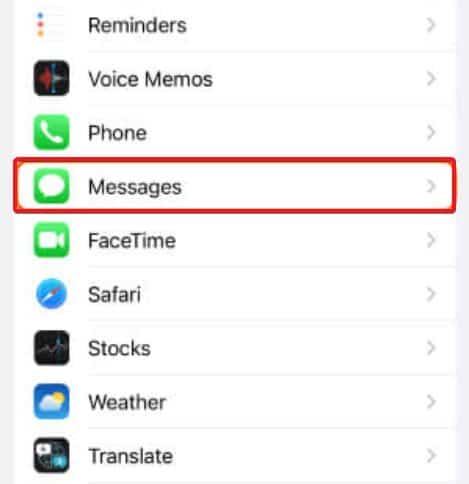

Depois de fazer isso, ligue o Mac e veja se o iMessage está sincronizando ou não. Se sim, ótimo. Se não, prossiga com a próxima correção.
Correção 3: verifique o modo de baixo consumo de energia
Quando o modo de baixo consumo é ativado no iPhone, os serviços de sincronização param automaticamente. Além disso, para iMessage ou iCloud, a sincronização será desativada para tudo. Em alguns casos, vimos até mensagens do WhatsApp não recebidas quando o modo de baixo consumo está ativado.
Existe um método fácil para descobrir se o modo de baixo consumo está ativado ou não. É para ver o ícone da bateria. Se o ícone da bateria estiver amarelo, o modo de baixo consumo está ativado. Além disso, se estiver verde, o modo normal está ativado. No entanto, se você achar que o modo de baixo consumo de energia está ativado, siga estas etapas para desligá-lo.
- Abrir Configurações.
- Vá para Bateria.
- Alternar Modo de baixo consumo.

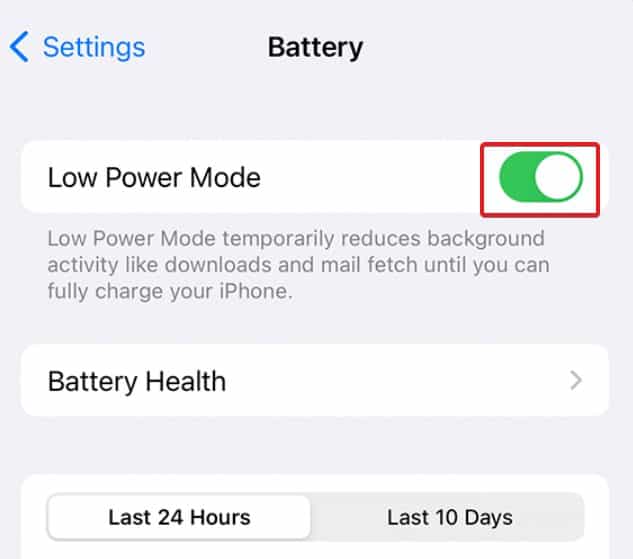
Bem, é isso. Assim que o modo de baixo consumo de energia estiver desativado, tente sincronizar o iMessage com o seu Mac. Deve funcionar. Se não, prossiga com a próxima correção.
Correção 4: verifique as configurações do iMessage
Muitas vezes, é visto que as configurações incorretas do iMessage fazem com que o iMessage não seja sincronizado em problemas do mac. Você pode nem saber, mas esse é o caso se você não verifica as configurações com frequência. Siga estas etapas fáceis para verificar as configurações do iMessage e garantir que tudo esteja no lugar:
- Abrir Configurações no seu iPhone.
- Na tela de configurações, vá para mensagens.

- Agora escolha Enviar receber.
- Agora verifique o VOCÊ PODE SER CONTATO POR IMENSAGEM NA seção. Deve estar correto. se não, corrija de acordo com suas informações. Você deve inserir seu número de telefone correto e o endereço de e-mail registrado.


Agora você pode reiniciar seu telefone e iniciar a sincronização do iMessage com o Mac para verificar se está funcionando corretamente ou não.
Correção 5: verifique as configurações do iMessage no Mac
- Abra o Mensagem aplicativo no seu Mac.
- Agora clique em eumensagens no menu superior.
- Novamente, verifique o VOCÊ PODE SER CONTATO POR IMENSAGEM EM seção.
- Assim como você fez no seu telefone, verifique tudo e verifique se está correto.
Você não precisa reiniciar o seu Mac. Basta sincronizar manualmente agora e deve funcionar. No entanto, se não, prossiga com a próxima correção.
Correção 6: verifique seu ID Apple
Assim como você fez nos dispositivos acima, você precisa fazer o mesmo com o Apple ID. Para isso, você precisa verificar o ID da Apple em um navegador diferente. Siga estas etapas para fazer isso facilmente:
- Acesse este site.
- Entre no seu Conta Apple.
- Agora verifique o Acessível em seção e certifique-se de que sejam as mesmas informações que você definiu em seus outros dispositivos Apple.
- Feito isso, salve-o.
Agora verifique se o iMessage está sincronizando no Mac ou não. Caso contrário, o último método certamente funcionará.
Correção 7: Ative o iMessage no iCloud
Se você não sabe, pode sincronizar seu iMessage diretamente com o iCloud, semelhante à sincronização de fotos. Embora tenha havido problemas, como o iPhone travando ao baixar mensagens do iCloud, isso foi corrigido.
Curiosamente, se o iMessage não estiver sincronizando com o Mac, isso certamente fará com que funcione. Siga estas etapas fáceis para fazer o mesmo:
- Abra as configurações do seu iPhone.
- Agora toque no seu Conta nome.
- Vá para iCloud e alternar mensagens.
- Agora abra o mensagens aplicativo no seu Mac.
- Mude para o iMessage aba.
- Por fim, marque a caixa ao lado Ativar mensagens no iCloud.
Bem, é isso. Agora tente sincronizar e deve funcionar perfeitamente. Embora esta seja a última coisa a fazer, isso certamente corrigirá o iMessage não sincronizando no Mac. Não há chance de você ter que enfrentar o problema novamente.
Conclusão
Bem, isso é tudo que temos aqui sobre corrigindo iMessage não sincronizando no Mac/iPhone. Esperamos que este guia tenha ajudado você. Não é que os problemas do iMessage sejam frequentes, mas são difíceis de resolver e erradicar quando acontecem. No entanto, com o nosso guia, corrigi-lo é mais do que fácil. Se você ainda tem algo em mente sobre o iMessage, comente abaixo.
GUIAS RELACIONADOS:
Fonte:Itechhacks
