
As imagens de perfil do aplicativo Xbox, ou PFPs, são representações visuais de sua conta do Xbox e são exibidas para outros jogadores. Você pode alterar seu PFP no aplicativo Xbox em algumas etapas simples, seja para mostrar seus momentos de jogo favoritos ou simplesmente alterá-lo para algo novo. Aqui estão os passos que você deve seguir para mudar seu XboxPFP no Android e iOS.
Como alterar a imagem do perfil PFP no aplicativo Xbox
Então, aqui estão algumas etapas que você precisa executar para alterar o PFP no Xbox App:
Etapa 1: abra o aplicativo Xbox
Usando seu dispositivo móvel, inicie o aplicativo Xbox. Para começar, faça login com as credenciais da sua conta do Xbox, caso ainda não o tenha feito.
Clique no ícone do perfil na barra de navegação inferior após fazer login no aplicativo Xbox. Ao clicar aqui, você será direcionado para a tela do seu perfil, onde poderá ver informações sobre sua conta do Xbox, bem como seu Xbox PFP atual.

Etapa 3: toque em seu PFP
Se você quiser alterar a foto do perfil do aplicativo Xbox, toque no PFP atual em seu dispositivo. Sua tela de seleção de foto de perfil aparecerá, onde você pode alterar seu PFP.
Passo 4: Selecione um novo PFP
Você pode escolher uma nova foto de perfil entre as seguintes opções na tela de seleção de foto de perfil:
- Use a câmera do seu dispositivo para tirar uma nova foto. Para alterar seu PFP, toque no Tire uma nova foto opção e tirar uma nova foto.
- No rolo da câmera do seu dispositivo, você pode selecionar uma foto. Tocar Escolha entre as fotos e escolha a foto que você gostaria de usar.
- Usar uma captura de tela de jogos do Xbox como seu novo Xbox PFP é possível se você tiver algum em seu dispositivo. Selecione a captura de tela que deseja usar tocando no Use uma captura de tela de jogo do Xbox opção.
Etapa 5: corte e salve seu novo PFP
Selecione um novo PFP, corte-o e ajuste-o de acordo com suas preferências. Toque no Carregar botão quando a moldura de corte estiver no tamanho e posição desejados.

Etapa 6: verifique seu novo PFP
Basta tocar na foto do seu perfil para verificar se o seu novo Xbox PFP foi salvo e agora está visível para outras pessoas no aplicativo Xbox. Você também verá a versão em tamanho real do seu novo PFP na tela do seu perfil.
Algumas perguntas frequentes – FAQs
Posso alterar meu Xbox PFP no meu telefone?
No aplicativo Xbox, usando o aplicativo Xbox, você pode alterar sua foto de perfil do Xbox (PFP). Ele permite que você gerencie sua conta do Xbox, visualize sua atividade de jogo e altere seu PFP, entre outras coisas, em dispositivos Android e iOS. Siga estas etapas para atualizar seu Xbox PFP em seu telefone:
- Seu telefone deve estar aberto no aplicativo Xbox.
- Vá para a página do seu perfil.
- Clique no seu PFP atual.
- Use o rolo da câmera, uma nova foto ou uma captura de tela dos jogos do Xbox como seu PFP.
- Para ajustar a foto, corte-a e ajuste as configurações.
- Depois de salvar seu novo perfil, clique em Feito.
Você Terminou! Seu novo Xbox PFP ficará visível para outros jogadores no aplicativo Xbox sempre que você o alterar.
Existe uma maneira de alterar sua foto de perfil do Xbox sem usar o aplicativo?
Sua foto de perfil do Xbox (PFP) pode ser alterada por meio de um navegador da Web em seu computador sem o aplicativo. Você pode fazer isso seguindo estas etapas:
- Visite o site do Xbox no seu computador: https://account.xbox.com/
- Faça login na sua conta do Xbox
- Em seguida, clique no seu Foto do perfil no canto superior direito da tela.
- Em seguida, selecione Perfil.
- Abaixo da sua foto de perfil, clique em Mudar no Informação do Perfil seção.
- Use a webcam do seu computador ou faça upload de uma nova foto do seu computador
- Faça a foto como você gosta cortando e ajustando-a
- Para atualizar sua foto de perfil do Xbox, clique em Salvar alterações.
Usando este método, você pode alterar seu Xbox PFP a qualquer momento, e seu novo PFP aparecerá em sua conta do Xbox e para outros usuários do Xbox.
Quais são as etapas para alterar a imagem do perfil do Xbox em um PC?
Você pode usar o aplicativo Xbox ou um navegador da Web para alterar sua imagem de perfil do Xbox (PFP) em um PC. Usando o aplicativo Xbox, siga estas etapas:
- No seu PC, inicie o aplicativo Xbox.
- Clique no seu Foto do perfil no canto superior esquerdo da tela.

- No menu suspenso, escolha Perfil.
- Selecione Personalizar perfil.

- Clique em Mudar debaixo de Foto do perfil.

- Usando a webcam do seu computador, carregue ou tire uma nova foto
- Faça ajustes na foto cortando e ajustando-a
- Para atualizar sua foto de perfil do Xbox, clique em Salvar alterações.


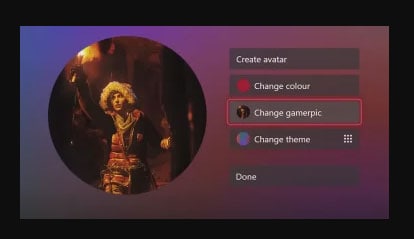
Para alterar seu Xbox PFP por meio de um navegador da Web, siga estas etapas:
- Visite o site do Xbox no seu computador: https://account.xbox.com.
- Faça login na sua conta do Xbox.
- No canto superior direito, clique no seu Foto do perfil.
- No menu suspenso, selecione Perfil.
- Clique em Mudar sob sua foto de perfil sob o Informação do Perfil seção.
- Use a webcam do seu computador ou carregue uma nova foto do seu computador.
- Você pode cortar e ajustar a foto ao seu gosto.
- Então clique Salvar alterações para salvar as alterações.
Independentemente disso, você pode alterar seu Xbox PFP a qualquer momento, e seu novo PFP ficará visível para outras pessoas na rede Xbox, bem como em sua conta Xbox.
É possível alterar sua foto de perfil do Xbox?
O motivo de não conseguir alterar sua foto de perfil do Xbox (PFP) pode ser um dos vários fatores. Existem várias causas comuns, incluindo:
- Você não pode alterar seu Xbox PFP se tiver problemas para entrar em sua conta do Xbox. Verifique as informações da sua conta e se você pode fazer login sem problemas.
- Existem requisitos específicos de tamanho e formato de arquivo para imagens de perfil no Xbox. Certifique-se de que sua foto esteja em um formato compatível, como PNG ou JPEG, e dentro do tamanho de arquivo permitido.
- Sua conexão com a Internet pode estar lenta ou instável se você estiver tentando carregar um novo PFP. Pode ser mais fácil carregar uma foto menor ou verificar sua conexão com a Internet se a foto for muito grande.
- Se houver algum problema com o aplicativo ou site do Xbox, talvez você não consiga alterar seu PFP. Você pode tentar novamente mais tarde ou verificar se algum problema conhecido foi relatado no site de suporte do Xbox.
Pode ser necessário entrar em contato com o suporte do Xbox se nenhuma dessas soluções funcionar.
Resumir
Em apenas algumas etapas simples, você pode alterar a imagem do perfil do seu aplicativo Xbox. Você pode criar uma foto de perfil original usando o aplicativo Xbox, seja para mostrar seus melhores momentos de jogo ou mostrar sua personalidade.
O que você está esperando? Agora é a hora de troque seu xbox pfp! Então, é assim que se muda o Xbox PFP. Esperamos que este guia tenha ajudado você. Além disso, se precisar de mais informações, comente abaixo e informe nossa equipe.
GUIAS RELACIONADOS:
Fonte:Itechhacks
