
Você pode ativar o Modo Escuro no Microsoft Outlook para ter uma aparência estética no aplicativo. Não só parece estético, mas também sobrecarregará menos os olhos. Seja qualquer dispositivo, Windows, macOS, Android ou iOS, o Outlook permite ativar e desativar o modo escuro em todos eles. Se você está procurando uma maneira de ativar o modo escuro no Microsoft Outlook, está no lugar certo. Este guia ajudará você a ativar o Modo Escuro no Microsoft Outlook; vamos ver como você pode fazer isso.

Ativar modo escuro no Microsoft Outlook
O Microsoft Outlook está disponível para várias plataformas, incluindo Mac, Windows, Android, iOS e Web. Neste artigo, discutimos as etapas para habilitar o modo escuro no Outlook em todas as plataformas.
Ative o modo escuro no Outlook no Windows
Se você estiver usando o aplicativo Microsoft Outlook no seu PC com Windows e quiser ativar o modo escuro nele, siga as etapas abaixo:
- aperte o janelas tecla no teclado e, em seguida, procure por Microsoft Outlook no Menu Iniciar. Clique na primeira opção no resultado da pesquisa para abrir o aplicativo Microsoft Outlook.
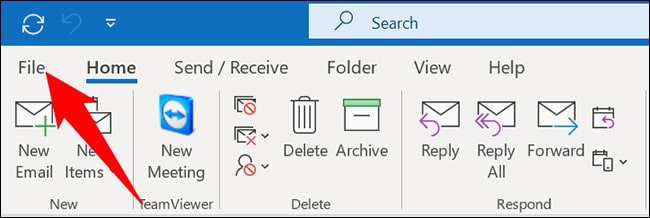
- No Panorama janela do aplicativo, clique no Arquivo botão.
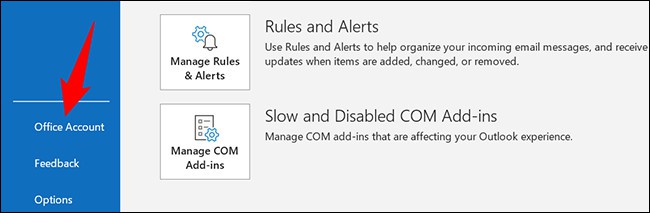
- Agora, na barra lateral esquerda, clique no botão Conta do escritório opção.
- você vai ver o Tema do escritório opção do lado direito. Clique no menu suspenso logo abaixo desta opção e selecione Preto.
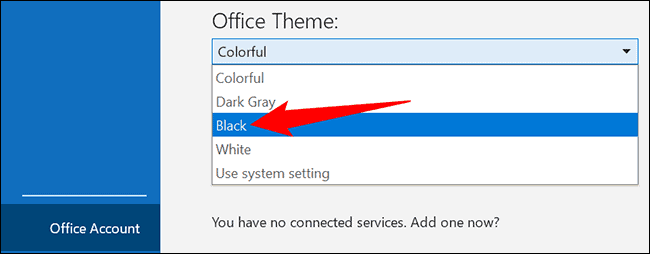
- Isso ativará o modo escuro no Microsoft Outlook no seu PC com Windows.
Se você deseja desativar o modo escuro no Microsoft Outlook, clique no menu suspenso em Tema do escritório e selecione Branco. Isso desativará o modo escuro no aplicativo Outlook.
Ativar o modo escuro no Outlook no Mac
Não há opção para habilitar o Modo Escuro no Microsoft Outlook no Mac. Você não pode habilitar o modo escuro no Outlook de dentro do aplicativo, portanto, se quiser fazer isso, terá que habilitar o modo escuro no Mac. Você pode seguir as etapas abaixo para ativar o modo escuro no Mac-
- Clique no Centro de Controle ícone no canto superior direito da tela.
- No Centro de ControleClique no Mostrar opção.
- Agora, clique no Modo Escuro ícone para ativá-lo.
- Depois de ativar o modo escuro no seu Mac, abra o aplicativo Outlook. Você verá que o aplicativo Outlook aparece no modo escuro agora.
Ativar modo escuro do Outlook na Web
Se você estiver usando o site do Outlook, também poderá ativar o modo escuro nele. Para fazer isso, siga as etapas abaixo-
- Abra o navegador e visite o site do Outlook clicando em aqui.
- Agora você terá que entrar na sua conta do Outlook; Depois de fazer isso, você pode continuar em frente.
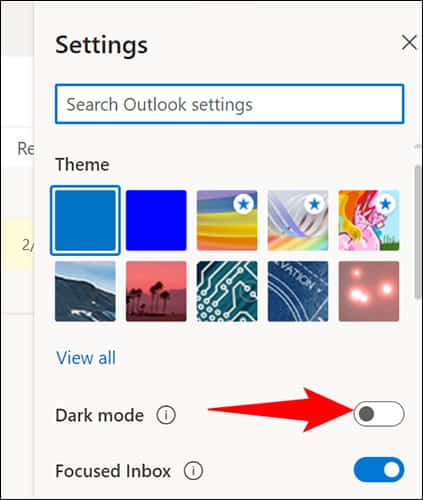
- No painel do Outlook, clique no botão Configurações ícone no canto superior direito.
- Aqui, ative a alternância para Modo Escuro para ativar o Modo Escuro.
Ative o modo escuro do Outlook no celular ou tablet (Android/iOS)
Se você tiver o Outlook no seu celular ou tablet e quiser ativar o modo escuro nele, poderá fazê-lo seguindo as etapas abaixo:
- Abra o Panorama aplicativo em seu telefone/tablet. Verifique se você está conectado à sua conta para continuar.
- Aqui, toque no Perfil ícone no canto superior esquerdo.
- No menu que se abre, toque no Configurações ícone.
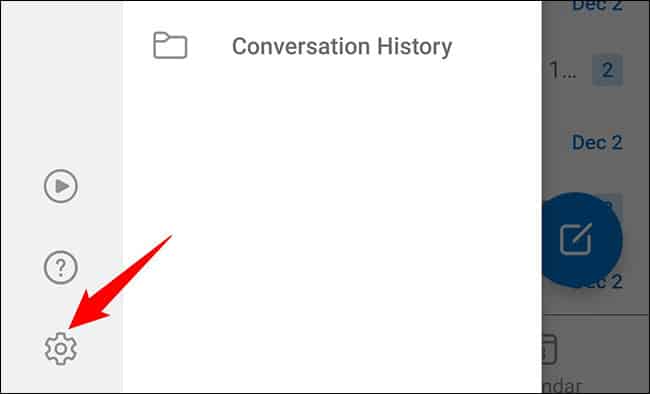
- Em Configuraçõestoque no Preferências opção. Toque no Aparência opção.
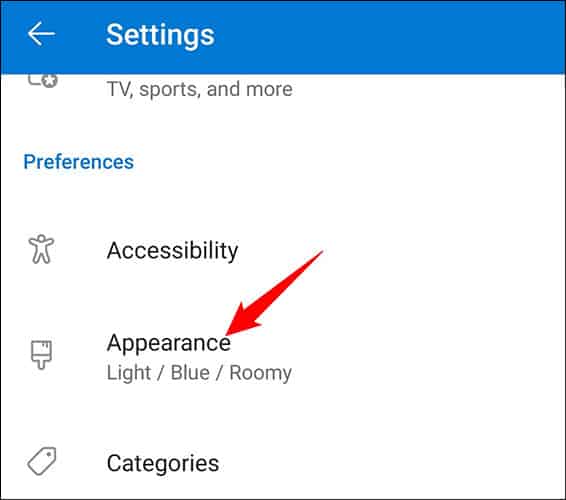
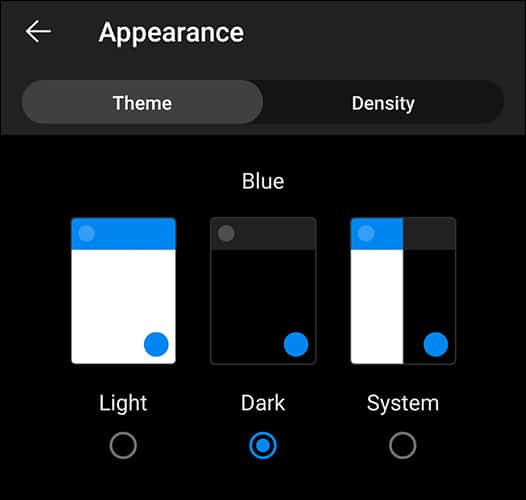
- Você verá três opções aqui-
- Luz- Esta opção ativa o modo claro no aplicativo Outlook.
- Escuro- Esta opção ativa o modo escuro no aplicativo Outlook.
- Sistema- Com esta opção, o Outlook usará a aparência do seu telefone. Se você ativou o modo escuro em todo o sistema, o modo escuro será ativado no Outlook e, se você tiver o modo claro ativado, o Outlook aparecerá no modo claro.
- Selecione Escuro para definir seu aplicativo Outlook para o modo escuro. Você pode ir para o Sistema opção se você tiver o modo escuro em todo o sistema ativado em seu telefone.
Palavras Finais
Se você quiser ativar o modo escuro no Microsoft Outlook, este artigo irá ajudá-lo. Discutimos as etapas para ativar o modo escuro no aplicativo Outlook em várias plataformas, incluindo Windows, Mac, Web e dispositivos móveis. Esperamos que você ache este artigo útil e, se estiver enfrentando problemas com as etapas mencionadas acima, entre em contato conosco na seção de comentários abaixo.
GUIAS RELACIONADOS:
Fonte:Itechhacks
