
Os recursos e personalizações do Android estão entre os principais fatores para sua popularidade e uma ampla gama de comunidades de usuários em todo o mundo. Transferir ou copiar arquivos de/para dispositivos Android pode ser muito útil em vários cenários em comparação com MTP/File Transfer. Felizmente, você pode facilmente copiar um arquivo do computador para o seu dispositivo Android com o ADB Push.
Os comandos ADB Push e ADB Pull são realmente úteis ao transferir arquivos entre o sistema Windows/Mac e o dispositivo Android. Geralmente, copiar ou transferir arquivos pode levar um período mais longo e pode ser um pouco trabalhoso da maneira tradicional do computador para o Android ou vice-versa.
Mas com a ajuda do método de comando ADB Push, você poderá facilmente transferir ou copiar arquivos maiores e uma variedade de extensões de arquivo em alguns cliques e toques. Inclui arquivos de vídeo e imagem, documentos, PDFs, arquivos compactados, arquivos PSD e muito mais, independentemente do Windows e Mac. Aqui fornecemos um guia passo a passo detalhado para transferir arquivos para o Android a partir da máquina Windows/Mac usando comandos ADB Push.

O que é o ADB e seus recursos?
ADB apoia Android Debug Bridge, uma ferramenta de linha de comando comum, porém útil, como parte do pacote Android SDK Platform-Tools. É basicamente usado para conectar ou comunicar seu dispositivo Android com outro dispositivo, como Windows, Mac ou Linux. A maioria dos desenvolvedores Android e fãs ávidos de personalização do Android preferem usar os comandos ADB e Fastboot em seus dispositivos Android para executar tarefas específicas.
Nos últimos dois anos, até mesmo usuários normais do Android também aderiram a ele desde que a depuração USB, o desbloqueio do carregador de inicialização ou o enraizamento se tornaram uma tendência. Se, no caso, você estiver lutando para copiar ou transferir arquivos através do modo MTP tradicional do computador para o seu aparelho Android, você deve usar o ADB Push. Embora o recurso MTP/File Transfer funcione bem, alguns usuários podem encontrar problemas de conectividade ou transferência em vários dispositivos Android.
Portanto, se você precisa desesperadamente copiar arquivos para seu smartphone/tablet Android, o ADB Push entrará em ação. Falando sobre os benefícios ou recursos dos comandos ADB e Fastboot, você poderá executar determinadas tarefas em seu aparelho Android, como transferência de arquivos, flash de arquivos de firmware, flash de recuperação personalizada, instalação ou desinstalação de aplicativos, desbloqueio ou bloqueio do bootloader, inicialização do sistema na recuperação de estoque, depurando o software/hardware em seu dispositivo, atualizando o firmware do sistema e assim por diante.
Quais são os requisitos?
Antes de entrar no método ADB Push no seu dispositivo Android, você precisará de alguns arquivos instalados no seu aparelho e no seu computador. Certifique-se de manter tudo pronto seguindo as etapas abaixo.
- Você precisará de um computador Windows, Mac ou Linux.
- Um cabo USB para conectar um PC e um dispositivo Android.
- Se não estiver instalado, você terá que instalar o Android USB Driver no seu PC. Basta executar o programa de instalação e seguir as instruções na tela para concluir a instalação.
- Baixe as ferramentas da plataforma Android SDK (ADB e Fastboot) no seu PC.
- Mantenha seu dispositivo Android carregado o suficiente (mais de 40%).
- Ative a depuração USB no seu aparelho Android. Fazer isso:
- Abra o Configurações aplicativo em seu telefone.
- Vou ao Sobre telefone seção.
- Toque em Número da versão 7 vezes continuamente para obter uma mensagem bem-sucedida que diz ‘Agora você é um desenvolvedor’. Isso significa que você ativou o modo de desenvolvedor no seu dispositivo.
- Agora, volte para o Configurações menu novamente e toque em Opções de desenvolvedor.
- Tenha certeza de Ligar o Opções de desenvolvedor alternar na parte superior.
- Então Ligar o Depuração USB alternar. Se solicitado, selecione Permitir depuração USBe toque em OK.
Etapas para copiar um arquivo do computador para o Android com ADB Push
Agora, você está pronto para entrar no processo de cópia ou transferência de arquivos para o seu dispositivo Android através de um computador com a ajuda de comandos ADB. Então, sem mais delongas, vamos prosseguir.
- Em primeiro lugar, conecte seu dispositivo Android ao computador usando o cabo USB corretamente.
- Estamos assumindo que você já instalou o driver USB do Android em seu sistema. Se não, faça agora. [Important]
- Obviamente, você ativou a depuração USB também. Se não, faça.
- Em seguida, você deve extrair as ferramentas ADB e Fastboot baixadas no seu PC para um local adequado, como a tela da área de trabalho ou dentro de qualquer pasta/unidade.
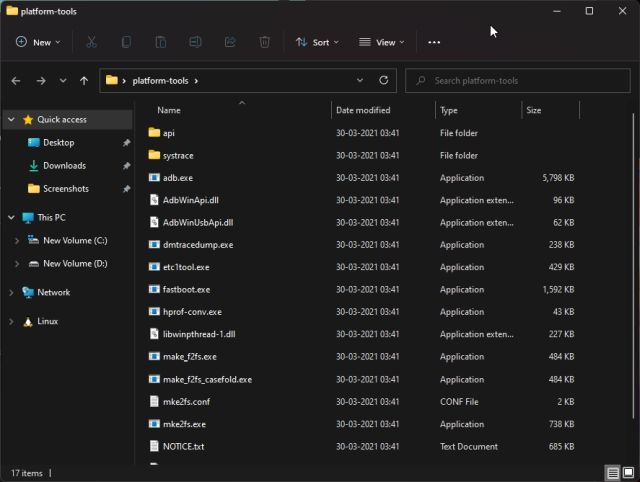
- Abra a pasta Android SDK Platform Tools (ADB e Fastboot Tools) extraída.
Para Windows:
- Pressione e segure o Tecla Shift + clique com o botão direito do mouse em um espaço vazio dentro da pasta.
- Ele abrirá um menu de contexto e você terá que selecionar Abra a janela do PowerShell aqui. (Em alguns PCs, parecerá Abra a janela de comando aqui)
- Se solicitado, clique em Sim para abrir a janela de comando.
- Agora, você precisará inserir o seguinte comando ADB e clicar Digitar para executar a transferência de arquivo:
adb push <local file> <remote location>
- Aguarde até que o progresso da transferência seja concluído e o status será mostrado na janela de linha de comando.
- Finalmente, você pode desconectar o cabo USB do seu aparelho.
Observe: Aqui
Para Mac/Linux:
- Se você estiver usando um computador Mac ou Linux, basta iniciar o terminal.
- Certifique-se de mudar o diretório para a pasta SDK Platform Tools executando o comando cd abaixo para configurar ADB & Fastboot: (Por exemplo; Documents/platform-tools/)
cd Documents/platform-tools
- Agora, você precisará inserir o seguinte comando ADB e clicar Digitar para executar a transferência de arquivo: [Ensure to add <local file> and <remote location> as mentioned above]
adb push <local file> <remote location>
- Aguarde até que o progresso da transferência seja concluído e o status será mostrado na janela de linha de comando.
- Finalmente, você pode desconectar o cabo USB do seu aparelho.
Então, você copiou ou transferiu com sucesso os arquivos necessários para o seu dispositivo Android por meio do método ADB Push. Esperamos que este guia tenha ajudado você.
LEIA TAMBÉM:
Fonte:Itechhacks
