
O Safari é um navegador da web no ecossistema iOS e é popular entre essa comunidade de usuários. Com vários recursos, ele oferece uma experiência tranquila na navegação em sites.
Mas, às vezes, mostra erros ao acessar páginas da web ou baixar arquivos. Muitas pessoas encontraram o erro “não é possível analisar a resposta” no Safari e, se você também enfrentar o mesmo problema, não se preocupe; continue lendo o post para encontrar as soluções.

Correção Não é possível analisar a resposta no erro do navegador Safari
Pode haver várias razões por trás do “não é possível analisar a resposta” erro no seu navegador Safari, e a solução dependerá deles.
Portanto, compartilhei algumas correções para se livrar desse erro e acessar novamente a página da Web sem problemas no Safari. Você deve ler as soluções e tentar aplicá-las em seu dispositivo uma a uma.
1. Verifique sua conexão com a Internet
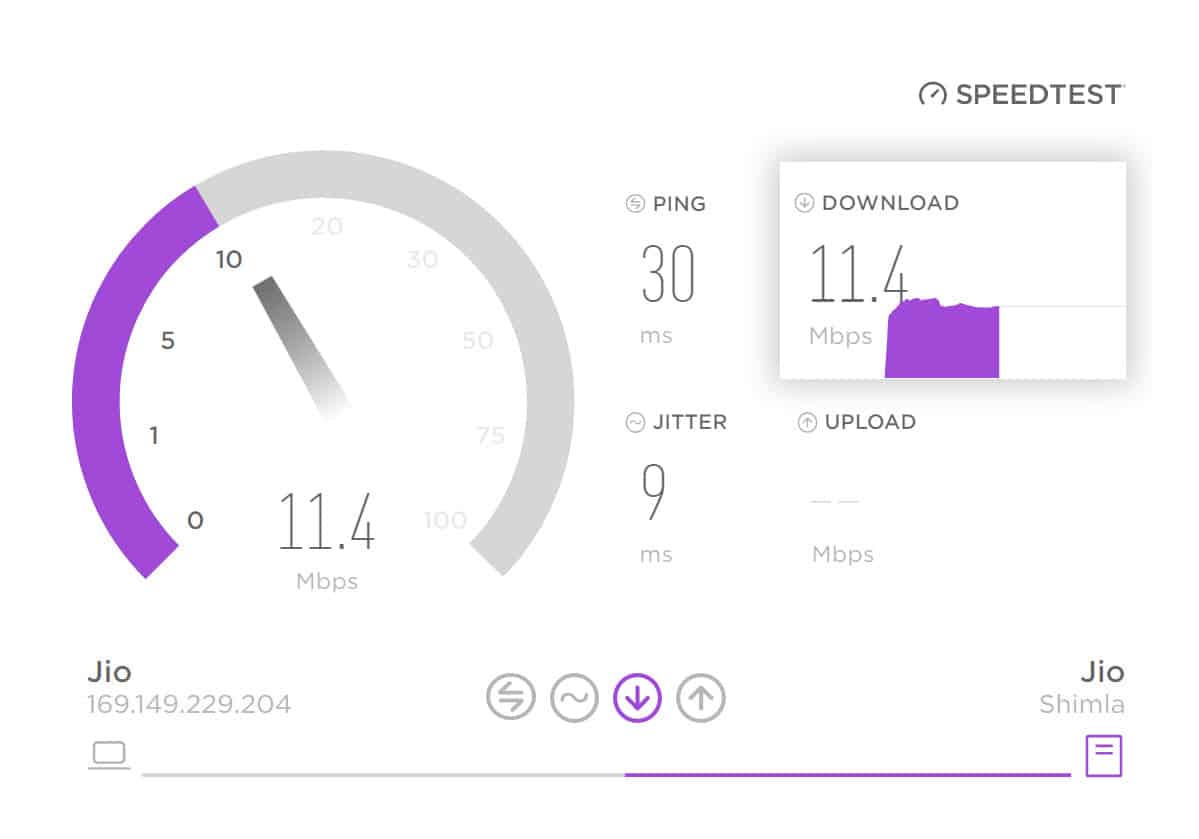
Uma conexão de internet ativa e estável é a coisa mais importante para executar o navegador Safari. Então, se você está enfrentando o “não é possível analisar a resposta” erro, você primeiro precisa verificar sua conexão com a internet.
Os dispositivos iOS têm um recurso para permitir ou negar permissão de dados para aplicativos específicos, e você precisa verificar se o navegador Safari tem acessibilidade ou não.
Para fazer isso no seu iPhone, siga estas etapas:
- Primeiro, abra o Configurações aplicativo.
- Em seguida, selecione Dados móveis dentre as opções disponíveis.
- Role para baixo até encontrar o navegador Safari e ative-o se estiver desativado.
Se você for um usuário mac, pode tentar abrir outros sites no navegador Safari ou seguir as etapas abaixo para saber o status.
- Primeiro, clique no Maçã cardápio.
- Em seguida, selecione Configurações de sistema.
- Na barra lateral, você verá o Rede opção; clique nisso.
- Ele exibirá o status da conectividade de rede à direita.
2. Atualize a página da Web
Outra correção que você pode tentar se livrar do “não é possível analisar a resposta” erro é atualizar a página da web na qual você está tendo esse problema.
É fácil atualizar qualquer página; você precisa tocar no ícone de atualização ou abrir a página para atualizá-la em seu iPhone. O ícone de atualização está no canto superior direito se você estiver em um Mac.
Isso pode resolver o erro, mas se não resolver, não se preocupe; continue seguindo as outras soluções mencionadas abaixo.
3. Feche e reinicie o Safari

Se atualizar a página não ajudar a acessar o site, tente fechar o aplicativo e reiniciá-lo.
Se você está enfrentando esse erro no seu iPhone,
- Deslize para cima na tela para sair da janela e acessar a página de aplicativos abertos recentemente.
- Em seguida, localize o navegador Safari e deslize para cima para fechá-lo.
- Agora, novamente, abra o aplicativo e tente acessar a página da web.
Para sair de um aplicativo no seu mac:
- Na parte superior do seu mac, você encontrará a barra de menus.
- Em seguida, clique em Safári.
- Ele abrirá várias opções; selecionar Desistir.
- Agora, reinicie-o.
4. Limpe o cache e os dados do site
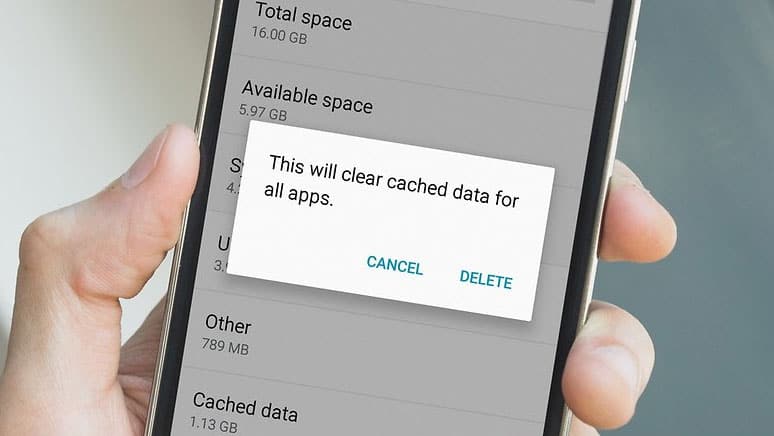
O navegador Safari armazena em cache e armazena os dados do site que você visita para que ele possa ser aberto rapidamente na próxima vez. Mas, às vezes, esses dados podem causar erros para navegar nas páginas da web, então será melhor tentar limpar os dados.
No iPhone:
- Primeiro, abra Configurações no seu dispositivo.
- Role para baixo até encontrar o Safari e clique nele.
- Então, na parte inferior, você verá a opção “Avançado”; clique nisso.
- Agora, toque em Dados do site para visualizar todos os sites com seus dados armazenados.
- Em seguida, clique no botão Editar no canto superior direito.
- Agora, toque no botão ‘-‘ à esquerda dos sites onde deseja remover os dados.
- Você também pode clicar no botão “Remover todos os dados do site” para apagar todos os dados armazenados.
- Ele pode pedir confirmação, então toque em “Remover agora” para excluir os dados com sucesso.
No Mac:
- Primeiro, clique no Safari na barra de menu superior esquerda.
- Ele mostrará muitas opções; selecionar Preferências.
- Em seguida, mude para a guia Privacidade na parte superior.
- Neste menu, você verá a opção Cookies e dados do site; clique em Gerenciar dados do site ao lado disso.
- Ele abrirá a lista de todos os sites abertos; você pode selecionar qualquer um em particular ou clicar no botão Remover tudo.
- Por fim, forneça seu consentimento para apagar todos os dados clicando no botão “Remover agora” que aparecerá.
5. Alterar DNS
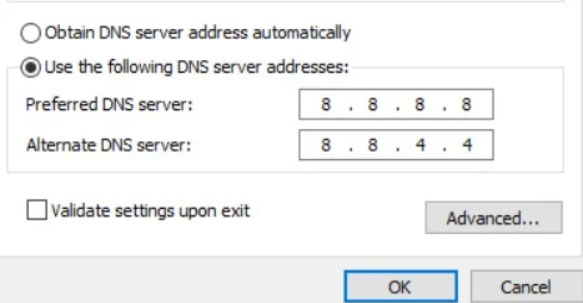
DNS, Domain Name Server, ajuda você a se conectar à Internet, mas se você estiver usando o padrão, ficará lento e às vezes terá problemas para navegar nas páginas da web. Portanto, alterar o DNS não será uma má opção para eliminar o “não é possível analisar a resposta” erro no seu navegador Safari.
No iPhone:
- Primeiro, navegue até o Configurações no seu dispositivo.
- Em seguida, clique em Wi-fi.
- Ele mostrará a rede à qual você está conectado; toque no botão (i) ao lado dele.
- Em seguida, role para baixo até encontrar o “Configurar DNS”opção e toque nela.
- Em seguida, selecione Manual em Automático.
- Agora, clique no ícone ‘–’ à esquerda dos nomes DNS para remover o antigo.
- Em seguida, clique em Adicionar servidor para inserir novos endereços.
- Depois de inserir os servidores de nome corretamente, clique no botão Salvar no canto superior direito.
No Mac:
- Primeiro, clique no Maçã cardápio.
- Em seguida, escolha Configurações do sistema.
- Agora, clique em Rede dentre as opções disponíveis.
- Na próxima página, clique em Avançado, localizado no canto inferior direito.
- Em seguida, vá para a guia DNS na parte superior.
- Você verá o ícone ‘+’ e clicar nele permitirá que você adicione novos servidores de nomes.
- Depois de inserir os endereços corretos, toque em OK seguido de Aplicar para salvar suas alterações.
Estes são os DNS que você pode usar:
| Nome DNS | Endereço primário | Endereço Secundário |
| 8.8.8.8 | 8.8.4.4 | |
| Yandex | 77.88.8.8 | 77.88.8.1 |
| Cloudflare | 1.1.1.1 | 1.0.0.1 |
| FreeDNS | 37.253.1.174 | 37.253.1.177 |
Conclusão
Essas eram as maneiras de corrija o erro “não é possível analisar a resposta” no Safari. Espero que algum deles tenha funcionado para você. Ainda assim, se você enfrentar algum problema, deixe suas dúvidas no comentário abaixo.
GUIAS RELACIONADOS:
Fonte:Itechhacks
