
A Microsoft permitiu que os usuários desativassem a Cortana no Windows 11 PC. A empresa com sede em Redmond está permitindo que os usuários desativem o assistente baseado em IA no sistema operacional, ao contrário de outras empresas. A 11ª edição é um trampolim para o futuro, mas é construída a partir da base da 10ª edição. Felizmente, os desenvolvedores oficiais estão cientes das deficiências e estão permitindo que os administradores desabilitem ou desinstalem permanentemente a Cortana da máquina. Se você já instalou e configurou a Cortana no Windows 11, pode seguir este guia.
O que é Cortana no Windows 11?
- Os usuários do Android já ouviram falar do Google Assistant.
- Os usuários do iOS já ouviram falar da Siri.
- Cortana é um assistente baseado em IA da Microsoft para máquinas Windows.
Não sou um grande fã da Cortana e eles tentaram me empurrar o assistente baseado em IA durante o processo de instalação. No entanto, tive que ignorá-lo várias vezes para evitá-lo e, se você fosse um usuário azarado, que não poderia prever isso, não se preocupe com isso.
Você pode desativar temporariamente a Cortana ou desinstalá-la permanentemente do PC com Windows 11. É um recurso removível e reinstale-o novamente se você acredita que é um recurso necessário no software. Mostrarei como desativar o assistente de IA da Microsoft e desinstalá-lo mais tarde.
Desativar Cortana no Windows 11
A inicialização do Windows é uma solução popular para ativar programas e serviços enquanto o software está inicializando. A Microsoft adicionou ferramentas e funções suficientes para desabilitar programas e serviços específicos. Desativaremos a Cortana no menu de inicialização e impediremos que ela seja ativada durante o processo de inicialização.
- Pressione a tecla Windows + I para abrir as configurações.
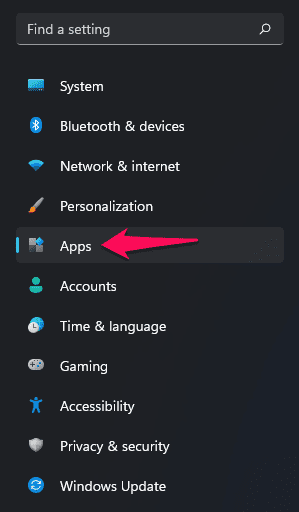
- Clique em “aplicativos” continuar.
- Clique em “Aplicativos e recursos” para ver mais opções.
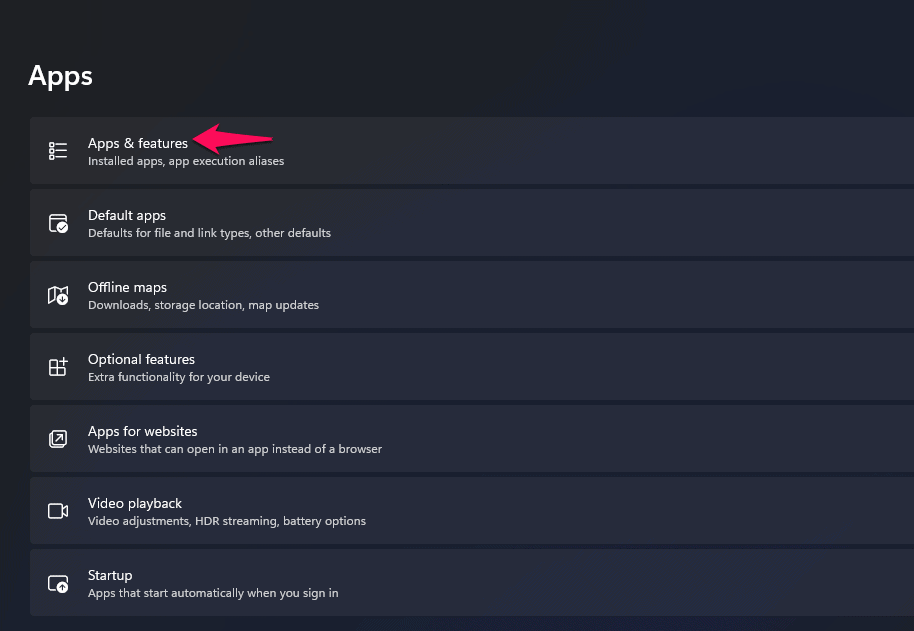
Observação: Os aplicativos estão carregando lentamente no Windows 11, portanto, aguarde alguns instantes.

- Em seguida, clique na configuração de três pontos.
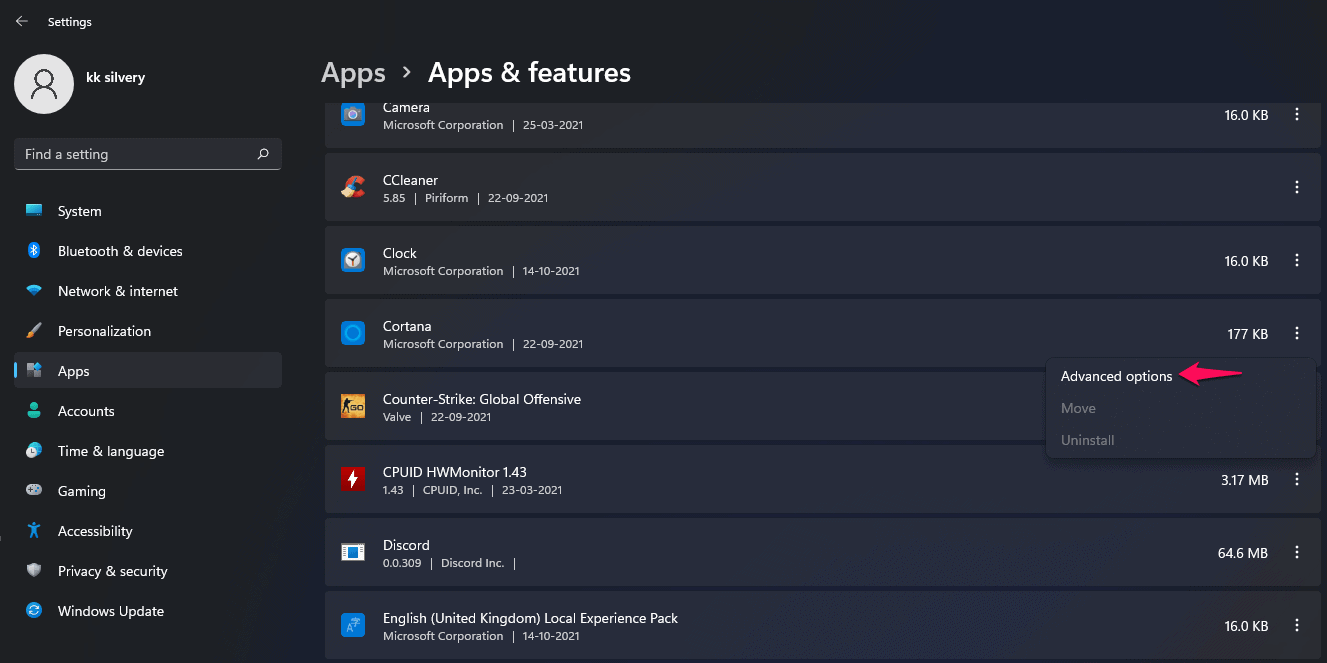
- Clique em “Cortana” para desativá-lo, e você pode encontrá-lo em “Executa no login” seção.
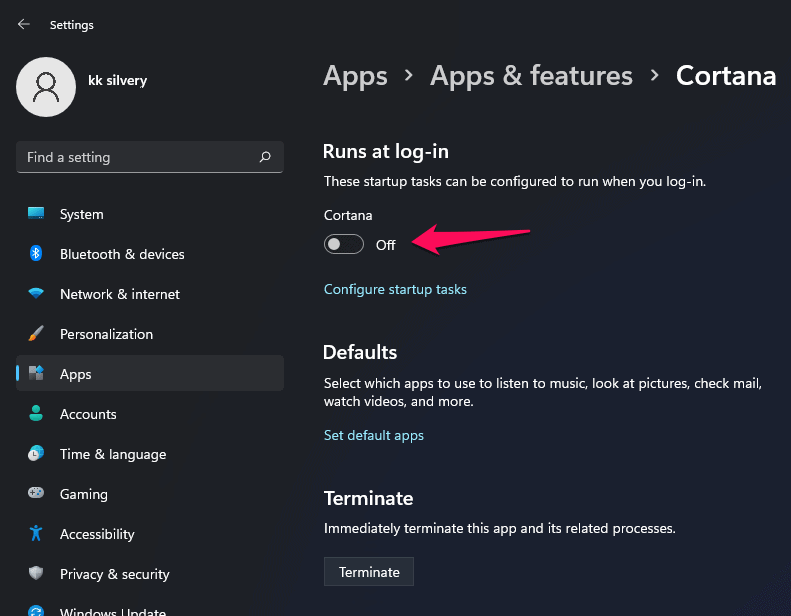
Você desativou o sistema de IA da Microsoft no PC com Windows 11, mas deve executar os dois métodos a seguir para colocá-lo em suspensão profunda.
Revogar permissões da Cortana
Você não pode realmente desabilitar o sistema AI sem revogar o acesso a hardware específico no sistema. Permita-me mostrar quais componentes você deve restringir na Cortana e impedir que ela seja executada novamente.
Passo 1: Pressione a tecla Windows e S e procure por Cortana. Selecione “Configurações do aplicativo” para ver mais opções.

Passo 2: Revogue o acesso ao microfone e você pode fazer isso desativando-o.
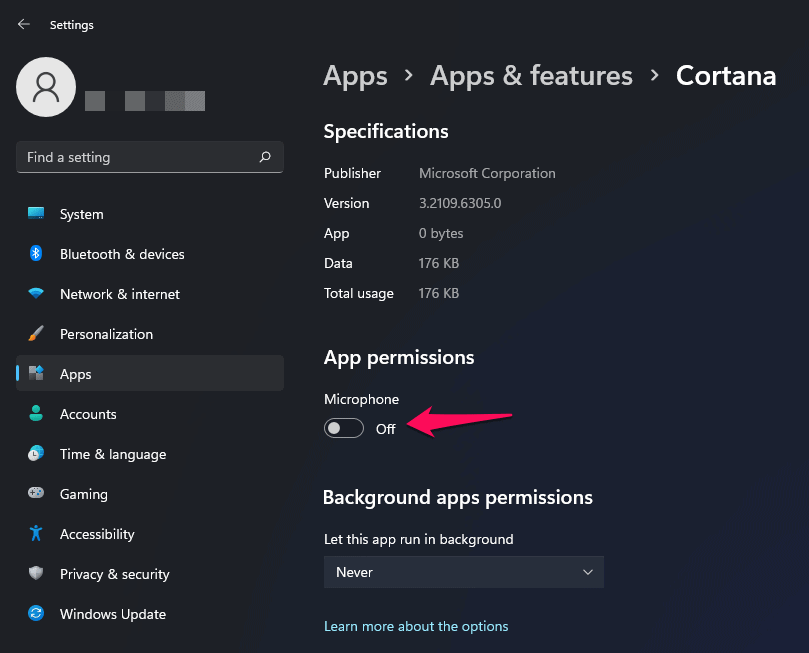
Etapa 3: Nunca deixe a Cortana rodar em segundo plano, então altere a configuração para “Nunca” sob “Permissões de aplicativos em segundo plano.”

Passo 4: Agora, vá para “Privacidade e segurança”então escolha “ativação por voz” continuar.
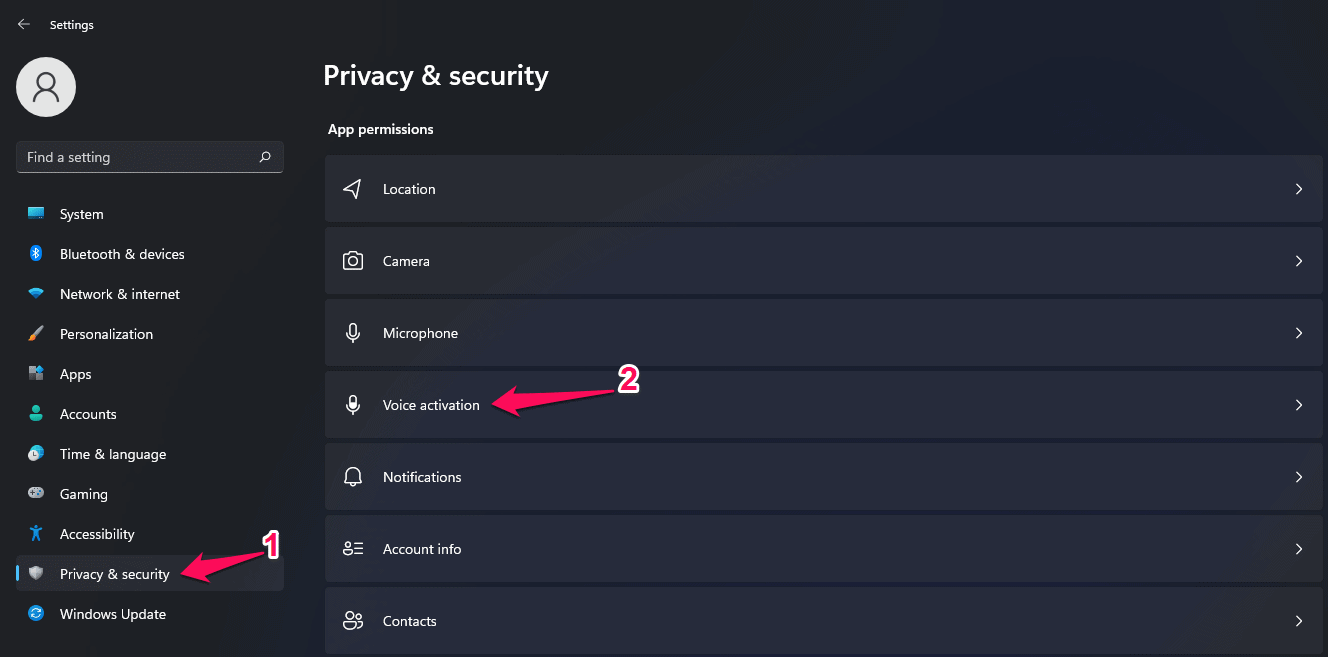
Passo 5: Verifique novamente se a Cortana está desativada na lista.
Você removeu oficialmente o sistema Microsoft AI de usar um microfone, que é o componente principal em qualquer recurso de comando de voz.
Pare a Cortana durante a sequência de inicialização
Vários serviços e programas do Windows são iniciados durante o processo de inicialização do software. Você deve interromper o lançamento do recurso Comando de voz em primeiro lugar, o que lhe dará uma vantagem no jogo. Deixe-me mostrar como desabilitar o sistema Microsoft Voice Command no Windows 11.
Passo 1: Pressione a tecla Windows + X e escolha “Gerenciador de tarefas” nas opções.

Passo 2: Clique em “Comece” localizado no menu superior.

Etapa 3: Encontre a Cortana na lista.

Passo 4: Selecione “Cortana” depois clique no botão “Desativar” localizado no canto inferior direito.
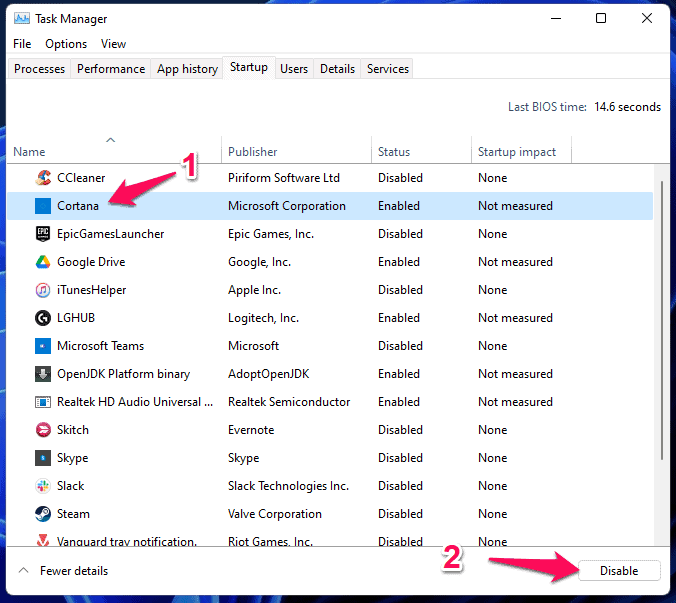
Passo 5: Verifique novamente se o programa de inicialização está desativado.

Você pode reiniciar o PC com Windows 11 para confirmar a ação e garantir que o sistema de comando de voz seja desativado na próxima sessão.
Você pode parar a partir daqui porque o sistema operacional não iniciará mais a Cortana novamente. No entanto, se você é um desses casos especiais, recomendo que siga as próximas soluções para se livrar completamente da Cortana.
Desative a Cortana usando o Editor de Diretiva de Grupo
O Editor de Diretiva de Grupo é uma ferramenta tradicional para modificar os objetos de Diretiva do Computador Local, e é isso que vamos usar para desabilitar Cortana permanentemente.
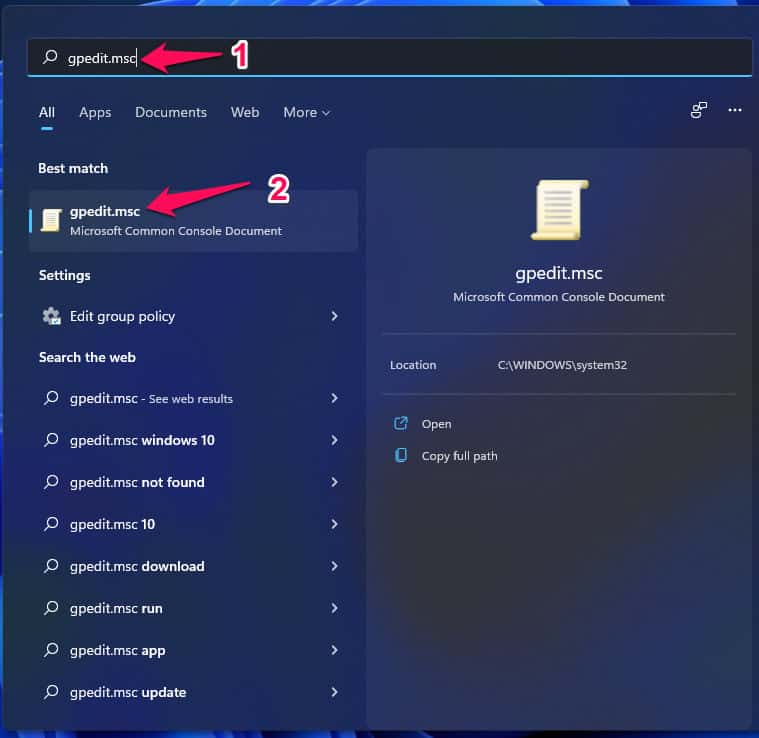
- Pressione a tecla Windows + S e abra “gpedit.msc” dos resultados da pesquisa.
- Agora, clique em “Modelos Administrativos” para revelar mais opções em “Configuração do computador” e clique em “Componentes do Windows” para ver mais.

- Clique em “Procurar” para revelar o Sistema de Comando de Voz na lista e clique duas vezes em “Cortana” para abrir as opções avançadas.
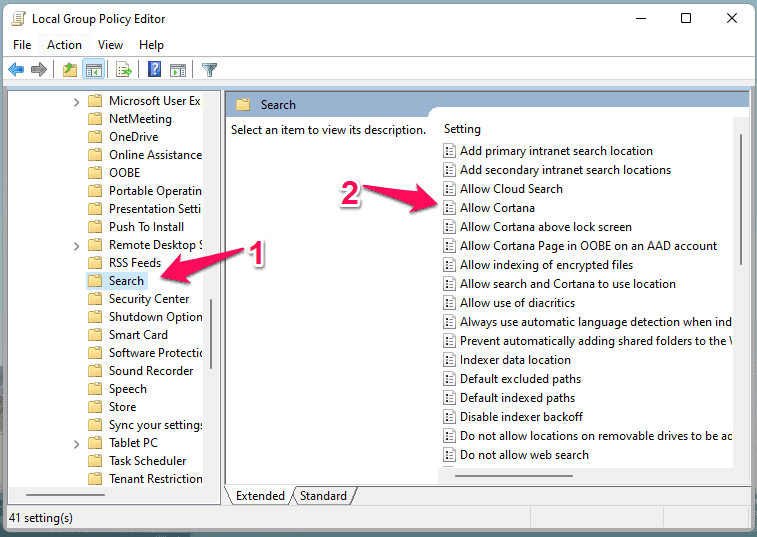
Caminho: Configuração do computador > Modelos administrativos > Componentes do Windows > Pesquisar
- Escolher “Desabilitado” nas opções.
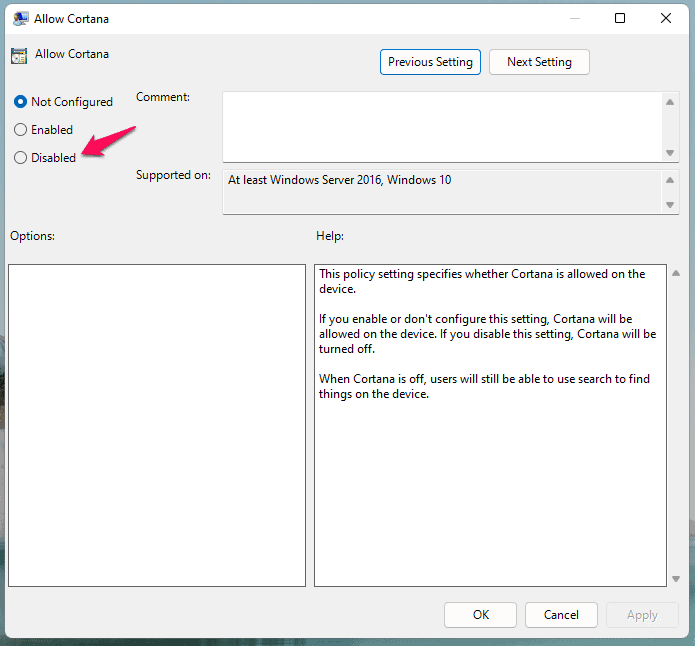
- Clique em “Aplicar” e então “OK” para salvar as alterações.

Reinicie a máquina com Windows 11 para aplicar as alterações e elas entrarão em vigor na próxima sessão.
Desinstale a Cortana do Windows 11
O sistema Microsoft Voice Command é parte integrante do sistema operacional e é realmente um desafio desinstalá-lo. No entanto, o PowerShell é a potência máxima do software e podemos fazer bom uso dele.
Passo 1: Pressione a tecla Windows + X e escolha Windows Terminal (Admin).
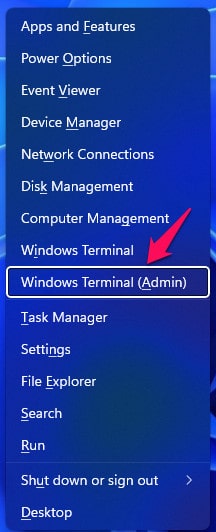
Passo 2: A Microsoft renomeou o PowerShell para Windows Terminal.

Etapa 3: Copie e cole o comando na seção vazia e pressione o botão “Digitar” chave.
Comando: Get-AppxPackage -allusers Microsoft.549981C3F5F10 | Remove-AppxPackage
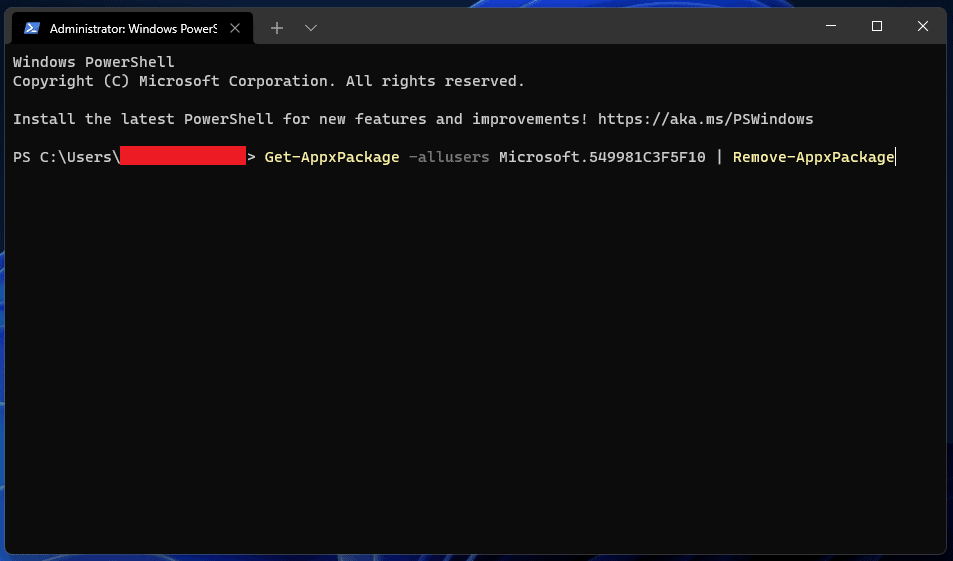
Passo 4: A Cortana será removida da máquina Windows 11.
Reinicie a máquina com Windows 11 para que as novas alterações entrem em vigor.
Enquanto isso, se você precisar do sistema de comando de voz da Microsoft, ele estará disponível na Microsoft Store oficial.
Reinstale a Cortana da Microsoft Store

Pesquise por “Cortana” e você encontrará o aplicativo nos resultados. Instale o aplicativo embutido novamente e você nunca mais terá que se preocupar com os aplicativos ausentes.
GUIAS RELACIONADOS:
Conclusão
Mostramos várias maneiras de desativar a Cortana no Windows 11 PC. Você pode aplicar todas as soluções juntas para desabilitar o sistema de Comando de Voz, e isso não afetará negativamente o desempenho ou os recursos. No entanto, recomendo que os usuários marquem a página do blog se quiserem reverter as alterações e habilitar a Cortana. Não pule a reinicialização do Windows em parte porque é uma maneira eficaz de desativar o sistema AI da Microsoft.
Fonte:Itechhacks
