
A série Samsung Galaxy S é uma popular série de telefones lançada todos os anos por volta de janeiro ou fevereiro. Os telefones lançados nesta série são carros-chefe que oferecem a melhor experiência e ótimo desempenho.
Este ano, em 1º de fevereiro, a Samsung lançou sua série Galaxy S23, que incluía três telefones – Galaxy S23, Galaxy S23 Plus e Galaxy S23 Ultra. O Galaxy S23 é a variante básica da série, enquanto o S23 Ultra é a variante de primeira linha.
Se você colocou as mãos nos últimos Galaxy S23 e S23 Ultra e está procurando maneiras diferentes de tirar screenshots, este artigo irá ajudá-lo.
Como fazer uma captura de tela no Samsung S23, S23+, S23 Ultra
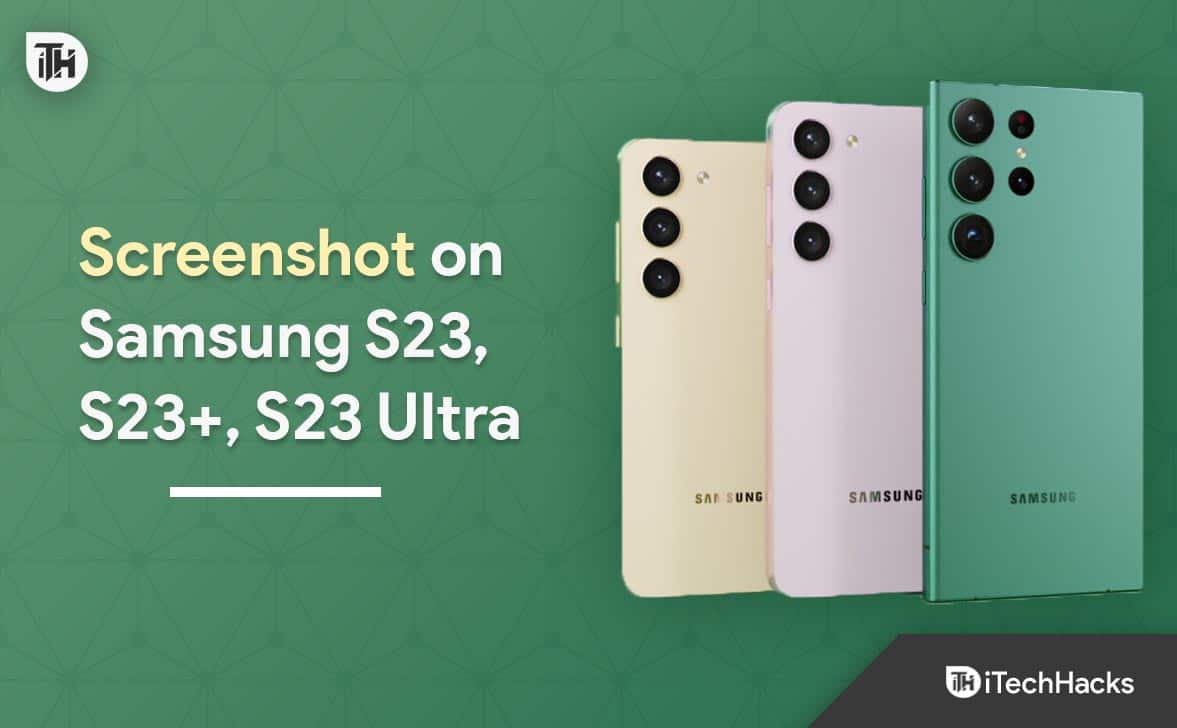
Aprenda a fazer uma captura de tela em seu Samsung S23, S23+ ou S23 Ultra com nosso guia fácil de seguir. Se você deseja capturar um meme engraçado ou salvar informações importantes, nós o cobrimos. Siga estas etapas simples para fazer uma captura de tela no seu dispositivo Samsung hoje.
Usando os botões de energia e volume
Como todo smartphone Android, você pode fazer a captura de tela no seu Galaxy S23 ou S23 Ultra usando os botões liga/desliga e de volume. Aqui está como-
- Vá para a tela que você deseja capturar.
- Agora pressione o Potência + Diminuir volume botões juntos.
- Isso capturará a captura de tela da tela em que você está.
Usando o gesto de deslizar a palma da mão
Os telefones Samsung têm um recurso especial chamado captura de furto da palma da mão. Esse recurso permite que você tire a captura de tela ao deslizar a borda da palma da mão. Para usar esse recurso para tirar a captura de tela no S23, S23 Ultra, siga as etapas abaixo –
- Deslize de cima para baixo na tela e toque em o Configurações ícone para abrir as configurações do seu telefone.

- Aqui, toque no Características avançadas opção.

- Em Características avançadastoque em Movimentos e gestos.

- Aqui, ative a alternância para Deslizar a palma da mão para capturar.
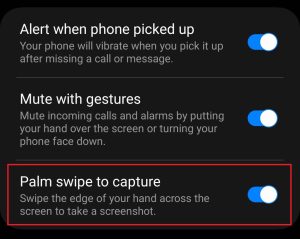
- Agora vá para a tela que você deseja capturar.
- Deslize a palma da sua borda pela tela da direita para a esquerda ou vice-versa.
Usando o Google Assistente
Você também pode usar o comando Google Assistant para tirar a captura de tela no seu Galaxy S23 e S23 Ultra. Siga as etapas abaixo para fazer isso-
- Vá para a tela da qual você deseja tirar uma captura de tela.
- Dizer Ei Google ou Ok google para ativar o Google Voice Assistant.
- Quando o Assistente de Voz abrir, diga Tirar uma captura de tela.

Para isso, o Google Voice Assistant deve estar ativado. Se não estiver ativado, você poderá ativá-lo seguindo as etapas abaixo:
- Abra a gaveta de aplicativos em seu telefone e toque no ícone Google ícone do aplicativo para abri-lo.
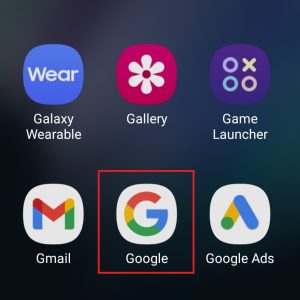
- Agora, toque no ícone do perfil no canto superior direito e depois em Configurações.

- No Configurações menu, toque no Assistente do Google opção.
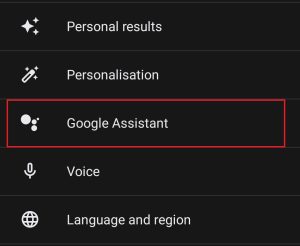
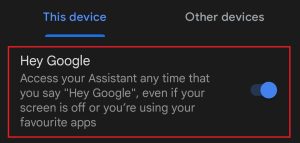
- A seguir, toque em Olá Google e correspondência de voz.

- Agora, ative a alternância para Ei Google e treinar o modelo de voz.
Usando o Bixby
Você pode conhecer o Bixby se tiver usado um telefone ou tablet Samsung. Para quem não sabe o que é, Bixby é o assistente pessoal para dispositivos Samsung que pode ser útil para executar tarefas como Bixby Routines, fazer chamadas, enviar mensagens de texto, definir alarmes e até tirar uma captura de tela. Veja como você pode tirar a captura de tela no Samsung Galaxy S23 e S23 Ultra usando o Bixby-
- Esteja na tela que você deseja capturar.
- Agora, diga Ei Bixby ou Oi Bixby.
- Quando os prompts do Bixby abrirem, diga Tire uma captura de tela ou Capturar uma captura de tela.
- Isso fará uma captura de tela em seu telefone, que será salva em sua galeria.
Se o assistente de voz Bixby não estiver ativado, você não poderá usá-lo para fazer capturas de tela. Você pode ativar o assistente de voz Bixby seguindo as etapas abaixo:
- Toque no Configurações ícone no seu telefone.
- Toque na barra de pesquisa, digite Configurações do Bixbye abra-o.

- Agora, toque em Ativação por Voz.

- Ative a alternância para Ativação por voz.

- Agora, ative a alternância para responda a minha voz.

- A seguir, toque no Começar botão.

- Agora, treine o modelo de voz de Bixbye você estará pronto para ir.
Usando painéis de borda
Você pode ativar os painéis de borda em seu telefone Samsung, definir o atalho Smart Select para ele e, em seguida, capturar capturas de tela. Para fazer isso, siga as etapas abaixo-
- Abra o Configurações no seu telefone Samsung.
- Aqui, toque no Mostrar opção.

- Na seção de exibição, toque em Painéis de Borda.

- Agora, ative a alternância para Painéis de Borda.
- A seguir, toque no Painéis opção.


- De todas as opções disponíveis, selecione o Seleção Inteligente opção.

- Agora, vá para a tela que deseja capturar. Abra o Painéis de Borda deslizando o ícone do Edge Panels em sua tela.SettS
- Agora, selecione qualquer opção do Seleção Inteligenteou seja, Retângulo, oval, Animaçãoou Fixar/Inserir.
- Agora, selecione a área da qual deseja tirar uma captura de tela. Toque em Feito, e a captura de tela será salva no seu telefone.
Usando a S Pen (somente no S23 Ultra)
Se você possui o Galaxy S23 Ultra, pode usar a S Pen para fazer capturas de tela. A S Pen com Samsung S23 Ultra pode ser usada para fazer anotações e você pode definir gestos nela para acessar determinados recursos rapidamente. Para fazer a captura de tela no Samsung S23 Ultra usando a S Pen, siga as etapas abaixo-
- Retire a S Pen do telefone e aproxime a ponta da S Pen da tela; não toque na tela com a S Pen. Isso abrirá o Comando Aéreo menu do seu telefone. Você pode tocar no Comando Aéreo ícone do menu para abri-lo.
- Agora, toque no Seleção Inteligente ícone com sua S Pen.
- Selecione a área da tela que deseja capturar e toque em Feito para salvar a captura de tela.
Outra forma de capturar a tela usando a S Pen é por meio de gestos. Para fazer isso, siga as etapas abaixo-
- Retire a S Pen do seu telefone e vá para a tela que deseja capturar.
- Segure o botão na S Pen e faça um gesto de ar em zig-zag enquanto segura o botão.
- Isso irá capturar sua tela; você pode escrever na captura de tela que capturou e salvá-la.
Conclusão
Estas foram todas as maneiras de tirar a captura de tela no Samsung S23 e S23 Ultra. Se você deseja fazer uma captura de tela no seu Galaxy S23 e Galaxy S23 Ultra, siga os métodos acima.
LEIA TAMBÉM:
Fonte:Itechhacks
