
Milhões de jogadores baixaram o Kerbal Space Program 2 em seus sistemas. Kerbal Space Program 2 é um videogame de simulação de voo espacial desenvolvido pela Intercept Games e publicado pela Private Division. Os desenvolvedores do jogo tentaram todos os sistemas que atendem aos requisitos mínimos e devem executar o jogo sem problemas em seu sistema.
No entanto, muitos usuários relataram problemas com o jogo. Os jogadores relataram que o Kerbal Space Program 2 não carrega, congela e apresenta problemas de tela preta com o Kerbal Space Program 2 no PC. Se você também estiver enfrentando o mesmo problema no PC, siga as maneiras que listaremos no guia para resolver o problema.
Consertar Kerbal Space Program 2 travando, congelando, tela preta no PC

Muitos jogadores estão procurando um guia através do qual possam consertar o congelamento, a tela preta e os problemas de travamento do jogo em seu sistema. Há uma série de razões disponíveis para a causa do problema. Pode ocorrer se houver algum problema de software ou mesmo se houver problemas com o hardware. Listamos as maneiras pelas quais você poderá corrigir o problema facilmente no seu PC. Portanto, verifique-os abaixo para corrigir o problema.
Verifique os requisitos do sistema
Recomenda-se que os usuários verifiquem os requisitos do sistema do jogo e os comparem com o seu PC para garantir que o seu PC será capaz de lidar com um jogo tão pesado.
Se o seu sistema não atender aos requisitos mínimos para executar o jogo, não poderemos corrigir travamentos, congelamentos e outros problemas do jogo no seu PC. Portanto, verifique os requisitos do sistema para executar o jogo e, se o seu sistema puder executar um jogo tão pesado, tente as maneiras listadas abaixo para corrigir o problema.
Requisitos Mínimos do Sistema
- Memória: 12GB RAM
- DirectX: Versão 11
- Gráficos: nVidia RTX 2060 (6GB VRAM), Nvidia GTX 1070 Ti (8GB), AMD Radeon 5600XT
- SO: Windows 10 64 bits
- Processador: AMD Athlon X4 845 ou Intel Core i5 6400
- Armazenar: 45 GB de espaço disponível
Requisitos de sistema recomendados
- Memória: 16 GB RAM
- DirectX: Versão 11
- Gráficos: nVidia GeForce RTX 3080 ou AMD Radeon RX 6800 XT
- SO: Windows 11 64 bits
- Processador: Intel i5-11500 ou AMD Ryzen 5 3600
- Armazenar: 60 GB de espaço disponível
Atualize os drivers desatualizados
Um dos principais motivos pelos quais você pode estar enfrentando problemas de congelamento, travamento e tela preta em seu sistema são os drivers desatualizados. Os drivers gráficos e de rede são necessários para executar o jogo sem problemas no sistema. Se algum deles estiver desatualizado, você começará a enfrentar problemas com o jogo.
O driver gráfico ajuda a tornar o jogo compatível com suas configurações gráficas no PC. Da mesma forma, o driver de rede ajuda a construir a conexão do jogo com o servidor. Se você estiver usando o driver desatualizado de qualquer um deles, enfrentará o problema em seu sistema.
Sugerimos que os jogadores verifiquem se há atualizações de driver em seu sistema para evitar problemas com o jogo. Você pode verificar as atualizações com a ajuda das etapas listadas abaixo.
- Abra o Gerenciador de Dispositivos.
- Selecione e expanda os adaptadores de vídeo.
- Clique com o botão direito do mouse em qualquer um dos drivers.
- Selecione Atualizar Driver.
- Siga as instruções que estão sendo exibidas na tela.
- Aguarde até que o processo seja concluído. É isso.

Desative o Firewall e Antivírus do Windows
O Firewall e o antivírus do Windows em seu sistema também podem causar o problema. O Firewall e o Antivírus do Windows protegem o computador das ameaças recebidas da internet. Se algum dos aplicativos receber respostas suspeitas, ele será bloqueado.
Há chances de que o mesmo esteja acontecendo com o jogo, pelo qual ele não está funcionando corretamente. Sugerimos que você desabilite o Firewall e o Antivírus do Windows em seu sistema. Se o jogo começar a rodar depois de fazer isso, desbloqueie o jogo de ambos os aplicativos. Você pode verificar este guia para desativar o Firewall/Antivírus do Windows em seu sistema.
Reiniciar o jogo
Muitos jogadores fizeram alterações nas configurações do jogo e, devido à configuração incorreta do jogo, estão enfrentando problemas de congelamento, travamento e tela preta com o jogo. No entanto, você pode corrigir esse problema facilmente redefinindo o jogo. Há um recurso de redefinição disponível no Windows. Você pode usar esse recurso para redefinir o jogo. Siga as etapas listadas abaixo para fazer isso.
- Abrir Configurações (Pressione as teclas Windows + I).
- Selecione aplicativose clique em Aplicativos instalados.
- Agora, procure o jogo.
- Depois disso, clique nos três pontos.
- Um menu aparecerá. Selecione “Modificar opção.“
- Agora, role para baixo e selecione a opção Redefinir. É isso.
Fechar Processos Desnecessários
Mais de milhares de processos continuam sendo executados em segundo plano. Esses processos consomem alguns recursos, portanto, o jogo pode não estar obtendo os recursos adequados para executá-lo e você está enfrentando problemas com o jogo. Sugerimos que você verifique o gerenciador de tarefas e avalie os recursos utilizados pelos processos.
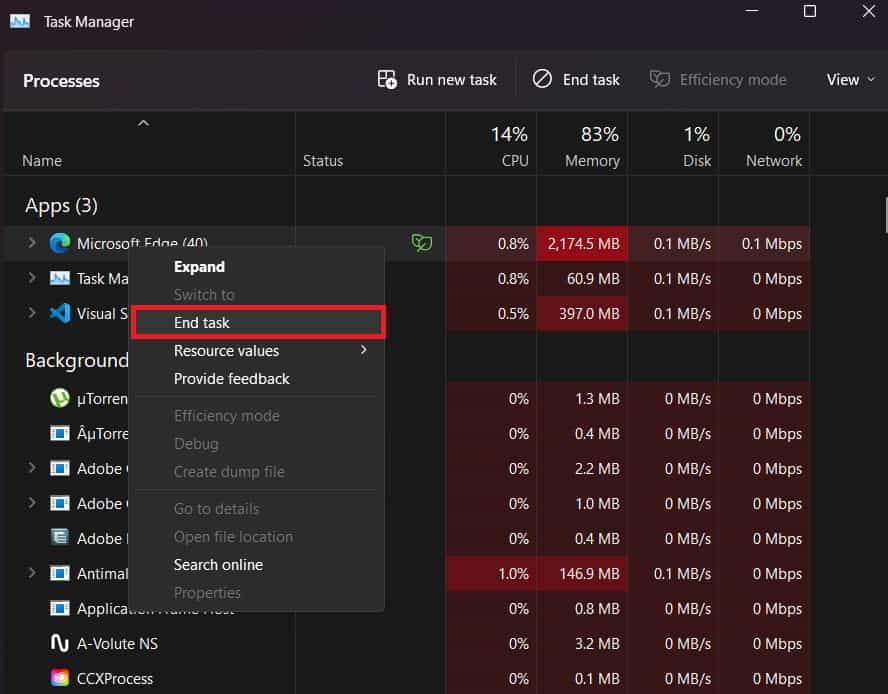
Se não houver recursos suficientes disponíveis para o jogo rodar. Então seria melhor se você os encerrasse no gerenciador de tarefas. Para encerrar a tarefa, clique com o botão direito do mouse no processo e selecione “Finalizar tarefa”. Faça isso para todas as tarefas executadas desnecessariamente.
Atualize o jogo
Aqueles que não atualizam o jogo há muito tempo também podem enfrentar problemas com o jogo. Os desenvolvedores lançaram uma nova versão de patch do jogo para corrigir pequenos bugs. Há chances de que o problema esteja ocorrendo devido a pequenos bugs. Como você não atualiza o jogo há muito tempo, é provável que você enfrente o problema em seu sistema. Abra o iniciador do jogo em seu sistema e vá para a Biblioteca para verificar as atualizações do jogo. Se houver alguma atualização disponível para o jogo, baixe-a.
Reinstale o jogo
Depois de tentar as formas acima para corrigir o problema, se o problema não for resolvido, há chances de que esteja ocorrendo devido a algum arquivo que pode não estar instalado corretamente ou ausente no diretório do jogo. Sugerimos que você desinstale o jogo e exclua todos os seus arquivos temporários. Depois de fazer isso, reinicie o sistema e instale o jogo novamente. Depois de fazer isso, verifique se o jogo funciona corretamente ou não.
Verifique se há atualização do Windows
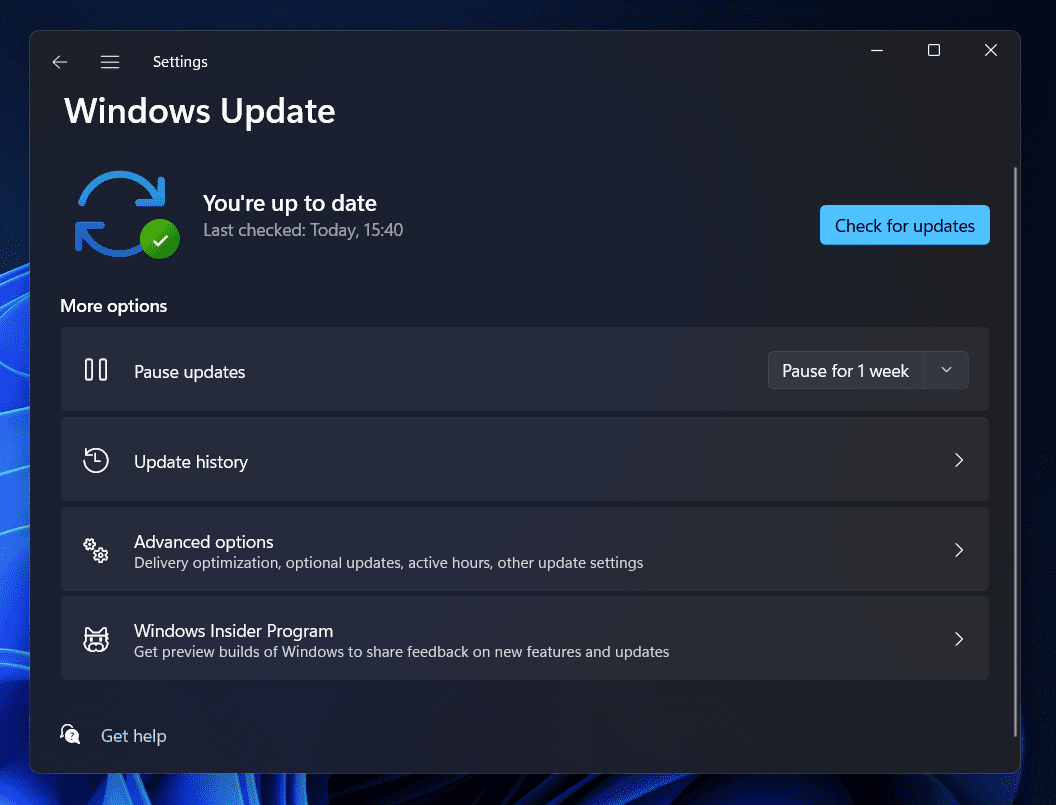
Milhares de usuários não verificam as atualizações do Windows em seus sistemas. Eles também pausam as atualizações automáticas do sistema, fazendo com que as janelas não sejam atualizadas, e começam a enfrentar vários problemas com os aplicativos e jogos. Portanto, sugerimos que você verifique as atualizações do Windows em seu sistema para evitar os diferentes problemas.
Informar o problema
Aqueles que ainda estão enfrentando o problema com o jogo em seu PC devem denunciá-lo aos desenvolvedores. Há chances de que haja alguns bugs devido aos quais você está enfrentando o problema, e até mesmo os desenvolvedores não sabem disso. Portanto, relate esse problema ao desenvolvedor e eles certamente encontrarão uma solução para resolver o problema.
Algumas outras maneiras de corrigir o problema
-
Reinicie o dispositivo: O problema de travamento e tela preta pode ocorrer devido a pequenos bugs no sistema. Você pode corrigir facilmente esses pequenos bugs com a ajuda de Reiniciar o dispositivo.
-
Verifique a conexão com a Internet: A tela preta pode ocorrer durante o jogo se você não estiver conectado com uma conexão de internet estável. Para garantir que você esteja conectado com uma conexão de internet de alta velocidade ou não, você pode usar o Internet Speed Tester. Teste a velocidade e verifique se a internet está funcionando corretamente ou não.
- Verifique as interrupções do servidor: Se houver algum problema no servidor com o jogo, você provavelmente enfrentará uma tela preta e problemas de travamento. Interrupções do servidor podem ocorrer no jogo devido a vários motivos. Você pode verificar rapidamente o status do servidor do jogo visitando o site ou as páginas de mídia social. Portanto, se houver algum problema com o servidor do jogo, você deverá aguardar até que seja corrigido.
- Atualize sua memória RAM: Para executar o jogo sem problemas, atualize sua RAM com 8 GB ou mais. A RAM também desempenha um papel importante na execução do jogo. E se os aplicativos estiverem usando muita RAM no sistema, o jogo não poderá obter recursos de RAM suficientes. Portanto, sugerimos que você atualize sua RAM com mais para evitar o problema.
Empacotando
Kerbal Space Program 2 é um jogo de simulação espacial que milhões de usuários baixaram. Os usuários começaram a jogar, mas alguns usuários estão relatando diferentes problemas com o jogo. Neste guia, listamos por que os jogadores enfrentam diferentes problemas com o jogo. Junto com isso, também listamos como você poderá corrigi-los. Esperamos que este guia o ajude a resolver o problema em seu sistema. Certifique-se de seguir as etapas corretas para resolver o problema em seu sistema.
LEIA TAMBÉM:
- Como corrigir o IXION continua travando na inicialização no PC
- Consertar Sons Of The Forest travando, não inicia ou tela preta
- Consertar Company of Heroes 3 travando, congelando, não iniciando, tela preta no PC
- Como consertar o Ishin como um dragão travando na inicialização
- Consertar Atomic Heart Falhando, Atrasando, Gaguejando e Travando no Carregamento
- Como corrigir corações selvagens travando ao iniciar ou inicializar
- Consertar Overwatch 2 travando, congelando, travando PC, Xbox, PS4, PS5
Fonte:Itechhacks
