
Battlefield 2042 é um famoso jogo de tiro em primeira pessoa desenvolvido pela DICE e publicado pela famosa empresa de jogos Electronic Arts. Os jogadores que baixaram o jogo em seu sistema relataram o erro DirectX. Muitos jogadores estão lutando para jogar por causa do erro DirectX. Quando os jogadores tentam iniciar o jogo, eles recebem a mensagem de erro do DirectX, portanto, não podem entrar na partida.
Isso é frustrante Erro no jogo Battlefield 2042. Os jogadores estão preocupados com o motivo pelo qual estão recebendo o erro DirectX; no entanto, é um problema comum que pode ocorrer no sistema por diversos motivos, que listaremos a seguir. Continue lendo este guia até o final para aprender sobre as maneiras. Vamos começar com ele.
Por que você está enfrentando o erro do jogo Battlefield 2042 em seu sistema?

Os jogadores que instalaram o Battlefield 2042 em seus sistemas começaram a relatar vários problemas com o jogo. Os desenvolvedores também trabalharam na correção de muitos bugs, mas ainda existem alguns outros problemas para os quais os jogadores não podem jogar. Um deles é o erro do DirectX que eles estão enfrentando com o Battlefield 2042. Listamos os motivos abaixo para o Erro no jogo Battlefield 2042então certifique-se de verificá-los.
- Driver gráfico desatualizado: O problema do erro DirectX pode ocorrer com o jogo se o seu sistema não estiver executando o driver gráfico atualizado.
- DLSS: Existem alguns problemas com as configurações DLSS.
- Versão incorreta do DirectX: Se você usar o DirectX errado em seu sistema, o problema ocorrerá.
- Requisitos de sistema: Se o seu sistema não tiver os requisitos mínimos de sistema para executar o jogo.
Maneiras de corrigir o erro do jogo Battlefield 2042

Muitos jogadores relataram o Erro no jogo Battlefield 2042 do DirectX, pelo que não conseguem jogar. Listamos os métodos abaixo para corrigir o problema do Erro no jogo Battlefield 2042 em seu sistema. Certifique-se de verificá-los.
Verifique os requisitos do sistema
A primeira coisa que sugerimos que você faça é verificar os requisitos do sistema. Você precisa saber se o sistema que você está usando será capaz de lidar com o jogo ou não. Muitos jogadores que baixaram o jogo sem verificar os requisitos do sistema precisarão verificar os requisitos mínimos do jogo e compará-los com as especificações do sistema que você está usando. Ao fazer isso, você poderá saber se o problema está ocorrendo por causa disso ou não. Além disso, se o seu sistema não atender aos requisitos mínimos, não há benefícios em usar as formas listadas abaixo.
Requisitos Mínimos do Sistema
- DirectX: Versão 12
- Gráficos: AMD Radeon RX 560, Nvidia GeForce GTX 1050 Ti
- Memória: 8 GB RAM
- Rede: Conexão internet banda larga
- SO: Windows 10 de 64 bits
- Processador: AMD Ryzen 5 1600, Core i5 6600K
- Armazenar: 100 GB de espaço disponível
Requisitos de sistema recomendados
- DirectX: Versão 12
- Gráficos: AMD Radeon RX 6600 XT, Nvidia GeForce RTX 3060
- Memória: 16 GB RAM
- Rede: Conexão internet banda larga
- SO: Windows 10 de 64 bits
- Processador: AMD Ryzen 7 2700X, Intel Core i7 4790
- Armazenar: 100 GB de espaço disponível
Atualize o driver gráfico
O jogo não funcionará em seu sistema se você não estiver usando o driver gráfico mais recente. Muitos usuários não atualizam seus drivers gráficos em seus sistemas porque o processo é demorado. E os usuários não querem seguir esses processos e atualizar os drivers gráficos regularmente.

No entanto, na maioria das vezes, as atualizações relacionadas aos drivers são fornecidas nas atualizações do Windows. Se você não baixou essas atualizações, atualize o driver acessando o gerenciador de dispositivos. Compartilhamos as etapas neste guia para que você possa conferi-las. Depois de atualizar o driver, verifique se o jogo é executado corretamente e se o erro do DirectX foi resolvido.
Ajuste as configurações do jogo
Muitos usuários começaram a enfrentar Erro no jogo Battlefield 2042 depois de alterar as configurações gráficas do jogo. Se você estiver usando as configurações gráficas erradas no jogo, o problema do DirectX Error também pode ocorrer. Sugerimos que você ajuste as configurações do jogo se o jogo iniciar no seu PC. Se o jogo não iniciar no seu PC, você pode tentar redefinir as configurações padrão com a opção Redefinir, disponível no Windows. Listamos as etapas abaixo para isso, portanto, verifique-as.
- Abra o Configurações em seu sistema.
- Selecione aplicativos e vá para o Aplicativos instalados.
- Selecione o jogo e toque no botão três pontos ícone.
- Clique no Modificar opção.
- Depois disso, role e selecione o Redefinir opção.
- Aguarde até que o processo seja concluído. É isso.
Forçar reiniciar o jogo
Aqueles recebendo o Erro no jogo Battlefield 2042 de erro DirectX em seu sistema com o jogo deve tentar forçá-lo a reiniciá-lo. Se você não sabe, muitos problemas ocorrem devido a pequenos bugs do sistema ou bugs do jogo. Nesse caso, você pode forçar a reinicialização do jogo para resolver o problema em seu sistema. Para forçar a reinicialização do jogo em seu sistema, você deve seguir as etapas listadas abaixo.
- Abra o Gerenciador de tarefas.
- Selecione os Aba Processo.
- Agora, selecione o jogo e os seus processos em segundo plano.
- Clique com o botão direito do mouse em qualquer um deles e selecione Finalizar tarefa.
- Depois disso, tente iniciar o jogo novamente.
Execute o diagnóstico do DirectX

O erro DirectX também ocorrerá em seu sistema com o jogo se você não estiver usando a versão correta e compatível do DirectX. Muitos usuários instalaram o DirectX errado em seu sistema, devido ao qual o problema está ocorrendo, pois o jogo não é capaz de suportá-lo adequadamente. Você pode verificar facilmente a versão suportada do DirectX, qual versão está instalada em seu sistema e os recursos para conhecer o DirectX corretamente. Listamos as etapas abaixo, verifique-as.
- Abrir Correr.
- Tipo “dxdiag,” e pressione Digitar chave.
- A tela será aberta no sistema. Você pode verificar todas as informações importantes relacionadas ao DirectX lá. É isso.
Baixe outra versão do DirectX
Sugerimos que você tente instalar outra versão do DirectX em seu sistema para verificar se funciona corretamente ou não. Muitos desenvolvedores sugeriram que os usuários instalassem o DirectX 11, pois ele é compatível com a maioria dos jogos para rodar sem problemas. Portanto, sugerimos que você baixe a versão DirectX 11 em seu sistema e verifique se ela resolve o problema.
Execute o jogo no modo administrador
Se o jogo não estiver funcionando corretamente, você pode tentar executá-lo no Modo Administrador para resolver o problema. Ao executar o jogo no modo Administrador, os usuários podem fornecer ao jogo todos os recursos necessários para executá-lo corretamente. Portanto, há chances de que o problema seja resolvido depois disso.
Você deve seguir alguns passos para rodar o jogo no Modo Administrador. Muitos usuários corrigiram problemas diferentes usando esse método. Portanto, implemente as etapas listadas abaixo para fazer isso.
- Selecione o arquivo do jogo através do qual você inicia o jogo.
- Clique com o botão direito e selecione Executar como administrador.

- Verifique se o problema foi resolvido.
Você pode fazer essa configuração para o jogo para evitar as etapas listadas acima.
- Clique com o botão direito do mouse no arquivo do aplicativo do jogo.
- Selecione Propriedades.
- Vou ao Guia de compatibilidade.
- Selecione Execute este programa como administrador.

- Clique em OK para salvar as alterações.
Remova o cache de sombra
Para resolver o problema, você pode tentar remover o cache de sombra do seu PC. O Shade Cache inclui os arquivos que podem causar problemas de erro do DirectX. Listamos as etapas abaixo para fazer isso.
- Abrir Configurações.
- Vá para Armazenar.
- Selecione os Arquivos temporários.

- Agora, marque apenas o Cache de Sombra e clique em Remover arquivos.
- Depois disso, reinicie o sistema e verifique se o problema foi resolvido.
Verifique a integridade dos arquivos do jogo
Há chances de que o erro do DirectX esteja ocorrendo no sistema devido aos arquivos do jogo corrompidos. Sugerimos que você escaneie os arquivos do jogo para garantir que tudo esteja correto com os arquivos do jogo instalados. Você deve usar o recurso de Verifique a integridade dos arquivos do jogo para resolver o problema. Esse recurso do iniciador do jogo funcionará na verificação e reparo dos arquivos do jogo sem nenhum processo demorado. Você deve seguir as etapas listadas abaixo para fazer isso.
- Abra o inicializador do jogo.
- Selecione os Opção de biblioteca.
- Clique com o botão direito do mouse no jogo.
- Selecione Propriedades e vá para o Ficheiros locais.
- Selecione Verifique a integridade dos arquivos do jogo.
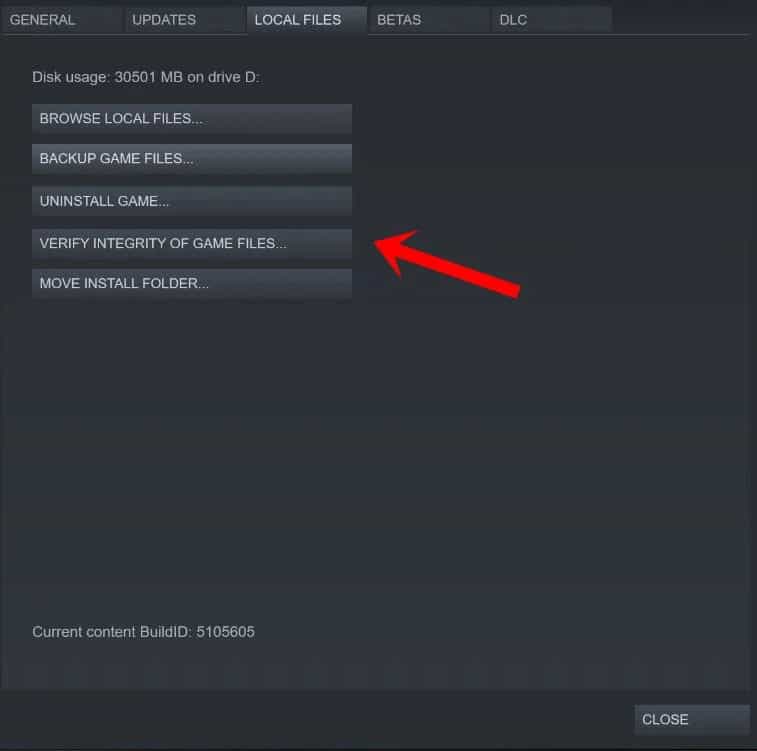
- Levará algum tempo para concluir o processo. Por favor, espere que ele seja concluído.
- Depois disso, verifique se o erro do DirectX ainda está lá ou não.
Reinstale o jogo

Se você tentou todos os métodos acima, mas ainda não conseguiu resolver o problema em seu sistema, não se preocupe. Esperamos que o problema esteja ocorrendo devido a arquivos de jogo ausentes ou afetados por vírus. Nesse caso, você deve reinstalar o jogo em seu sistema para verificar se o problema foi resolvido. Ele ajudou a maioria dos usuários a resolver seus problemas; portanto, tente este método se não conseguir resolver o problema com os métodos acima.
Empacotando
Muitos usuários estavam relatando o Erro no jogo Battlefield 2042. Os jogadores estavam recebendo o erro DirectX no sistema pelo qual não podiam jogar. Listamos as maneiras de resolver os problemas que eles estão tendo com o jogo. Junto com ele, também listamos os motivos da causa do problema, por meio do qual você poderá analisar a causa do problema com o jogo.
LEIA TAMBÉM:
Fonte:Itechhacks
