
Não é segredo que a Apple TV se tornou um dos dispositivos de streaming mais populares do mundo. Portanto, não é de admirar por que tantas pessoas confiam nele para suas necessidades de streaming por causa de seu design elegante, interface de usuário intuitiva e recursos poderosos. No entanto, a Apple TV também é algo que não está livre de falhas técnicas, incluindo o controle de volume no controle remoto 4K que não funciona. Isso pode ser estressante, especialmente se você estiver no meio de seu programa ou filme favorito. Neste artigo, iremos orientá-lo sobre como consertar o controle remoto da Apple TV que não está funcionando.
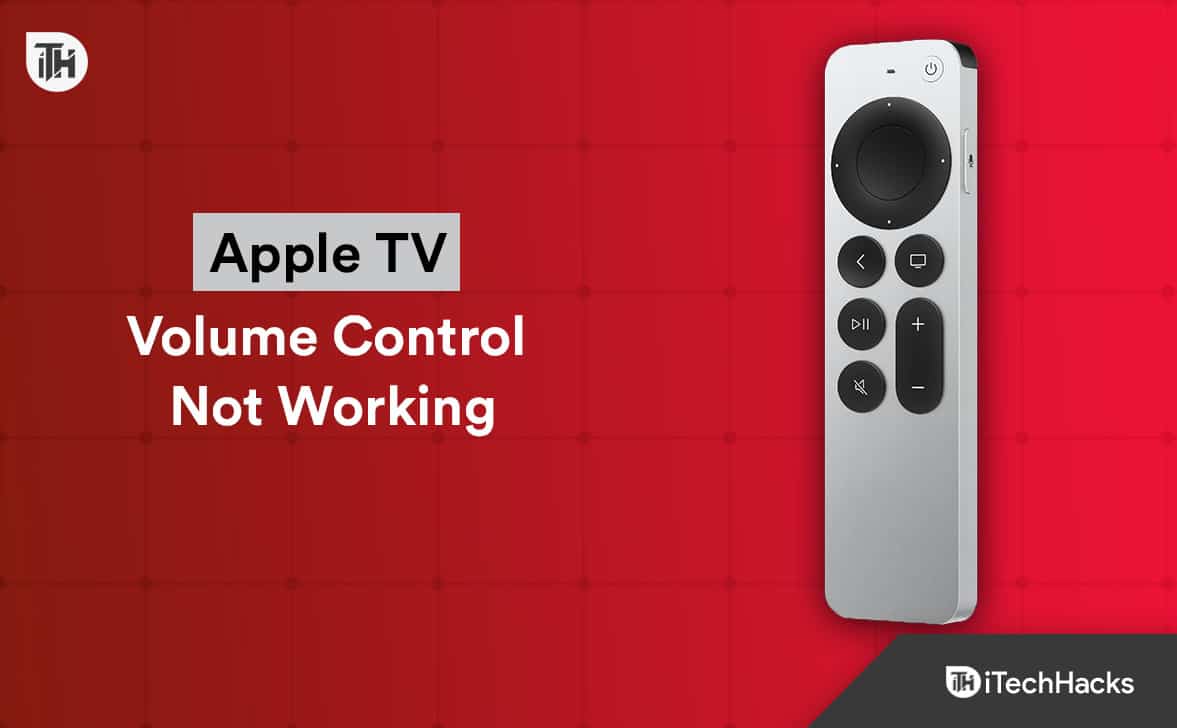
Possíveis razões para o controle de volume não funcionar no Apple TV 4K Remote
Para chegar a uma solução, é importante entender por que o o volume do controle remoto da apple tv não está funcionando. Algumas das causas mais comuns são as seguintes:
- Baterias mortas: Você não pode controlar o volume no controle remoto da Apple TV 4K se as pilhas estiverem gastas. O controle remoto precisa de uma boa carga de bateria para enviar sinais ao Apple TV.
- CoProblemas de conectividade: O Bluetooth é usado para comunicação entre o controle remoto 4K da Apple TV e a Apple TV. O controle remoto não funcionará corretamente se a conexão Bluetooth não estiver funcionando.
- Problemas de software: Ocasionalmente, problemas de software podem causar problemas de controle de volume. É possível corrigir esses problemas atualizando o software.
- Obstrução do Receptor IR: Dispositivos iOS podem não receber sinais remotos se o receptor infravermelho (IR) estiver obstruído.
Consertar controle de volume não funciona na Apple TV | controle remoto 4K
Agora sabemos as possíveis razões por trás do problema de volume do controle remoto da apple tv não funcionar, para que possamos começar a procurar soluções. Então, vamos começar com eles:
Correção 1: substitua as baterias
Você não conseguirá ajustar o volume se as pilhas do controle remoto Apple TV 4K estiverem gastas. Veja como garantir que o controle remoto tenha energia suficiente para enviar sinais para a Apple TV:
- O controle remoto da Apple TV 4K não possui um compartimento para bateria, portanto, você precisará localizá-lo na parte traseira.
- Abra a tampa da bateria e remova-a.
- Certifique-se de que as pilhas não estão gastas e substitua as antigas.
- Coloque a tampa da bateria de volta.
Se o controle de volume não funcionar após a substituição das pilhas, tente a próxima solução.
Correção 2: verifique a conectividade Bluetooth
Usando a conectividade Bluetooth, o controle remoto 4K da Apple TV se comunica com a Apple TV. Se a conexão Bluetooth for problemática, o controle remoto não funcionará. Aqui estão as diretrizes que você precisa seguir para verificar a conexão Bluetooth:
- Vá para Configurações na sua Apple TV.
- Selecione Controles remotos e dispositivos.

- Selecione Bluetooth.
- Você deve garantir que o controle remoto Apple TV 4K esteja listado em Meus dispositivos.
- Siga as instruções na tela para emparelhar um novo controle remoto se ele não estiver listado.
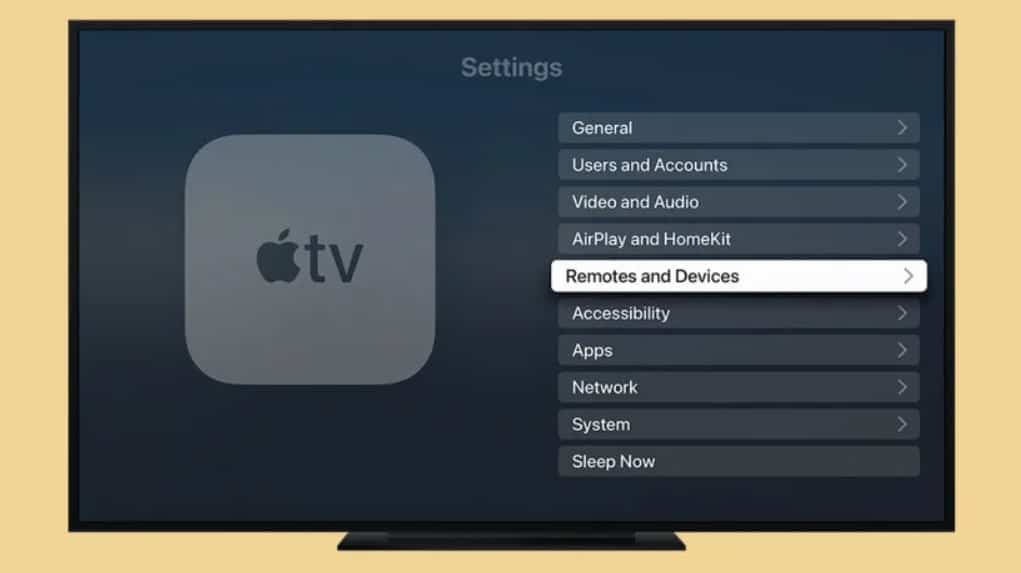
Depois de concluir essas etapas, verifique se o controle de volume funciona. Se ainda não funcionar, tente a próxima solução.
Correção 3: reinicie a Apple TV
Às vezes, o controle de volume não funciona corretamente devido a problemas de software. Você pode consertar o volume do controle remoto da Apple TV que não está funcionando reiniciando a Apple TV. Para fazer isso, siga estas etapas:
- Vá para Configurações na sua Apple TV.
- Selecione Sistema.
- Para reiniciar, clique no Reiniciar botão.
- Se você deseja reiniciar sua Apple TV, confirme que deseja fazê-lo.
Depois que a Apple TV reiniciar, verifique se o controle de volume funciona. Se ainda não funcionar, tente a próxima solução.
Correção 4: redefinir a Apple TV
Se nenhuma das soluções acima funcionou, é possível corrigir o problema do volume remoto da apple tv que não está funcionando, redefinindo a apple tv para as configurações de fábrica. Veja como:
- Vou ao Configurações opção na sua Apple TV.
- Selecione Sistema.
- Para redefinir, clique no Reiniciar botão.
- Você pode optar por redefinir todas as configurações ou apagar todo o conteúdo e configurações.
- Para concluir a redefinição, siga as instruções na tela.
Depois de redefinir sua Apple TV, você precisa configurá-la e verificar se o controle de volume funciona. Em seguida, tente a próxima solução se ainda não funcionar.
Correção 5: desbloqueie o receptor de infravermelho
É possível que a Apple TV não receba sinais remotos se o receptor de infravermelho estiver obstruído. Certifique-se de que nenhum objeto físico, como móveis ou itens decorativos, esteja bloqueando o receptor de infravermelho. Mova a Apple TV para um novo local onde o receptor IR esteja desobstruído se houver uma obstrução. Assim que o receptor IR for desbloqueado, verifique se o controle de volume funciona.
Correção 6: Desemparelhe e repare o controle remoto
Às vezes, é possível corrigir o problema de falha do volume do controle remoto da Apple TV desemparelhando e reparando o controle remoto 4K da Apple TV. Você pode fazer isso seguindo estas diretrizes:
- Vá para Configurações na sua Apple TV.
- Selecione Controles remotos e dispositivos.
- Selecione Controlo remoto.

- Escolher Desemparelhar controle remoto.
- Você precisará reiniciar a Apple TV depois de desemparelhar o controle remoto.
- Depois, selecione Emparelhar controle remoto nas configurações remotas assim que a Apple TV for reiniciada.
- Você deve seguir as instruções na tela para emparelhar o controle remoto com a Apple TV.
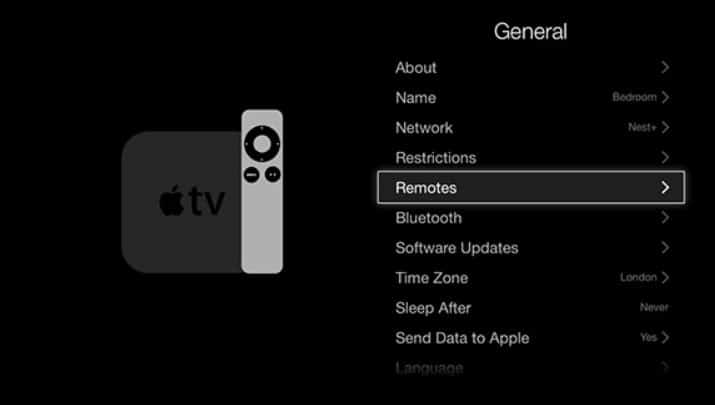
Se o controle de volume não funcionar após o reparo do controle remoto, tente desconectá-lo primeiro e reconectá-lo.
Correção 8: atualize o software da Apple TV
Pode ser difícil usar o controle remoto se o software da Apple TV estiver desatualizado. Pode ser possível corrigir o problema atualizando o software. Você pode fazer isso seguindo estas diretrizes:
- Vá para Configurações na sua Apple TV.
- Selecione Sistema.
- Selecione Atualizações de software.

- Clique no Baixar e instalar botão se uma atualização estiver disponível.
- Você precisará aguardar a atualização para baixar e instalar.
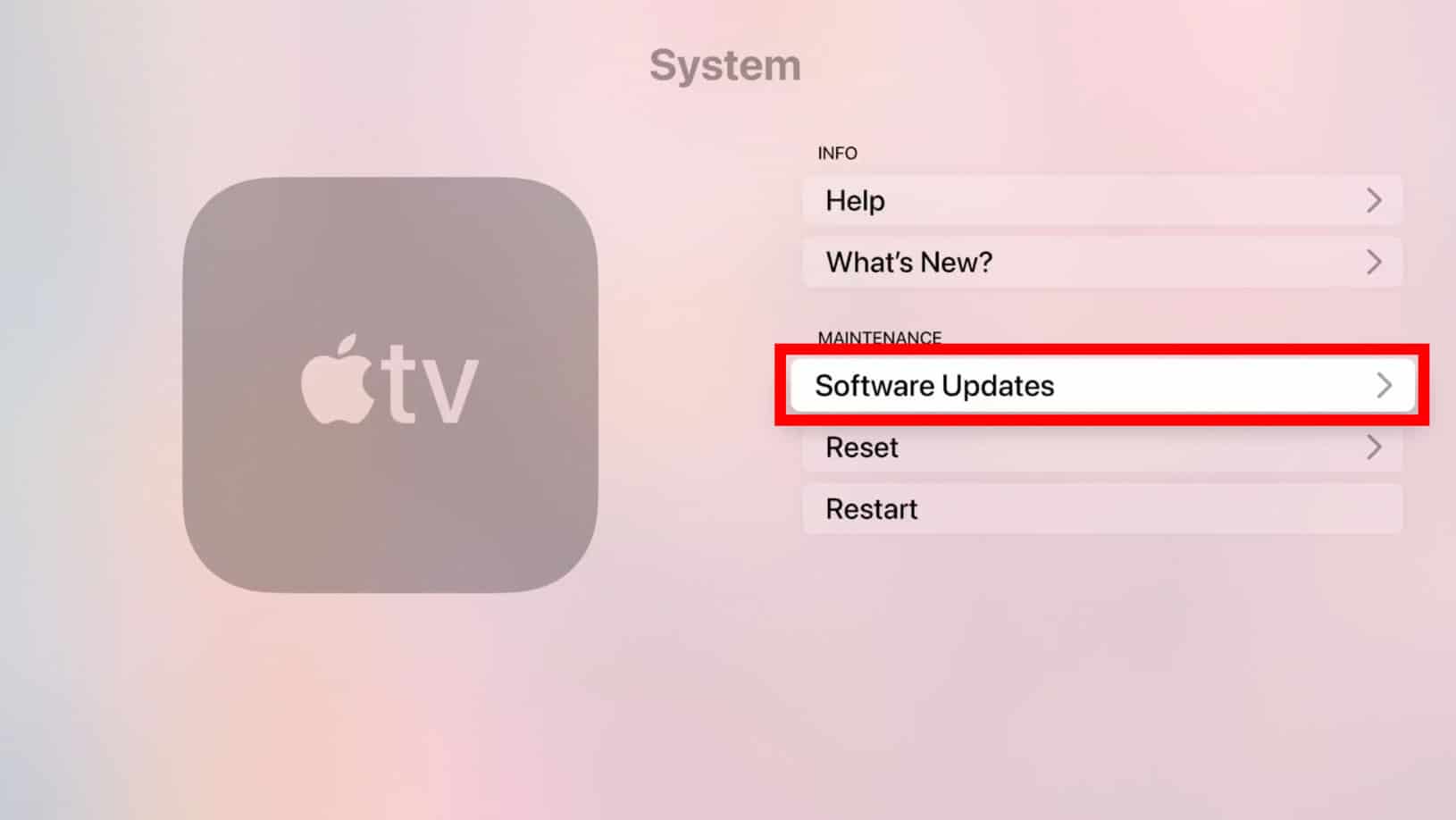
Depois de atualizar o software, verifique se o controle de volume funciona.
Correção 9: verifique se há interferência
É possível que outros dispositivos eletrônicos próximos à sua Apple TV ou controle remoto possam causar interferência e interferir no Bluetooth. Para evitar interferência com a Apple TV e o controle remoto, afaste qualquer dispositivo eletrônico deles. Também é importante garantir que grandes objetos de metal não bloqueiem o controle remoto e a Apple TV.
Correção 10: redefinir o controle remoto
Para resolver o problema, reinicie o controle remoto, se necessário. Para fazer isso, siga estas etapas:
- Usando o controle remoto da Apple TV 4K, pressione e segure o botão Cardápio e Aumentar o volume botões por 6 segundos.

- Depois que a luz LED do controle remoto piscar rapidamente, solte os botões.
- Você precisará esperar o controle remoto reiniciar.
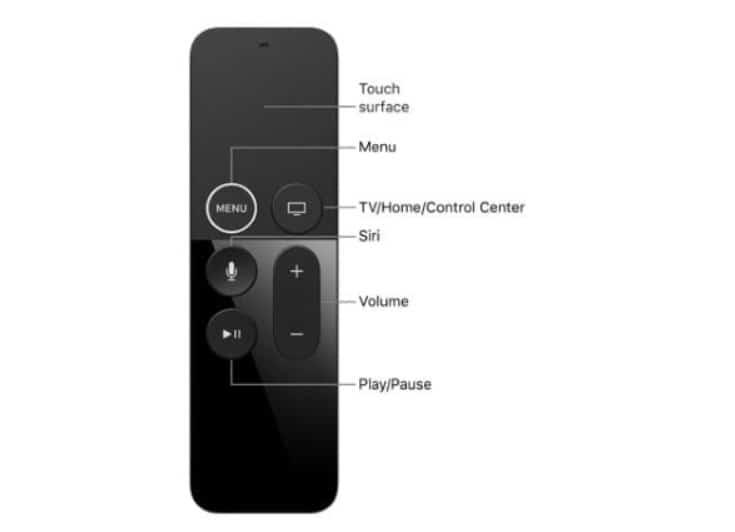
Depois de redefinir o controle remoto, verifique se o controle de volume funciona.
Correção 11: entre em contato com o suporte da Apple
Se nenhuma dessas soluções funcionar, entre em contato com o Suporte da Apple. Você receberá mais instruções de solução de problemas ou um controle remoto ou Apple TV de substituição será providenciado.
Resumir
É frustrante quando o controle de volume não funciona no controle remoto Apple TV 4K, mas as soluções acima podem ajudá-lo a resolver o problema. Então, é assim que consertar o volume do controle remoto da apple tv não está funcionando. Esperamos que este guia tenha ajudado você. Além disso, comente abaixo e deixe-nos saber se você tiver alguma dúvida ou pergunta.
LEIA TAMBÉM:
Fonte:Itechhacks
