
IXION é um popular jogo de simulação de construção de cidades onde você precisa controlar a estação espacial no espaço e encontrar um planeta adequado para a colonização enquanto a Terra é destruída.
Tem todos os elementos que podem fazer você mergulhar na jogabilidade. Mas, às vezes, ele trava na inicialização, o que pode ser irritante, pois você não pode jogar.
Se você precisa saber como consertar o IXION continua travando na inicialização no problema do PC, continue lendo a postagem.

Consertar IXION continua travando na inicialização no PC
Existem muitos motivos que podem travar o IXION na inicialização, impedindo-o de abrir. Então, será difícil para você identificar o principal culpado.
No entanto, adicionei 7 maneiras que você pode tentar, uma a uma, para começar a executar o IXION novamente sem problemas.
Verifique os requisitos
A primeira coisa que você precisa fazer é verificar se o seu PC é compatível com a execução do jogo ou não. O jogo continuará travando se o seu PC não tiver as especificações mínimas.
Requerimentos mínimos:
- SO: Windows 10 64 bits.
- Processador: Intel Core i5-3570K ou AMD FX8310
- BATER: 8GB
- Gráficos: GTX 1060 4GB ou Radeon RX 590
- DirectX: Versão 12
- Armazenar: 20 GB de espaço livre
Especificações recomendadas:
- SO: Windows 10 64 bits.
- Processador: Intel-Core i7-4790 ou AMD Ryzen 3 3200G
- BATER: 16 GB
- Gráficos: RTX 2060 6GB ou Radeon RX 5700
- DirectX: Versão 12
- Armazenar: 20 GB de espaço livre
Se você atender a esses requisitos, há algum outro problema causando a falha, portanto, confira outras soluções abaixo.
Atualizar driver da placa de vídeo

Se você estiver executando em um driver de placa de vídeo desatualizado, poderá enfrentar vários problemas e falhas no jogo. Portanto, você precisa atualizar para a versão mais recente para melhorar o desempenho do jogo e corrigir bugs.
Siga estas etapas para fazer isso:
- Primeiro, clique com o botão direito do mouse no ícone do Windows.
- Em seguida, clique no Gerenciador de Dispositivos opção.
- Agora, clique na seta do lado esquerdo ou clique duas vezes em Adaptadores de vídeo para expandir o menu.
- Depois disso, clique com o botão direito do mouse na placa gráfica que você está usando.
- Em seguida, selecione a opção “Pesquise automaticamente por software de driver atualizado” opção, e ele irá procurar por drivers e instalá-los em seu computador.
Fechar programas em segundo plano
O jogo pode travar por causa dos recursos disponíveis se você abrir muitos programas desnecessários. Portanto, feche todos os programas em execução em segundo plano e tente jogar.
- Primeiro, clique com o botão direito do mouse no ícone do Windows.
- Em seguida, selecione Gerenciador de tarefas.
- Você verá todos os programas em seu computador na guia Processos.
- Por fim, clique com o botão direito do mouse nos programas desnecessários e selecione Finalizar tarefa.
Execute o IXION como administrador
Às vezes, um programa precisa de privilégios administrativos para alterar seu sistema e funcionar sem problemas. O mesmo acontece com IXION; executá-lo como administrador pode impedir que ele falhe.
Estas são as etapas para fazer isso:
- Primeiro, você deve navegar no diretório do arquivo do jogo instalado.
- Em seguida, clique com o botão direito do mouse em seu nome.
- Agora, selecione o Propriedades opção.
- Em seguida, clique no Compatibilidade guia na parte superior.
- Em seguida, selecione a opção “Executar este programa como administrador”.
- Por fim, clique em Aplicar, seguido de OK para salvar as alterações.
Ele deve corrigir o problema de travamento no IXION se não fizer o mesmo com o cliente do jogo que você usa.
Reparar arquivos do jogo
Também é possível que alguns dos arquivos do jogo estejam corrompidos ou ausentes, resultando em travamento ou exibição de outra mensagem de erro. Portanto, você deve reparar esses arquivos do jogo e verificar se pode jogar.
Para usuários do Steam:
- Primeiro, abra Vapor.
- Então clique Biblioteca.
- Selecione IXION lá.
- Então clique Propriedades.
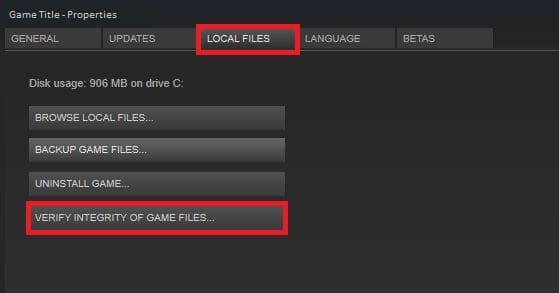
- Escolha Arquivos locais na parte superior.
- Agora, clique em Verificar integridade dos arquivos do jogo.
- Levará algum tempo para concluir o processo e, quando terminar, reinicie o computador.
Para usuários do Epic Game Launcher:
- Primeiro, inicie o Epic Game Launcher.
- Clique em Biblioteca.
- Localize o IXION e clique nos três pontos ao lado dele.
- Então clique Verificar e aguarde algum tempo.
- Depois disso, reinicie o seu PC para aplicar as alterações.
Atualizar IXION
Alguns arquivos podem interferir na inicialização do jogo se você usar uma versão desatualizada do IXION. Portanto, será melhor verificar se há atualizações e atualizá-lo para a versão mais recente.
Estas são as etapas para fazer isso:
Para Vapor:
- Primeiro, você precisa lançar Vapor.
- Em seguida, vá para o Biblioteca.
- Selecione IXION no painel esquerdo.
- Ele procurará atualizações automaticamente.
- Se mostrar alguma atualização disponível, clique em Atualizar.
- Aguarde algum tempo até que seja baixado e reinicie o seu PC.
Para jogos épicos:
- Primeiro, abra o iniciador.
- Então clique Biblioteca.
- Agora, clique nos três pontos ao lado de IXION e certifique-se de ativar a opção Atualização automática.
Atualizar o Windows
Você sempre deve estar na versão mais recente do Windows para obter o melhor desempenho e corrigir bugs. Portanto, verifique se você está executando uma versão mais antiga e atualize-a para a versão mais recente.
Estas são as etapas para fazer isso:
- Primeiro, vá para Configurações no seu PC clicando no ícone do Windows e selecionando Configurações. Você também pode pressionar diretamente Windows+I.
- No painel esquerdo, selecione atualização do Windows.
- Em seguida, clique em Verifique se há atualizações no canto superior direito.
- Se você encontrar qualquer nova versão, basta clicar Baixar e instalar.
- Agora você precisa esperar até que seja concluído.
- Depois de feito, reinicie o seu PC para aplicar as alterações.
Você também deve verificar se há atualizações opcionais, pois às vezes é necessário corrigir um bug e atualizar o patch de segurança. Portanto, siga estas etapas:
- Primeiro, vá para o Configurações página em sua máquina.
- Clique em atualização do Windows à esquerda.
- Em seguida, selecione Avançard opções.
- Role para baixo até encontrar Opções Adicionais; clique nisso.
- Então clique Atualizações Opcionais.
- Agora, se houver alguma novidade, clique Baixar e instalar.
- Quando terminar, reinicie o seu PC.
Conclusão
Então, estes foram alguns comprovados maneiras de corrigir o IXION continuam travando no problema de inicialização no PC. Felizmente, qualquer uma das soluções acima funcionou para você. Se você ainda enfrentar algum problema, deixe suas dúvidas nos comentários abaixo.
GUIAS RELACIONADOS:
- Consertar Kerbal Space Program 2 não inicia ou não carrega, falhando
- Consertar Sons Of The Forest travando, não inicia ou tela preta
- Consertar Company of Heroes 3 travando, congelando, não iniciando
- Como consertar o Ishin como um dragão travando na inicialização
- Consertar Atomic Heart Falhando, Atrasando, Gaguejando e Travando no Carregamento
- Como corrigir corações selvagens travando ao iniciar ou inicializar
- Consertar Overwatch 2 travando, congelando, travando PC, Xbox, PS4, PS5
Fonte:Itechhacks
