
Kerbal Space Program 2 foi lançado para os jogadores. Mas os jogadores estão relatando problemas com o jogo. Eles relataram que não estão carregando problemas com o jogo, então não podem jogá-lo em seu sistema. Ele trava sempre que os jogadores tentam iniciar o jogo, então eles não podem acessá-lo e completar a missão. Se você também estiver enfrentando o mesmo problema com o jogo, siga as etapas que listaremos neste guia para resolver o problema em seu sistema.
Consertar Kerbal Space Program 2 não inicia ou não carrega, falhando

Os jogadores estão relatando diferentes problemas com o jogo. Se você também está enfrentando o problema, há chances de que esteja ocorrendo devido a problemas de software ou hardware do seu sistema. Listamos os métodos abaixo pelos quais você poderá resolver o problema em seu sistema. Siga-os corretamente para resolver o problema.
Verifique os requisitos do sistema
O problema de travamento ocorrerá em seu sistema se ele não atender aos requisitos mínimos para lidar com o jogo. Sugerimos que você verifique os requisitos do sistema do jogo e compare com o seu sistema para verificar se o sistema que você está usando será capaz de lidar com o jogo ou não.
Requisitos Mínimos do Sistema
- DirectX: Versão 11
- Gráficos: nVidia RTX 2060 com 6 GB VRAM, Nvidia GTX 1070 Ti com 8 GB VRAM, AMD Radeon 5600XT com 6 GB VRAM
- Memória: 12GB RAM
- SO: Windows 10 64 bits
- Processador: AMD Athlon X4 845 a 3,5 GHz ou Intel Core i5 6400 a 2,7 GHz
- Armazenar: 45 GB de espaço disponível
Requisitos de sistema recomendados
- DirectX: Versão 11
- Gráficos: nVidia GeForce RTX 3080 ou AMD Radeon RX 6800 XT
- Memória: 16 GB RAM
- SO: Windows 10 64 bits
- Processador: Intel i5-11500 @ 2,7 GHz ou AMD Ryzen 5 3600 6-Core @ 3,6 GHz
- Armazenar: 60 GB de espaço disponível
Desativar otimização de tela cheia
Aqueles que habilitaram a otimização de tela cheia em seu sistema para o jogo também podem enfrentar problemas de travamento e não carregamento. Quando você ativa a otimização de tela inteira, as configurações gráficas do jogo e as configurações gráficas do sistema entram em conflito, devido ao qual ocorre o problema. Você pode corrigir facilmente o problema que está ocorrendo devido à otimização de tela cheia seguindo as etapas listadas abaixo.
- Clique com o botão direito do mouse no arquivo de aplicativo do jogo.
- Selecione Propriedades.
- Vá para o modo de compatibilidade.
- Selecione “Desativar otimização de tela cheia.”
- Clique no botão OK para salvar as alterações. É isso.

Executar no modo administrador
O jogo pode não estar carregando se você não tiver dado permissão total. Ocorre com o sistema. Às vezes, a autoridade total não é concedida aos aplicativos, devido aos quais vários problemas começam a ocorrer. Portanto, siga as etapas listadas abaixo para evitar que isso aconteça.
- Selecione e clique com o botão direito do mouse no aplicativo.
- Selecione “Executar como administrador.”
- Depois disso, dê a permissão.
Se o jogo começar a funcionar corretamente depois disso, faça a configuração padrão seguindo as etapas listadas abaixo.
- Selecione e clique com o botão direito do mouse no aplicativo.
- Selecione Propriedades e vá para o Modo de compatibilidade.
- Agora marque a “Execute este programa como administrador.”
- Clique no botão OK para salvar as alterações.
Atualize o driver gráfico
Aqueles que não atualizam seu driver gráfico há muito tempo enfrentarão problemas de travamento e não carregamento em seu sistema. O driver gráfico é essencial para rodar o jogo sem problemas no sistema. E se você estiver usando um driver desatualizado, o problema provavelmente acontecerá no seu PC. Portanto, siga as etapas listadas abaixo para atualizar o driver gráfico.
- Abra o Gerenciador de Dispositivos.
- Selecione os adaptadores de vídeo.
- Selecione o motorista.
- Clique com o botão direito do mouse no driver e selecione Atualizar driver.
- É isso. Você tem que esperar que o processo seja concluído.

Desativar o Firewall do Windows

O jogo pode travar se o Firewall do Windows bloquear o jogo no seu PC. Portanto, sugerimos que você verifique isso desativando o Firewall do Windows em seu PC. Se você não sabe, o Firewall do Windows vem com o recurso de verificar as respostas recebidas de aplicativos de terceiros. Então, se ele encontrou alguma resposta suspeita do servidor do jogo, o problema provavelmente ocorrerá no jogo. Você pode conferir este guia para desativar o Firewall do Windows.
Desativar antivírus
Mesmo depois de desativar o Firewall do Windows no seu PC, se você estiver enfrentando o problema, há chances de que o antivírus esteja causando problemas no jogo. Se o antivírus proteger seu sistema, desative-o para verificar se o jogo é executado corretamente ou não. Você pode verificar este guia para saber como desativar o antivírus.
Verifique se há atualização do Windows
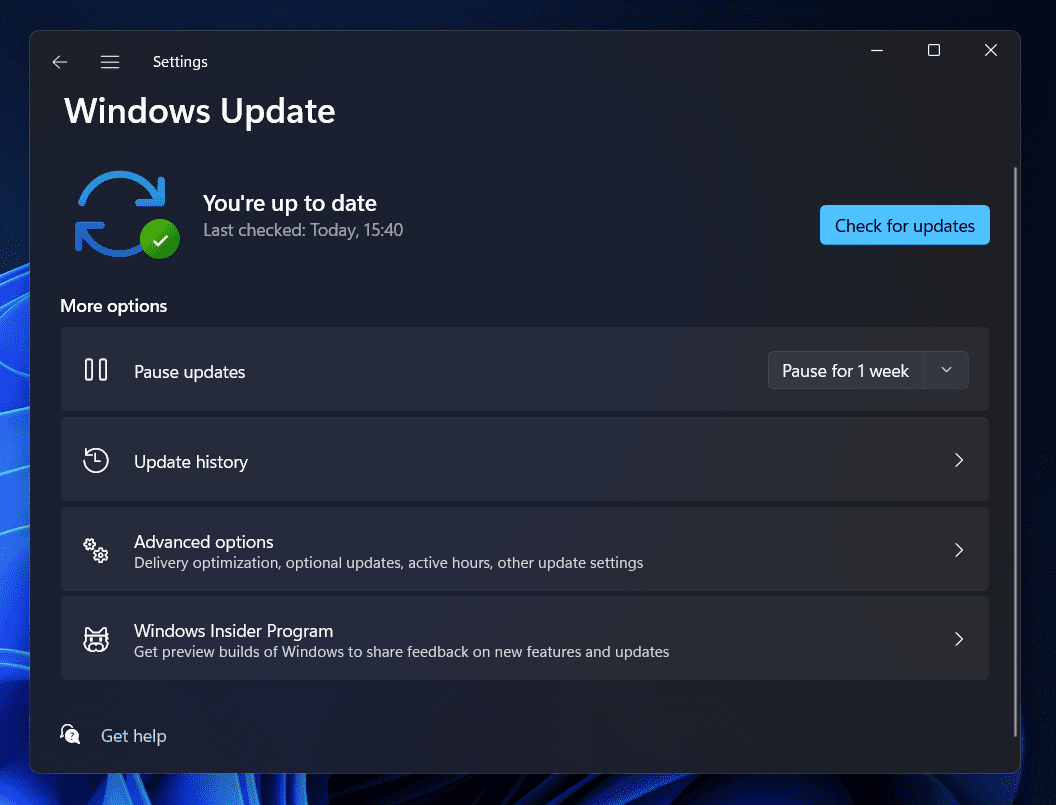
Para executar o jogo sem problemas no seu PC, é recomendável que você use a versão mais recente do Windows no seu PC. Portanto, sugerimos que você verifique as janelas do seu sistema para evitar travamentos e outros problemas. Você pode verificar as atualizações do Windows acessando as configurações do seu sistema. Se houver atualizações disponíveis, baixe-as.
Fechar Processos Desnecessários
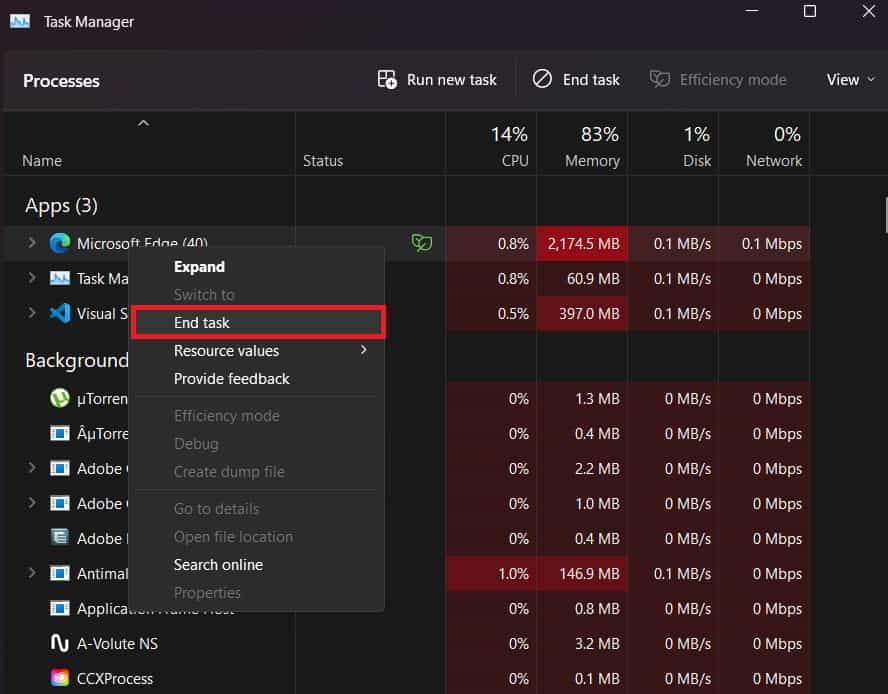
O jogo pode não estar recebendo recursos suficientes para executar todos os seus componentes e podem ocorrer problemas. Isso acontecerá porque existem milhares de processos em segundo plano que continuam em execução no sistema. Todos esses processos consomem alguns recursos, então o jogo pode não ter recursos suficientes para rodar. Siga as etapas listadas abaixo para fechar processos desnecessários.
- Abra o Gerenciador de Tarefas.
- Acesse a aba processos.
- Clique com o botão direito do mouse nos processos que estão sendo executados desnecessariamente.
- Selecione Finalizar tarefa. Certifique-se de fazer isso para todos os processos em segundo plano.
Reparar os arquivos do jogo
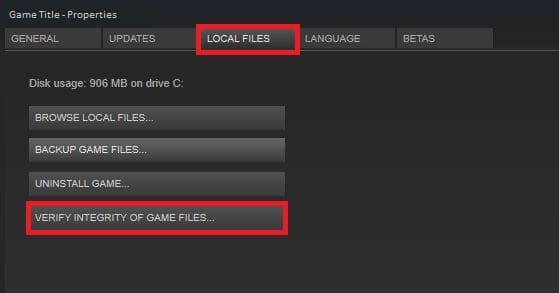
Quaisquer arquivos ausentes ou corrompidos no diretório do jogo também podem causar problemas na execução do jogo. O iniciador do jogo no sistema vem com recursos através dos quais você pode verificar e reparar os arquivos ausentes e corrompidos em seu sistema. Você deve seguir as etapas listadas abaixo para fazer isso.
- Abra o inicializador do jogo.
- Clique com o botão direito do mouse no jogo.
- Selecione Propriedades.
- Vá para Arquivos locais.
- Selecione Verificar a integridade dos arquivos do jogo.
- Aguarde até que o processo seja concluído. É isso.
Reiniciar o jogo
O Windows vem com o recurso Redefinir. Você pode usar isso para resolver o problema do jogo. Você deve seguir as etapas listadas abaixo para fazer isso.
- Abrir configurações.
- Clique em Aplicativos e selecione Aplicativos instalados.
- Procure o jogo.
- Clique nos três pontinhos.
- Selecione Modificar opção a partir daí.
- Role para baixo e selecione a opção Redefinir.
Desinstale e instale o jogo
Se o problema persistir em seu sistema depois de tentar os métodos acima, tente desinstalar e instalar o jogo novamente em seu PC. Alguns arquivos do jogo podem não estar instalados corretamente em seu sistema, então você está enfrentando problemas diferentes com o jogo. Siga este método e verifique se o jogo começa a funcionar corretamente ou não.
Algumas outras correções
- Verifique a sua conexão com a internet: Para executar o jogo sem problemas no seu PC, é recomendável estar conectado com uma conexão de internet estável. Você deve garantir que está conectado com uma conexão de internet de alta velocidade ou não com a ajuda do Internet Speed Tester em seu sistema.
- Verifique o status do servidor: O jogo não será executado se a empresa enfrentar interrupções no servidor. Sugerimos que você verifique o status do servidor do jogo para ver se ele funciona corretamente. Se houver algum problema com o servidor do jogo, você enfrentará o problema naquele momento. Além disso, se houver interrupções do servidor com o jogo, você não poderá corrigir o problema executando os métodos listados. Portanto, você deve esperar até que os desenvolvedores corrijam esse problema.
- Você pode verificar o status do servidor do jogo visitando a página do desenvolvedor ou a página de mídia social ou usando sites de terceiros como o DownDetector.
- Atualize o jogo: Se você usar o patch de jogo antigo, os problemas ocorrerão. Se você não verificou a atualização do jogo, é provável que o problema aconteça. Os desenvolvedores estão constantemente trabalhando no lançamento de novas atualizações. Assim, sugerimos que você verifique a atualização do jogo para evitar o uso da versão antiga. Depois de verificar a atualização, ela será baixada automaticamente se houver alguma nova atualização disponível.
- Ajuste o gerenciamento de energia: Sua opção de gerenciamento de energia em seu sistema também pode causar problemas na execução do jogo. Sugerimos que você verifique a opção de energia do seu sistema e coloque-a em alta para que o jogo possa ser executado sem problemas.
- Problemas de relatório: Se você tentou todos os métodos acima e ainda está enfrentando o problema em seu sistema, sugerimos que você relate esse problema aos desenvolvedores. Há chances de que o problema esteja ocorrendo devido a alguns bugs; portanto, se você relatar o problema a eles, eles certamente encontrarão uma solução para o problema.
Empacotando
Quem instalou o Kerbal Space Program 2 em seu sistema relataram problemas diferentes. Neste guia, listamos algumas maneiras pelas quais você poderá resolver travamentos, não carregamento e outros problemas no seu PC. Siga-os corretamente para corrigir os problemas de travamento e não carregamento do jogo em seu sistema.
LEIA TAMBÉM:
Fonte:Itechhacks
