
Sem dúvida, os iPhones da Apple são bem conhecidos por seu excelente desempenho e estabilidade. Em alguns casos, no entanto, seu iPhone pode reiniciar ou travar inesperadamente, o que é frustrante e perturbador. Existem várias soluções que podem ajudá-lo a resolver o problema. Este artigo explora algumas das soluções mais eficazes para corrigir O iPhone continua reiniciando ou travando problemas.

Por que o iPhone continua travando ou reiniciando?
Um iPhone pode continuar travando ou reiniciando devido a vários motivos. Portanto, se você quiser saber por que meu iphone continua reiniciando, aqui estão algumas das causas mais comuns desse problema listadas abaixo:
- Atualizações de software: As atualizações de software podem afetar o sistema operacional do seu iPhone. Seu iPhone pode travar ou reiniciar se a atualização não for instalada corretamente ou apresentar bugs.
- Aplicativos com defeito: Se o seu dispositivo Apple travar ou reiniciar, também pode ser causado por aplicativos defeituosos. Seu iPhone pode ficar instável se você instalar um aplicativo com bugs ou problemas de compatibilidade.
- Armazenamento insuficiente: Pouco armazenamento em um iPhone pode fazer com que o dispositivo trave ou reinicie. Isso pode levar à instabilidade quando o armazenamento do seu iPhone estiver cheio.
- Problemas de hardware: Seu iPhone pode reiniciar ou travar devido a problemas de hardware, como bateria ou outros componentes com defeito. Em alguns casos, esses problemas podem ser causados por danos físicos ou desgaste ao longo do tempo.
- Danos causados pela água: Os componentes internos do iPhone podem ser danificados se expostos à água ou outros líquidos.
- Jailbreak: Você também pode precisar reiniciar ou reiniciar o seu iPhone se fizer o jailbreak. Ao fazer o jailbreak do seu iPhone, você está modificando seu sistema operacional, o que pode causar instabilidade e outros problemas.
- Outros fatores: Seu iPhone também pode travar ou reiniciar devido a superaquecimento, problemas de conectividade de rede ou conflitos de software.
Corrigir o problema do iPhone continua reiniciando ou travando
Existem algumas correções que podem ser aplicadas se o seu iPhone continuar reiniciando ou travando. Então, vamos conferir as correções:
Atualize seu iPhone
Muitas vezes, é possível corrigir problemas relacionados a software que fazem com que o iPhone reinicie ou trave atualizando o iOS para a versão mais recente. Vá para Configurações > Geral > Atualização de Software no seu iPhone para atualizá-lo. Se uma atualização estiver disponível, baixe-a e instale-a. Se você deseja evitar a perda de dados ao atualizar seu iPhone, é vital fazer backup primeiro.
Forçar a reinicialização do seu iPhone
Uma reinicialização forçada pode ajudar a corrigir o problema se o iPhone continuar reiniciando ou travando. Siga estas diretrizes para forçar a reinicialização do seu iPhone:
- Mantenha pressionados os botões de aumentar ou diminuir o volume simultaneamente até ver o logotipo da Apple.
- Depois que o iPhone for reiniciado, solte os botões.
Restaurar seu iPhone
É possível que você precise restaurar seu iPhone se nenhuma das soluções mencionadas anteriormente funcionou. Se você pretende restaurar seu iPhone, certifique-se de fazer backup de todos os dados e configurações antes de fazê-lo. Siga estas etapas para restaurar seu iPhone:
- Inicialmente, abra o iTunes em seu computador e conecte seu iPhone.
- Na lista de dispositivos, selecione seu iPhone.
- Siga as instruções na tela após selecionar a opção Restaurar iPhone.
Atualizar aplicativos
Você pode experimentar reinicializações ou travamentos do iPhone porque possui aplicativos desatualizados ou incompatíveis. Portanto, é importante atualizar seus aplicativos regularmente. Então, vá para a App Store e toque em Atualizações para atualizar seus aplicativos. Sempre que houver atualizações disponíveis, baixe-as e instale-as.
Excluir e reinstalar aplicativos
Pode ser necessário excluir e reinstalar o aplicativo problemático se a atualização não resolver o problema. Se você deseja excluir um aplicativo, mantenha seu ícone pressionado até que ele comece a balançar. Se você deseja excluir o aplicativo, toque no x ícone. Você pode reinstalar o aplicativo procurando por ele na App Store. Para reinstalar o aplicativo, toque no botão Instalar.
Redefinir todas as configurações
É possível que você precise redefinir todas as configurações do iPhone se nenhuma das soluções acima funcionar. O uso dessa opção redefine todas as configurações do seu iPhone para os valores padrão, mas não apaga nenhum dado. Para redefinir todas as configurações, vá para Configurações > Geral > Redefinir > Redefinir todas as configurações. Você precisará digitar sua senha e confirmar a ação.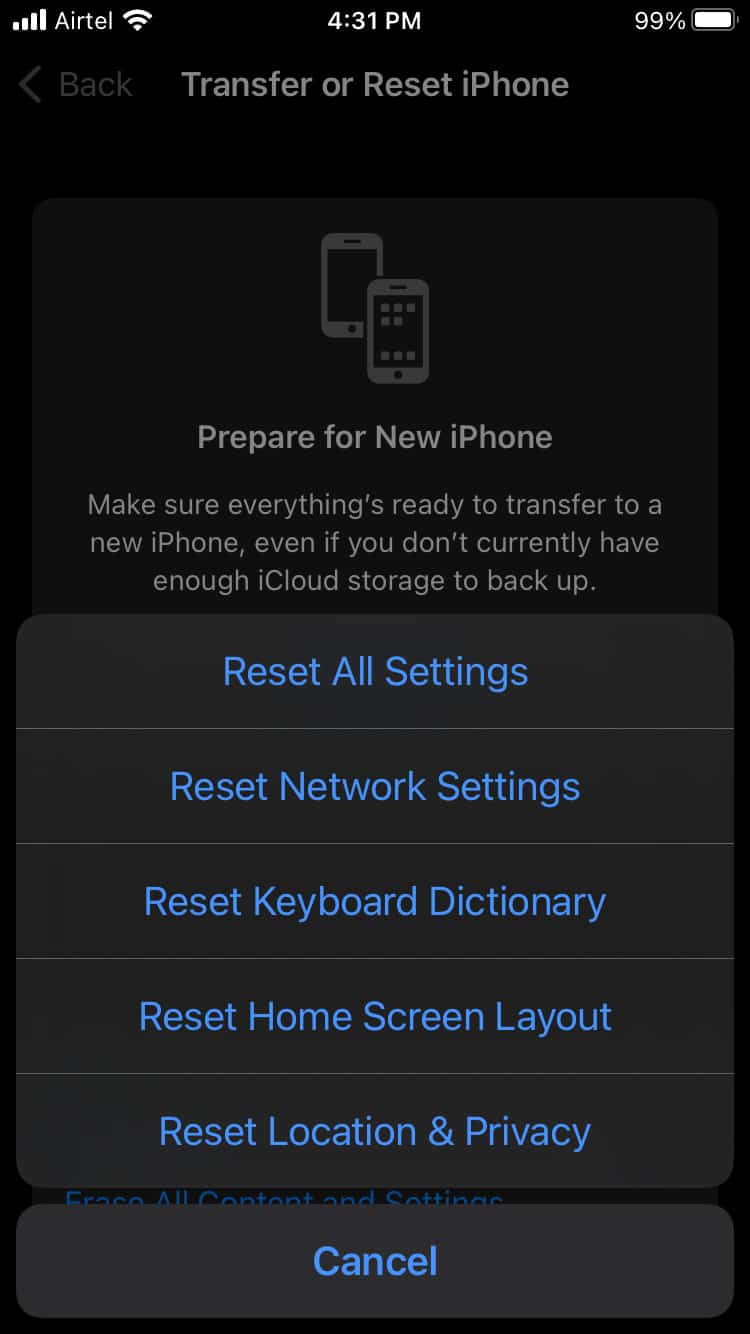
Limpar Cache do iPhone
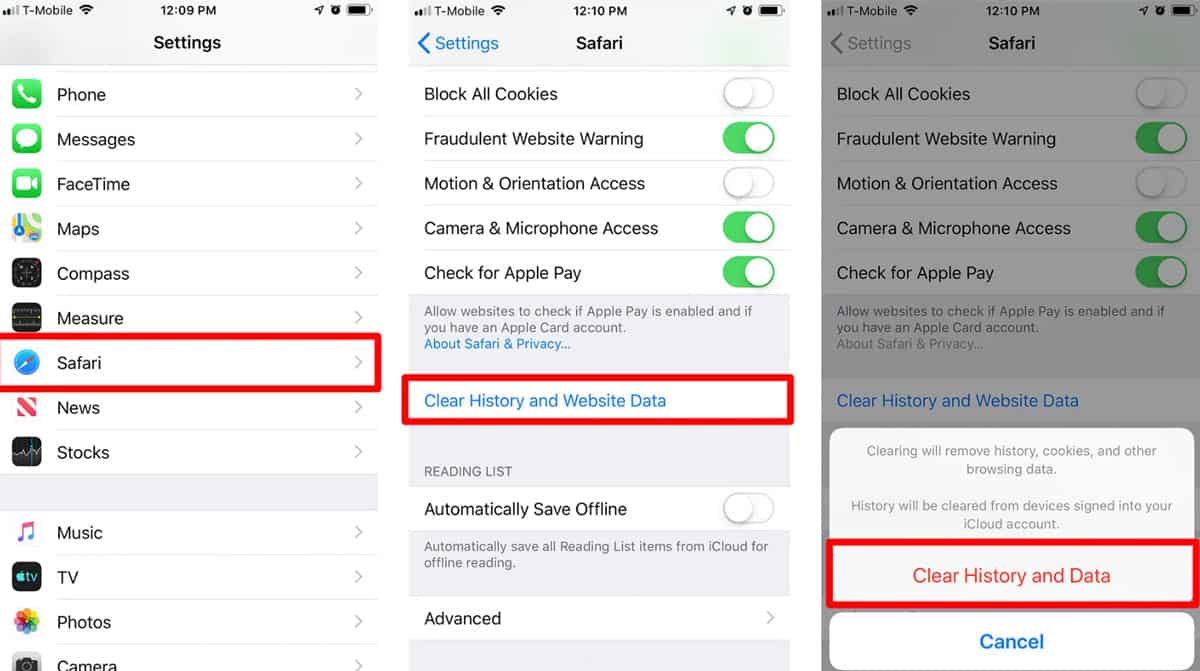
Se o seu iPhone continuar reiniciando ou travando, pode ser devido a um problema relacionado ao software. Limpar o cache do iPhone pode ajudar a resolver esse problema. Siga estas orientações para limpar o cache do seu iPhone:
- Navegar para Configurações > Safari.
- Clique em Limpar histórico e dados do site.
- Para confirmar, toque em Limpar histórico e dados.

Remover cartão SIM
Remover e reinserir o cartão SIM pode ser útil se o iPhone continuar reiniciando ou travando. Para remover o cartão SIM, siga estas etapas:
- Use uma ferramenta de ejeção de cartão SIM ou um clipe de papel para abrir a bandeja do cartão SIM.
- Remova o cartão SIM e insira-o novamente após alguns segundos.
- Por fim, ligue o iPhone e verifique se o problema foi resolvido.
Restauração do modo DFU
É possível corrigir problemas persistentes relacionados ao software com a restauração do modo DFU (Device Firmware Update), que é uma técnica de restauração mais avançada. Para restaurar seu iPhone usando o modo DFU, você precisa fazer backup de todos os dados e configurações. Siga estas etapas para executar uma restauração no modo DFU:
- Inicialmente, usando o iTunes, conecte seu iPhone ao computador.
- Em segundo lugar, mantenha pressionados os botões liga / desliga e home simultaneamente por 10 segundos.

- Enquanto segura o botão home, solte o botão liga / desliga até que o iTunes detecte seu iPhone no modo de recuperação.
- Para restaurar seu iPhone no modo DFU, siga as instruções na tela.

Substitua a bateria
Seu iPhone pode reiniciar ou travar se a bateria estiver com defeito ou degradada. Você pode verificar a integridade da bateria do seu iPhone acessando Configurações > Bateria > Saúde da bateria. No caso de bateria abaixo de 80%, pode ser necessário substituir a bateria do iPhone. Se quiser substituir a bateria, você pode entrar em contato com o Suporte da Apple ou ir a um provedor de serviços autorizado.
Verifique se há danos causados pela água
Você pode experimentar uma reinicialização ou falha se o seu iPhone tiver danos causados pela água. Certifique-se de que seu iPhone esteja livre de indicadores de contato de líquido vermelho ou rosa se tiver sido exposto a água ou outros líquidos. Pode ser necessário entrar em contato com o Suporte da Apple ou visitar um provedor de serviços autorizado para reparos ou substituições se você descobrir danos causados pela água.
Entre em contato com o suporte da Apple
Você pode ter que entrar em contato com o suporte da Apple se nenhuma dessas soluções funcionar. O Suporte da Apple pode fornecer reparos ou substituições assim que o problema for diagnosticado.
Conclusão
Pode ser frustrante e preocupante se o seu iPhone continua reiniciando ou travando. No entanto, várias soluções podem ajudá-lo a corrigir o problema mencionado anteriormente neste artigo. Portanto, seguindo as soluções acima, você pode resolver o problema de reinicialização ou travamento do iPhone e desfrutar de uma experiência suave e estável no iPhone.
LEIA TAMBÉM:
Fonte:Itechhacks
