
O site da Ticketmaster é um popular vendedor online de ingressos para shows, eventos esportivos e espetáculos teatrais. Há momentos, no entanto, em que o Ticketmaster pode ter problemas técnicos, fazendo com que ele fique fora do ar, não funcione ou não carregue. As pessoas que desejam comprar ingressos ou acessar suas contas podem achar isso frustrante. Neste artigo, forneceremos dicas e truques sobre como corrigir o Ticketmaster quando ele estiver inoperante, não estiver funcionando ou não carregar.

Quais são as causas desse erro?
Isso pode acontecer por vários motivos pelos quais o Ticketmaster não funciona, está fora do ar ou não carrega. Existem muitas causas desse problema, mas aqui estão algumas que são mais comuns:
- Problemas do servidor: Problemas de servidor podem causar tempo de inatividade ou baixo desempenho do site da Ticketmaster. Às vezes, isso é causado por altos volumes de tráfego, manutenção ou erros do servidor.
- Problemas de conexão com a Internet: Se sua conexão com a Internet estiver lenta ou instável, talvez você não consiga acessar o Ticketmaster. Você pode enfrentar esse problema devido a congestionamento de rede, equipamento com defeito ou problemas com seu provedor de serviços de Internet (ISP).
- Problemas do navegador: Pode haver configurações ou extensões em seu navegador da Web que interfiram na funcionalidade do Ticketmaster. Isso ocorre por vários motivos, incluindo versões desatualizadas do navegador, extensões incompatíveis e configurações que bloqueiam determinados recursos.
- Problemas do dispositivo: Você pode não conseguir acessar o Ticketmaster devido a problemas de hardware ou software. Pode ser causado por software desatualizado, hardware incompatível ou infecção por malware.
- Restrições geográficas: O site da Ticketmaster não está acessível em alguns países e regiões devido a restrições geográficas. Vários fatores, incluindo acordos de licenciamento, regulamentações governamentais ou questões de segurança, podem ser responsáveis por isso.
- Problemas de DNS: Você pode ter problemas para acessar o Ticketmaster devido a problemas de DNS em seu computador ou dispositivo. Existem vários motivos pelos quais isso pode ocorrer, incluindo configurações de DNS mal definidas, problemas de rede e erros do servidor DNS.
Consertar o aplicativo Ticketmaster desativado, não está funcionando ou não carrega
Então, aqui estão algumas correções que ajudarão você a resolver quando o Ticketmaster está inoperante, não está funcionando ou não carrega o problema:
Verifique a sua conexão com a internet
Se você estiver enfrentando problemas com o Ticketmaster, certifique-se de que sua conexão com a Internet esteja funcionando. Às vezes, os sites podem não carregar corretamente se você tiver uma conexão de internet ruim. Se você ainda estiver tendo problemas para acessar o Ticketmaster, certifique-se de que sua conexão com a Internet esteja estável. Se o seu modem ou roteador precisar ser redefinido, você também pode fazer isso.
Limpe o cache e os cookies do seu navegador
Agora é hora de limpar o cache e os cookies do seu navegador. É possível que seu navegador acumule uma grande quantidade de dados ao longo do tempo, o que pode causar quando o Ticketmaster estiver fora do ar, não funcionar ou não carregar. Se você tiver esse problema, poderá resolvê-lo limpando o cache e os cookies. Para limpar o cache e os cookies, siga estas etapas:
- Para Google Chrome: Navegue até os três pontos na parte superior do seu navegador, clique em “Mais ferramentas”, em seguida, selecione “Limpar dados de navegação.” Certifique-se de verificar “Cookies e outros dados do site” assim como “Imagens e arquivos em cache”, e depois clique em “Limpe Agora.”

- Para Mozilla Firefox: Navegue até o “Opções” guia, clique em “privacidade e segurança”, e depois clique em “Apagar os dados.” Marque as caixas para “Cookies e dados do site” e “Conteúdo da Web em cache”, e depois clique em “Claro.”

Tente acessar o Ticketmaster em um navegador diferente
Você pode tentar acessar o Ticketmaster em um navegador de internet diferente se limpar seus cookies e cache não funcionar. Pode haver problemas de compatibilidade com determinados sites com determinados navegadores. Para verificar se o Ticketmaster carrega corretamente, tente usar um navegador diferente.
Desativar extensões e complementos do navegador
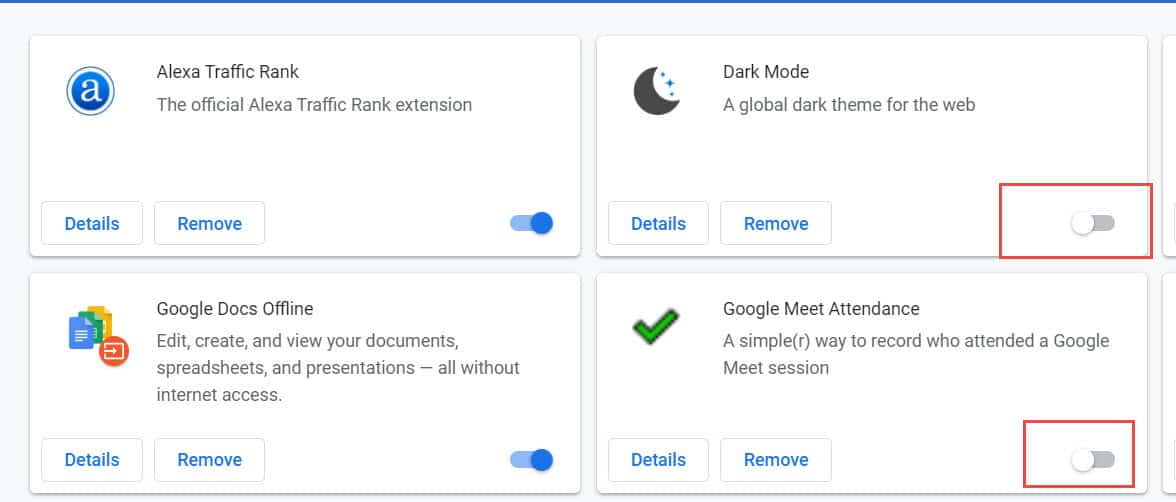
Você pode estar tendo problemas com o Ticketmaster devido a uma extensão ou complemento do navegador. Siga estas etapas para desativar extensões e complementos:
- Para Google Chrome: Selecione “Mais ferramentas,” então “Extensões”, localize e desative a extensão que deseja desativar.

- Para Mozilla Firefox: Clique nas três linhas no canto superior direito do seu navegador, selecione “Complementos,” e então “Extensões.” Encontre a extensão que deseja desativar e clique em “Desativar.”
Reinicie seu computador ou dispositivo móvel
Se nenhuma das etapas acima funcionou, é possível resolver o problema do Ticketmaster, não está funcionando ou não carrega, reiniciando seu computador ou dispositivo móvel. Em alguns casos, uma simples reinicialização pode resolver problemas de não carregamento de sites.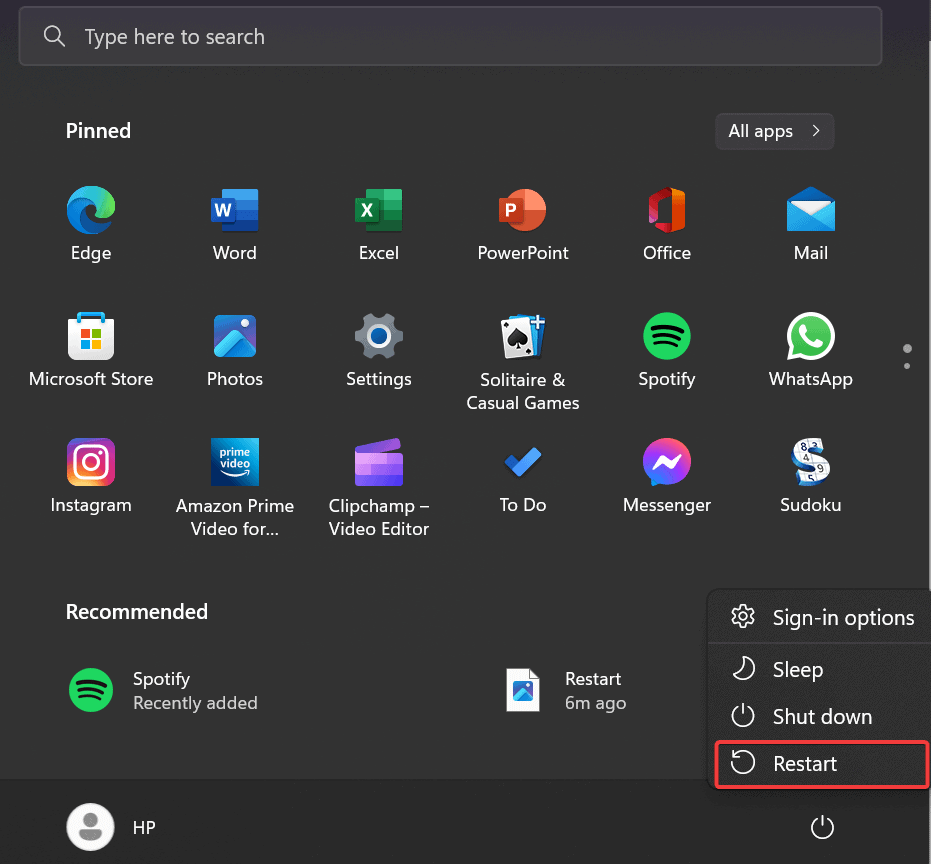
Verifique as páginas de mídia social da Ticketmaster
A Ticketmaster pode atualizar suas páginas de mídia social se estiver enfrentando problemas com Ticketmaster inoperante, não funcionando ou não carregando. Você pode ver se alguma atualização foi postada em suas contas do Facebook, Twitter e Instagram. Além disso, eles podem fornecer uma estimativa de tempo para quando o site estará funcionando novamente.
Desativar VPN ou Proxy
Pode ser uma boa ideia desativar sua VPN ou proxy e acessar o Ticketmaster sem ele se estiver usando um para acessar a Internet. VPNs e proxies podem fazer com que os sites não carreguem corretamente em alguns casos.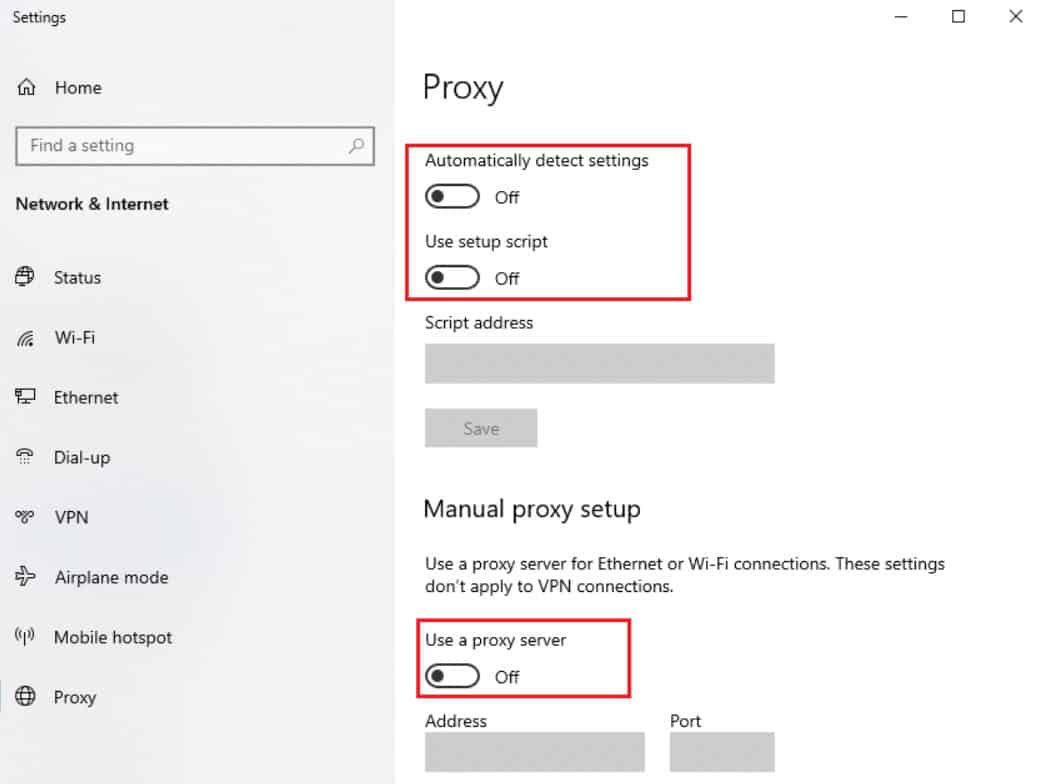
Verifique a página de status do Ticketmaster
Atualizações em tempo real sobre o desempenho do Ticketmaster são fornecidas em sua página de status. Para descobrir se há algum problema contínuo no site, verifique a página de status. É possível que a Ticketmaster esteja trabalhando para resolvê-los, se houver.
Use o modo de navegação anônima ou privada
Usar seu navegador em modo privado ou anônimo pode ser uma boa ideia. Ao habilitar esse modo, você pode identificar se extensões ou complementos estão causando o problema. Aqui estão as ações que você precisa executar para abrir uma janela de navegação anônima ou privada:
- Para Google Chrome: Clique no três pontos no canto superior direito e selecione “Nova janela anônima.”

- Para Mozilla Firefox: Para abrir uma janela privada, clique no botão três linhas no canto superior direito do navegador e escolha “Nova Janela Privada.”

Desativar antivírus ou firewall
Você pode acessar o Ticketmaster se desativar seu software antivírus ou firewall. Há momentos em que esses programas podem interferir na funcionalidade de um site. Adicione o Ticketmaster à lista de exceções se você conseguir acessar o Ticketmaster depois de desativar o software.
Verifique a data e hora do seu sistema
É importante garantir que a hora e a data do seu computador ou dispositivo móvel estejam definidas corretamente. Pode ser problemático para os sites carregarem corretamente ou exibirem avisos de segurança se a hora ou a data estiverem incorretas.
Tente acessar o Ticketmaster em um dispositivo diferente
Use outro dispositivo se ainda tiver problemas para acessar o Ticketmaster. Isso permite que você determine se o problema está no seu dispositivo ou no site.
Entre em contato com o suporte ao cliente da Ticketmaster
Caso o Ticketmaster ainda não esteja funcionando depois de tentar todas as etapas acima, entre em contato com o suporte ao cliente. Você pode obter suporte por telefone ou obter etapas adicionais de solução de problemas com eles. Ligando para o número gratuito da Ticketmaster ou visitando o site, você pode entrar em contato com o atendimento ao cliente.
Embrulhar
Então, isso é tudo o que temos para você sobre como consertar quando o Ticketmaster está fora do ar, não está funcionando ou não carrega. Esperamos que este guia tenha ajudado você. Além disso, comente abaixo e nos avise caso tenha alguma dúvida ou pergunta.
LEIA TAMBÉM:
Fonte:Itechhacks
