
Os usuários da Apple estão sempre lutando para gerenciar dados em seus iPhones. Todos sabemos que os dispositivos da Apple vêm com diferentes variantes de armazenamento, e os usuários estão pensando em comprar o iPhone, que é a variante inferior. É apenas porque os usuários não querem pagar mais dinheiro para obter mais armazenamento. Apesar de comprar a variante superior, eles optam pela variante inferior ao transferir seus dados, como fotos e vídeos, para o computador.
Todo mundo sabe quanto espaço as fotos e vídeos ocupam no iPhone. Mais da metade do armazenamento é ocupado por ele. Mas os usuários do iPhone continuam transferindo suas fotos regularmente para liberar espaço em seus iPhones. Existem várias maneiras disponíveis para Transferência de fotos do iPhone para o PC. Mas os usuários estão sempre procurando por “Melhor maneira de transferir fotos do iPhone para o computador.” Estamos aqui com ele. Este guia responderá à sua pergunta sobre “Como transferir fotos do iPhone para o computador.” Então vamos começar.
Você pode transferir fotos diretamente do iPhone para o computador?
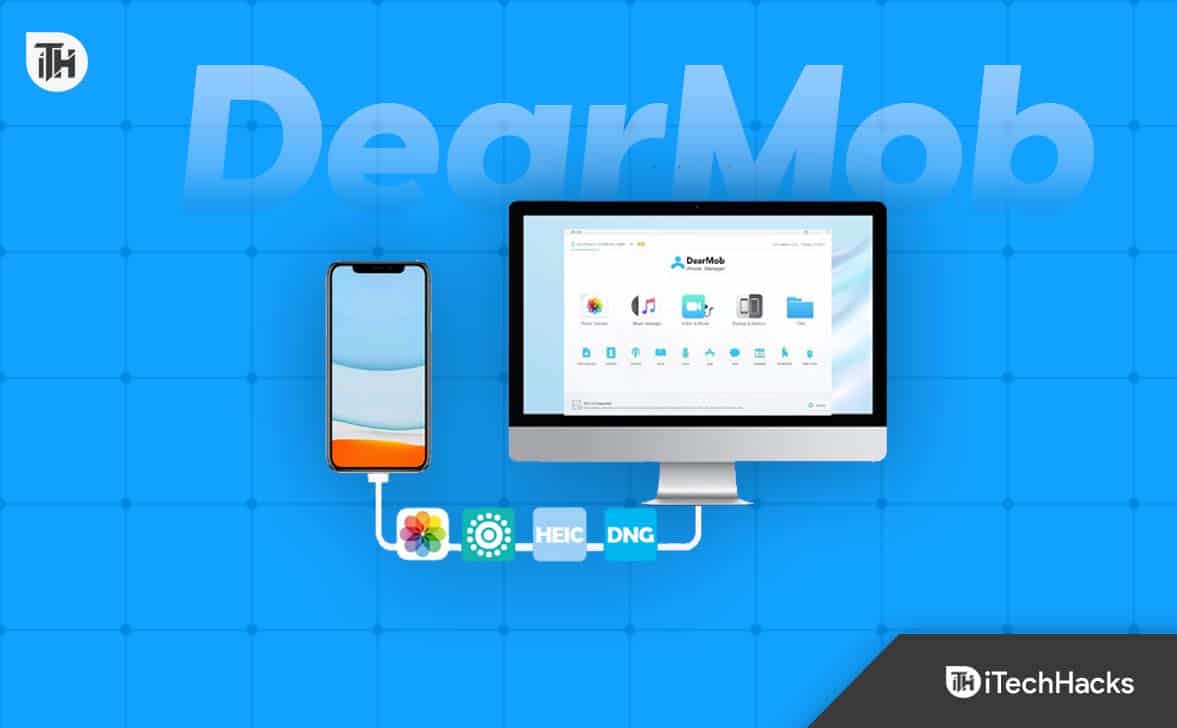
Muitos usuários do iPhone estão sempre confusos sobre o compartilhamento de dados com seus computadores. Quem comprou o iPhone recentemente e tem um PC com Windows sempre fica confuso se poderá transferir fotos diretamente do iPhone para o computador. Para quem não sabe, os usuários do iPhone podem transferir fotos diretamente do iPhone para o computador. Existem diferentes maneiras disponíveis através das quais você pode fazer uma transferência de fotos do iPhone para o PC. Vamos explicar-lhe as diferentes maneiras que estão disponíveis para fazer isso. Portanto, certifique-se de verificá-los.
Melhores maneiras de transferir fotos do iPhone para o computador –2023
Existem várias maneiras disponíveis pelas quais você poderá transferir fotos do iPhone para o computador. Aqui vamos listar as 3 melhores maneiras de transferir fotos do iPhone para o computador. Verifique-os se quiser transferir suas fotos em alguns minutos.
Como transferir fotos do iPhone para o computador usando o DearMob iPhone Manager
Uma das melhores maneiras de transferir fotos do iPhone para o computador é usando o DearMob iPhone Manager. O DearMob iPhone Manager é um aplicativo projetado apenas para ajudar os usuários do iPhone a transferir e gerenciar arquivos de seus iPhones para seus computadores.
Os usuários do iPhone sempre relataram que, sempre que começam a transferir arquivos do iPhone para o PC, isso leva muito tempo. Mas, o DearMob iPhone Manager é o aplicativo através do qual você pode transferir mais de 10.000 fotos em 2 a 3 minutos. Quando você está transferindo os arquivos, seu iPhone nem congela. Então, agora vamos verificar as etapas que devem ser seguidas para transferir fotos do iPhone para o computador.
- Primeiro, você deve instalar o DearMob iPhone Manager no seu PC.
- Depois de instalar o aplicativo, abra-o.
- Agora, conecte seu iPhone ou iPad ao PC. Você pode conectar o dispositivo com um cabo USB ou com Wi-Fi.
- Selecione “Confie neste computador” no seu iPhone.
- Agora, você verá todos os detalhes importantes do seu iPhone na tela do DearMob iPhone Manager.
- Depois de começar a ver as informações do iPhone que você possui, isso significa que o dispositivo foi conectado com sucesso.
- Clique em Transferência de fotos.
- Selecione as fotos que deseja transferir para o seu PC.
- Depois de selecionar as fotos, clique na opção Exportar.
- Após clicar, a exportação das fotos será iniciada. Você pode encontrar as fotos no driver local em alguns minutos. É isso.
Prós
- CaroMob iPhone Manager, transfira as fotos em alguns minutos. Você pode transferir mais de 10.000 fotos em 2 minutos.
- Não há problema de congelamento no iPhone durante a transferência dos dados.
- Você pode transferir dados mesmo sem o cabo de dados.
- Você pode verificar as informações importantes sobre o iPhone no DearMob iPhone Manager.
- Você também pode transferir seus outros dados com a ajuda do DearMob iPhone Manager.
- Quando você está transferindo, as fotos são transferidas com a qualidade original.
- Você também pode criar backups com a ajuda do aplicativo, que serão criptografados com alta segurança.
- Existem muitos recursos interessantes disponíveis para os usuários de seus iPhones.
Contras
- DearMob iPhone Manager é um aplicativo gratuito e pago. No entanto, para usar todos os recursos do aplicativo em seu computador, você precisa comprar o aplicativo pago. Este é o único con que tem. Portanto, se você continuar transferindo dados regularmente, o DearMob iPhone Manager será um bom aplicativo para você.
Como transferir fotos do iPhone para o computador via Windows Photo

O Windows Photos é a outra maneira de transferir fotos do seu iPhone para um computador. Essa é outra maneira pela qual você pode transferir facilmente as fotos do iPhone para o computador, mas levará muito tempo. Listamos as etapas abaixo, portanto, verifique-as.
- Ligue o computador e conecte o iPhone.
- Você verá um pop-up no seu iPhone quando conectar o iPhone ao Windows.
- Clique em “Permitir” para dar as permissões.
- Depois disso, clique no botão “Começar” para ir para Fotos.
- Você verá a opção “Importar” no canto superior direito da tela.
- Selecione os “De um dispositivo USB”opção.
- Depois disso, selecione as fotos que você deseja transferir.
- Depois de selecionar todas as fotos, clique em “Importar selecionado.“
- É isso; suas fotos foram transferidas com sucesso.
Prós
- Está disponível gratuitamente.
Contras
- Levará muito tempo para transferir as fotos.
- Não há opção de compartilhamento com WiFi.
- O iPhone pode começar a congelar durante o processo.
- Às vezes, as fotos podem ser incompatíveis.
- Você não poderá ver detalhes importantes do iPhone.
Como transferir fotos do iPhone para o computador através do iCloud
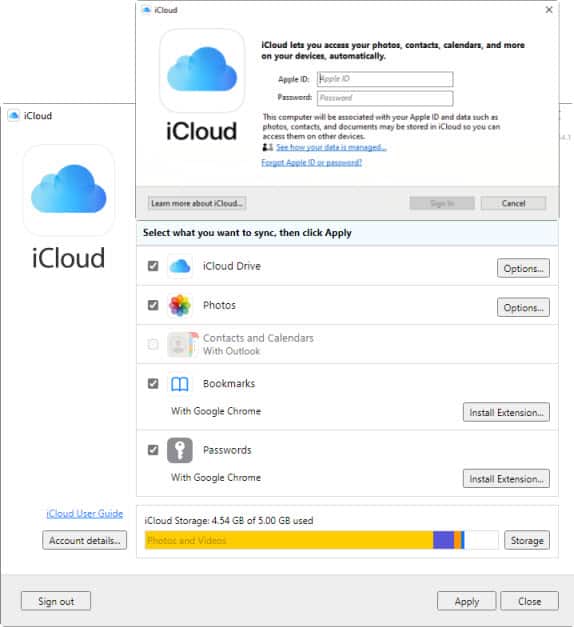
Esta é a última melhor maneira de transferir fotos do iPhone para o computador com a ajuda do iCloud. Listamos as etapas abaixo, portanto, verifique-as corretamente para transferir as fotos sem problemas.
- Você tem que habilitar “iCloud Photos” no seu iPhone.
- Instale o aplicativo iCloud no seu Windows.
- Abra o aplicativo iCloud e faça login com o ID Apple.
- Selecione as fotos.
- Baixe as fotos para o seu computador.
Prós
- Você pode transferir as fotos sem fio.
Contras
- Armazenamento limitado.
- Você precisará ter uma conexão de internet de alta velocidade para baixar as fotos.
- Você tem que esperar até que suas fotos sejam enviadas para o iCloud.
- Para mais armazenamento, você deve comprar a versão paga.
Empacotando
Muitos usuários do iPhone estavam procurando a maneira certa de transferir fotos do iPhone para o computador. Aqui no post, listamos as 3 Melhores Maneiras de Transferir Fotos do iPhone para o Computador. Esperamos que este guia tenha ajudado muito a resolver sua dúvida. Comente sua maneira favorita de transferir as fotos do iPhone para o computador. Além disso, deixe-nos saber se você vai usar o DearMob iPhone Manager para a transferência de fotos ou não.
Perguntas frequentes – Transferir fotos do iPhone para o computador
1. Posso transferir fotos do iPhone para o Windows PC?
Sim, os usuários do iPhone podem facilmente transferir fotos de seus iPhones para o Windows PC. No entanto, se você seguir o caminho simples, levará muito tempo. Assim, siga as formas que listamos no guia para fazê-lo.
2. Como transferir fotos do iPhone para o laptop
Se você é um novo usuário do iPhone e está confuso sobre como transferir fotos do iPhone para o laptop, leia as melhores maneiras acima de transferir fotos do iPhone para o laptop. Listamos as três melhores maneiras de transferir fotos do iPhone para o laptop. Também explicamos as etapas de como você pode fazer isso. Portanto, certifique-se de dar uma boa leitura.
3. Posso transferir fotos do iPhone para o computador sem o iTunes?
Sim você pode transfira suas fotos do iPhone para o computador sem o iTunes. Listamos as diferentes maneiras pelas quais você pode fazer isso, portanto, verifique-as.
LEIA TAMBÉM:
Fonte:Itechhacks
