
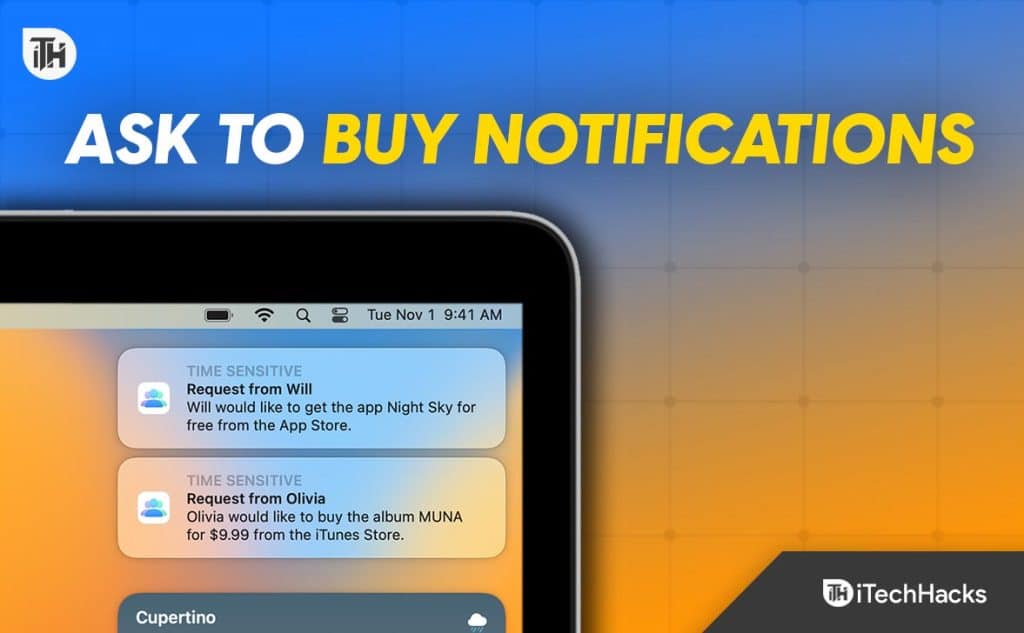
Os iPhones da Apple têm recursos difíceis de replicar em qualquer dispositivo. Esses recursos são exclusivos para dispositivos iOS. Um desses recursos é o Ask to Buy. Se você compartilha um Apple Family Plan, pode ter encontrado notificações do Ask to Buy.
Além disso, peça para comprar é especificamente direcionado para crianças até 13 anos de idade. Se adicionado ao seu plano familiar, sempre que a criança desejar realizar alguma compra, a compra é enviada para o dispositivo do administrador da família como uma solicitação de compra. Agora, se você aprovar esse pedido, o valor será debitado do seu cartão, e a compra será efetivada.
No entanto, se você negar o pedido, a compra será cancelada. A criança pode solicitar novamente, no entanto. Mas o que acontece quando você nem recebe essas notificações do Ask to Buy? Bem, é isso que os usuários estão enfrentando hoje em dia, pois as notificações de pedido de compra não estão funcionando. Aqui está o nosso guia para ajudá-lo a corrigir isso.
O que são as notificações de pedido de compra?
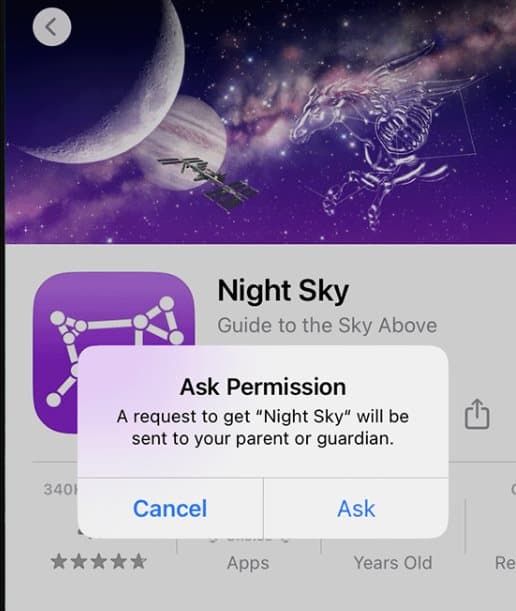
Suponha que você tenha uma criança adicionada em casa e, quando ela solicitar algo para comprar on-line, você receberá uma notificação. Você pode aceitar ou negar a solicitação com base em sua escolha.
Se você aprovar, a criança poderá comprar a coisa, mas se você negar, a compra será cancelada e seu filho poderá ficar chateado com a decisão geral. No entanto, o problema é que os pais não conseguem ver os pedidos porque as notificações não estão chegando.
Como resultado, se você não quer que seu filho fique infeliz, você precisa dar uma folga para ele pedir seus itens favoritos. Mas se as notificações do Ask to Buy não estiverem chegando, você pode ler este guia para corrigir o problema.
Maneiras de pedir para comprar Notificações que não funcionam no iPhone, iPad, MacOS
Se você está enfrentando um A notificação de pedir para comprar não está funcionando, leia com atenção e você será classificado. Além disso, as etapas são sinônimos de dispositivos iPhone e iOS.
Correção 1: reinicie seu dispositivo
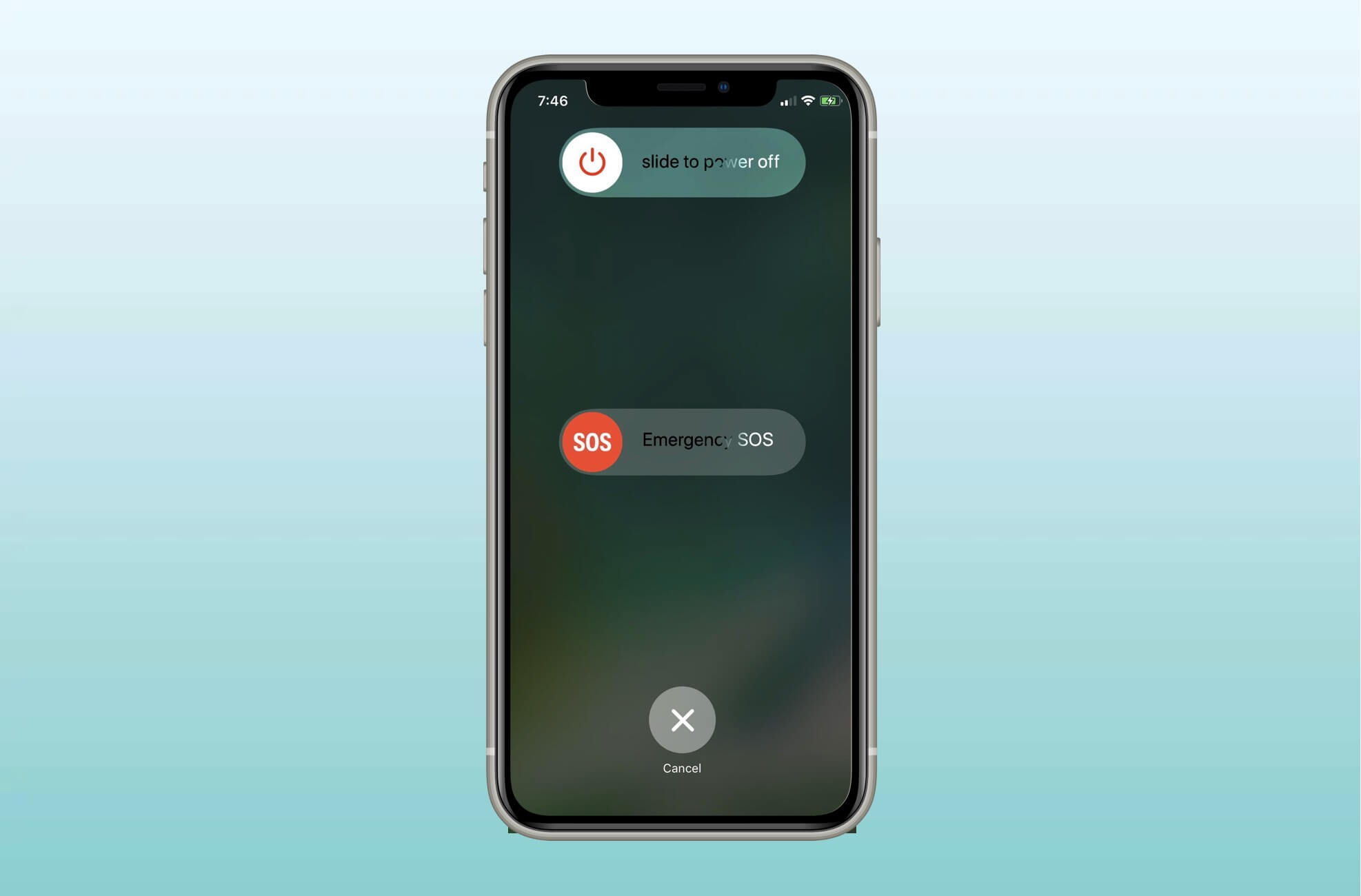
Provavelmente, a solução tecnológica mais antiga para todos os problemas é reiniciar o dispositivo. Também nesta situação, as coisas não são diferentes. Reinicie seu telefone com cuidado e verifique se a notificação Ask to Buy começou a funcionar.
Além disso, não reinicie da maneira tradicional. Em vez disso, desligue-o, aguarde alguns minutos e ligue-o para um desligamento completo. Se isso não resolver o problema, passe para a próxima correção.
Correção 2: problemas de compatibilidade
Se seu filho estiver usando um dispositivo iOS bastante antigo, é possível que o Ask to Buy não seja compatível com esse dispositivo. Nesse caso, você precisa verificar se o dispositivo que seu filho está usando está executando acima do iOS 10 ou não. Caso contrário, você precisa comprar um novo dispositivo ou decidir que não receberá nenhuma notificação.
Correção 3: verifique o ID da Apple
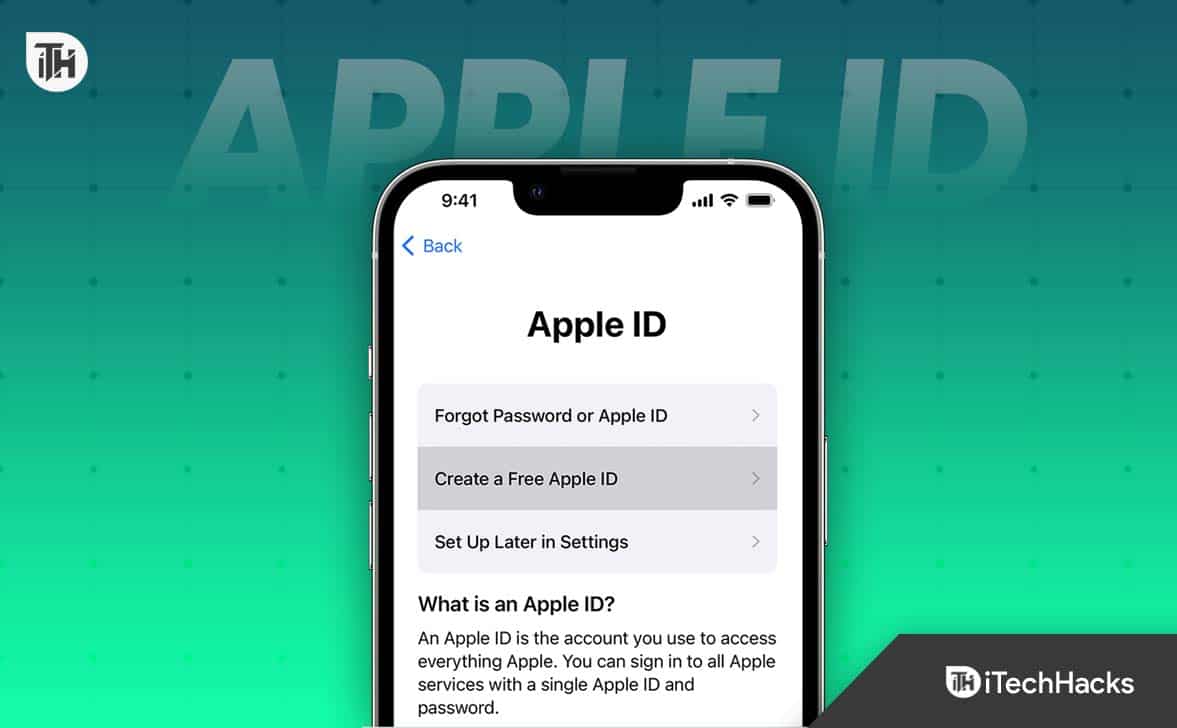
Se o ID Apple usado no dispositivo de compartilhamento familiar e o seu dispositivo forem diferentes, você não verá as notificações de Pedir para comprar. Além disso, seu filho também verá o erro Incapaz de pedir permissão.
Portanto, certifique-se de que todos os dispositivos em sua casa estejam conectados usando o mesmo ID Apple e vinculados ao iCloud para criar uma experiência e um plano completos de compartilhamento familiar.
Além disso, podem surgir problemas até mesmo no iTunes. Certifique-se de que o iTunes esteja sincronizado com o iCloud e seu ID Apple para que pedir para comprar notificações pode funcionar perfeitamente.
Correção 4: certifique-se de que o recurso Pedir para comprar esteja ativado
Se seu filho tiver menos de 13 anos, o recurso Pedir para comprar estará ativado por padrão. No entanto, vimos alguns casos em que foi desativado, mas não ativado posteriormente. Caso você não tenha certeza se está ativado ou não, aqui estão as etapas que você precisa seguir para ativá-lo:
- Abrir Configurações.
- Toque em Família.
- Agora toque no nome do seu filho e clique em Peça para comprar.

- Toque em Ativar Pedir para comprar se não estiver ativado.

É isso. Agora sempre que essa pessoa ou seu filho fizer uma solicitação de compra, você receberá a notificação.
Correção 5: verifique se o conteúdo é compatível
Se você ainda estiver enfrentando o problema, é possível que seu filho esteja tentando comprar em um local não aprovado pela Apple. Também é possível que o conteúdo do Ask to Buy não seja suportado.
Suponha que seu filho esteja tentando fazer uma compra no eBay e não na Amazon; você não receberá a notificação Ask to Buy porque isso não é suportado. Como a Amazon é parceira da Apple no Ask to buy, com certeza vai te dar uma notificação.
Além disso, hoje em dia, algumas escolas criam Apple IDs para seus filhos. Portanto, se seu filho estiver tentando fazer uma compra informada, você não receberá uma notificação porque isso está completamente fora do escopo.
Correção 6: redefinir o Ask to Buy
Se nenhuma das correções acima ajudou até agora, é do seu interesse redefinir o Ask to Buy. A redefinição é sempre conhecida por corrigir problemas que, de outra forma, são teimosos para desaparecer tão facilmente. Se você não souber, siga estas etapas para redefinir o Ask to Buy:
- Abrir Configurações.
- Toque em Família.
- Agora toque no nome do seu filho.
- A seguir, toque em Peça para comprar.
- Agora alterne Exigir aprovação de compra para desligado.
- Reinicie seu telefone.
- Vá para o mesmo local e ative Solicitar aprovação de compra.
É isso. Agora você deve começar a receber uma notificação de pedido de compra sempre que seu filho solicitar uma compra.
Conclusão
Bem, isso é tudo o que temos aqui sobre como você pode corrigir as notificações que não funcionam no seu iPhone ou iPad se você pedir para comprar notificações. Esperamos que este guia tenha ajudado você. Se você ainda tiver dúvidas ou problemas, comente abaixo.
LEIA TAMBÉM:
Fonte:Itechhacks
