
O Windows 11 possui vários gestos para o touchpad, facilitando a navegação pelo Windows em seu laptop. Um desses gestos do touchpad é a rolagem com dois dedos, com a qual você pode rolar em uma página passando dois dedos para cima e para baixo no touchpad. Se você estiver usando um laptop com Windows 11, não deseja estar em uma situação em que a rolagem com dois dedos não esteja funcionando. Muitos usuários relataram que a rolagem com dois dedos não está funcionando em seus laptops com Windows 11 e, se você encontrou o mesmo problema, não está sozinho.
Esse problema pode ser encontrado devido a motivos relacionados a software e hardware. Incompatibilidade do touchpad com os drivers mais recentes, drivers desatualizados/corrompidos, configurações incorretas do touchpad e touchpad defeituoso são motivos comuns por trás desse problema. Você está no lugar certo se estiver procurando maneiras de corrigir esse problema.
Corrigir problema de rolagem com dois dedos que não funciona no Windows 11
Neste artigo, discutiremos como você pode corrigir o problema de rolagem com dois dedos que não funciona no Windows 11.

Etapas básicas de solução de problemas
Existem algumas etapas básicas de solução de problemas que você pode tentar corrigir o problema. Se essas etapas básicas corrigirem o problema, você evitará o incômodo de prosseguir.
- Esse problema pode ser encontrado devido a bugs temporários em seu sistema. Você pode reiniciar seu PC para corrigir esses bugs temporários em seu sistema.
- Esse problema pode ocorrer se um mouse estiver conectado ao seu PC. Desconecte o mouse do seu PC e veja se o problema foi corrigido.
- Se você estiver enfrentando esse problema com um aplicativo específico, feche o aplicativo e o problema não será mais encontrado.
- Verifique se o touchpad não está sujo. Se houver sujeira no touchpad, limpe-o com um pano. Se você tiver um líquido de limpeza, borrife-o no touchpad e limpe a sujeira com um pano limpo.
No entanto, se essas etapas básicas de solução de problemas não ajudaram a resolver o problema, siga as etapas deste artigo.
Ativar o gesto de rolagem com dois dedos
Se você estiver enfrentando esse problema, verifique se o gesto de rolagem com dois dedos está ativado no seu PC. Se este gesto não estiver ativado, você deve ativá-lo. Dada a seguir são as etapas para fazê-lo-
- Imprensa Windows + eu combinação de teclas para abrir o Configurações aplicativo no seu PC.
- Na barra lateral esquerda, clique em Bluetooth e dispositivos e depois clique em o Touchpad opção.

- Clique em Rolar e ampliar opção de expandi-lo.
- Agora, marque a caixa de seleção dizendo Arraste dois dedos para rolar para ativar este gesto.
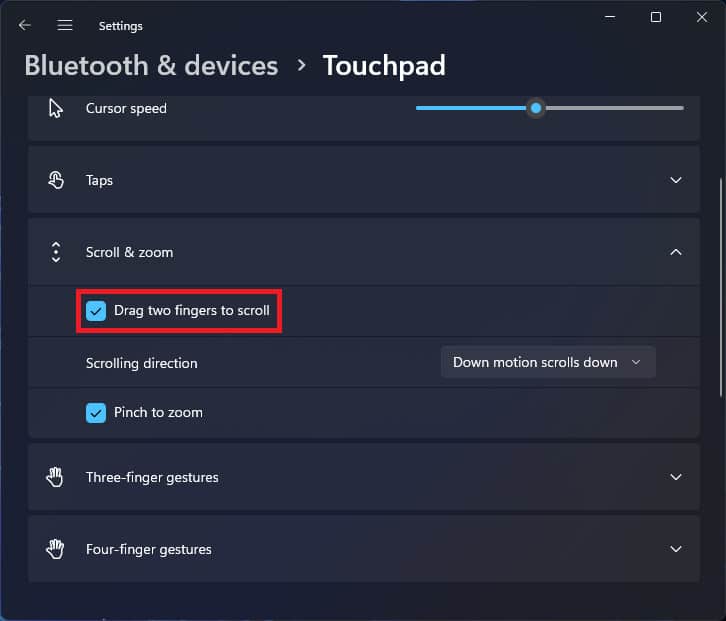
Se esse recurso já estava ativado, mas você ainda estava enfrentando o problema, passe para a próxima etapa.
Atualizar drivers do touchpad
Se os drivers do touchpad em seu laptop estiverem desatualizados, essa pode ser a razão por trás desse problema. Siga as etapas abaixo para atualizar os drivers do touchpad e corrigir esse problema.
- Imprensa Windows + X atalho de teclado e, em seguida, clique em Gerenciador de Dispositivos no menu que se abre.

- Expandir Dispositivos de interface humana clicando duas vezes sobre ele; você encontrará o driver do Touchpad aqui. Se o driver do touchpad não estiver disponível aqui, expanda Mouses e outros dispositivos apontadores.
- Clique com o botão direito do mouse no driver do touchpad e clique em Atualizar driver.

- Na janela pop-up, clique em Pesquisar automaticamente por drivers para baixar e instalar o driver mais recente da Internet.

- Após a instalação da atualização, verifique se o problema ainda é encontrado.
Reinstale os drivers do touchpad
Se a rolagem com dois dedos não estiver funcionando no Windows 11, pode ser devido a um driver corrompido. Nesse caso, você deve reinstalar os drivers do touchpad para corrigir o problema. Abaixo estão as etapas para reinstalar os drivers do touchpad-
- Clique no Começar ícone, procure por Gerenciador de Dispositivos no Menu Iniciar e pressione Digitar para abrir o Gerenciador de dispositivos.

- Procure o driver do touchpad no Dispositivos de interface humana lista ou Mouses e outros dispositivos apontadores lista.
- Clique com o botão direito do mouse no driver e clique em Desinstalar dispositivo. Clique em Desinstalar novamente para confirmar a desinstalação do driver.

- Reinicie o seu PC para reinstalar os drivers do touchpad e o problema deve ser corrigido.
Reverter Drivers do Touchpad
Esse problema pode ocorrer se o driver mais recente for incompatível com o touchpad. Reverta os drivers do touchpad, o que deve corrigir o problema. Isso pode ser feito seguindo as etapas abaixo:
- Em primeiro lugar, abra o Gerenciador de Dispositivos no seu PC.
- Procure o driver do touchpad no Gerenciador de dispositivos.
- Clique com o botão direito do mouse no driver e, em seguida, clique em Propriedades.
- Vá para o Motorista guia aqui e, em seguida, clique em Reverter driver para reverter para a versão anterior do driver.
Observação- Se o Reverter driver botão estiver acinzentado, você não poderá reverter o driver para a versão anterior.
Redefinir configurações do touchpad
Se você tentou todas as etapas acima, mas nada ajudou a corrigir o problema, você não tem outra opção a não ser redefinir as configurações do touchpad. Siga as etapas abaixo para redefinir as configurações do touchpad no Windows 11-
- Abra o Configurações aplicativo no Windows 11 usando Windows + eu atalho de teclado.
- Clique em Bluetooth e dispositivos do lado esquerdo e depois o Touchpad opção no painel direito.
- Expandir o Touchpad seção clicando nela.
- Agora, clique no Reiniciar para redefinir as configurações do touchpad.

- Uma vez feito isso, reative o gesto de rolagem com dois dedos e veja se o problema foi corrigido.
Conclusão
Estes foram todos os passos para ajudar corrija o problema de rolagem com dois dedos que não funciona no Windows 11. Se o problema persistir, o problema pode ser devido a problemas de hardware no touchpad. Nesse caso, você pode encaminhar para um técnico ou visitar a central de atendimento da sua marca.
LEIA TAMBÉM:
Fonte:Itechhacks
