
Se você comprar um novo iPhone, ficará intrigado em ativar o Facetime em seu iPhone. No entanto, para ativá-lo, você terá que concluir a inscrição e concluir a configuração do seu iPhone. Em alguns casos, a ativação do Facetime em um iPhone demora uma eternidade. Como resultado, você pode querer ativar o Facetime no seu iPhone, mas está tendo dificuldades.
Neste guia, abordaremos algumas correções sobre como você pode ativar o Facetime no iPhone se estiver com problemas para ativá-lo ou não conseguir ativar o iMessage. Também abordaremos algumas das causas. Vamos começar.

O que causa a ativação malsucedida do Facetime no iPhone?
Ativar o Facetime em iPhones leva alguns minutos, para ser mais preciso. Em alguns casos, leva horas. No entanto, em casos extremamente raros, isso pode levar mais de 24 horas e, portanto, os usuários podem concluir que o Facetime no iPhone está travado. Embora o problema seja raro, consertá-lo não é tão difícil quanto parece. Se você já está enfrentando esse problema, talvez não consiga abrir o FaceTime ou o iMessage.
Às vezes, enviar uma mensagem para outro dispositivo Apple resulta em uma bolha verde em vez da habitual azul. Isso significa que as mensagens comuns que não são do iMessage estão indo.
Como corrigir o Facetime travado na ativação no iPhone
Aqui listamos 7 maneiras de corrigir o Facetime não ativado no iPhone. Essas correções também o ajudarão se você não puder usar o iMessage e não conseguir ativá-lo.
Correção 1: verifique o status do servidor da Apple
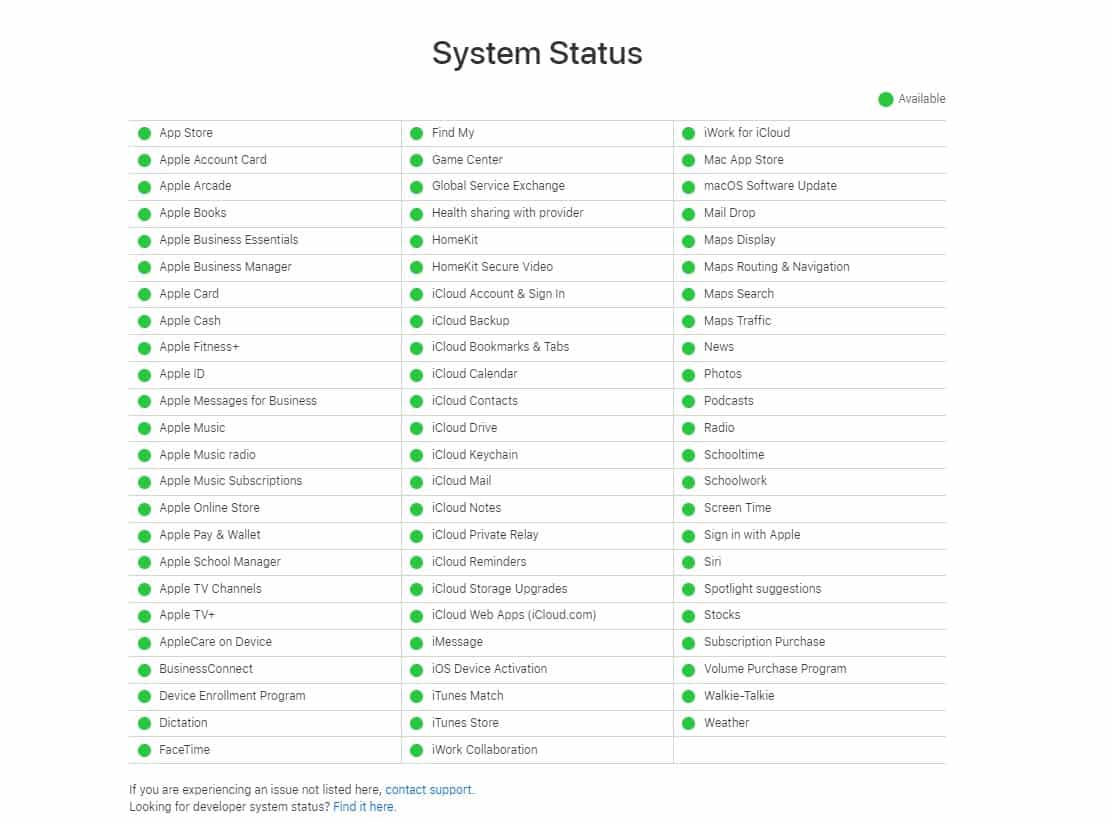
Como tudo neste mundo online que requer um servidor para operar, a Apple também exige que seu servidor funcione em boas condições para que o recurso Facetime funcione com eficiência.
Como resultado, se os servidores da Apple estiverem inativos, você ficará preso no erro de ativação para sempre. Felizmente, a Apple oferece uma página de status do servidor que pode ser acessada usando este link. Se você notar que o Facetime está marcado em vermelho, pode ter certeza de que a culpa é da Apple. Portanto, você não pode fazer nada além de esperar.
No entanto, se você perceber que tudo está marcado em verde e funcionando, agora é hora de passar para a próxima correção.
Correção 2: certifique-se de ter uma Internet estável
Embora possa parecer bobo hoje em dia, muitas pessoas não têm uma conexão de internet estável em que possam confiar. Como resultado, eles não conseguem entrar ou usar o Facetime via iMessage.
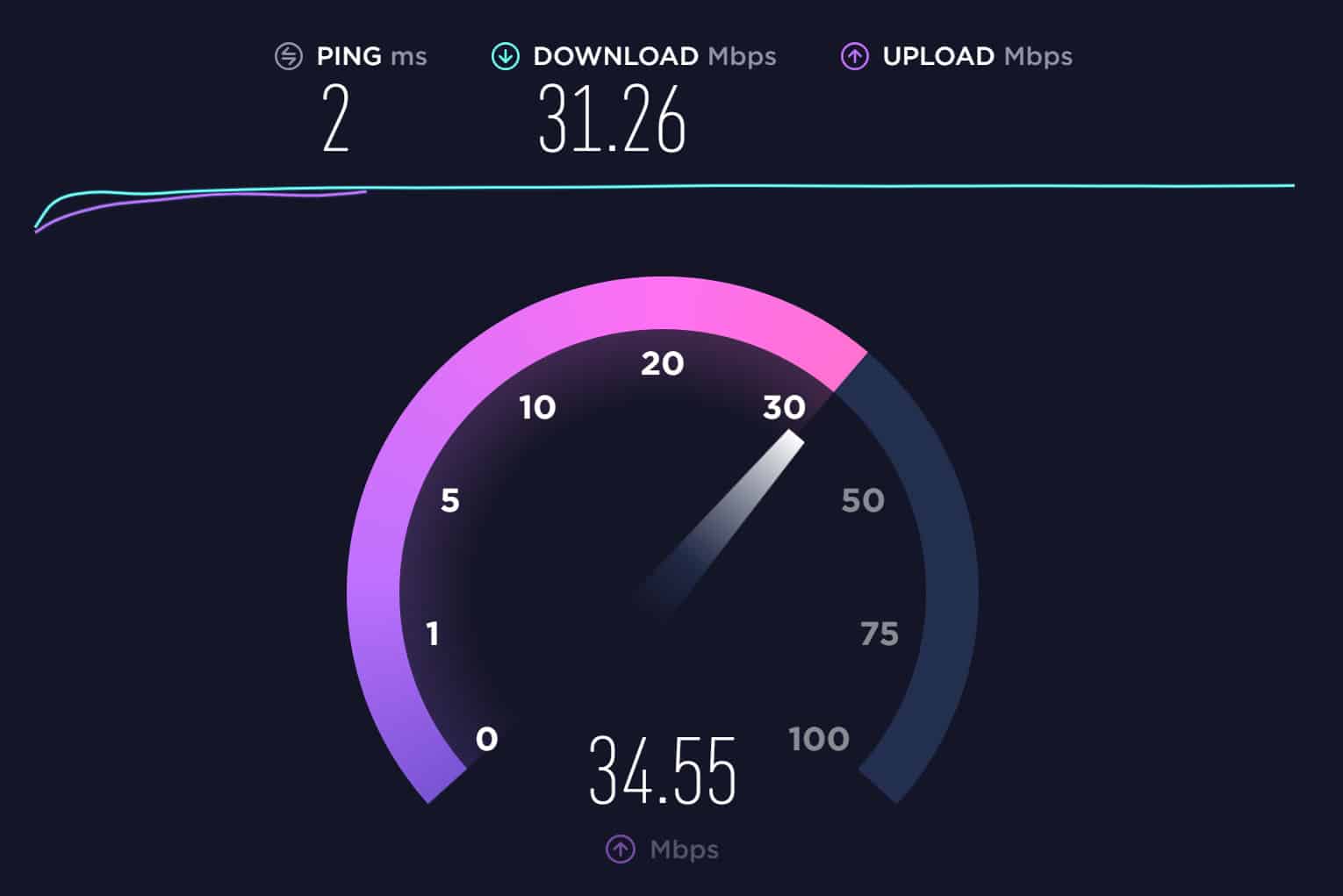
Certifique-se de que sua internet é estável e rápida. Você pode garantir isso visitando o Speedtest e certificando-se de ter uma velocidade de internet com um ping mais baixo. Se você não tiver velocidade suficiente, tente conectar-se a uma rede Wi-Fi ou mudar de ISP. Caso a velocidade da sua internet seja decente o suficiente, passe para a próxima correção.
Correção 3: Ative o MMS
Se você é novo em iPhones, precisa ativar o MMS se quiser usar o facetime e o iMessage. Embora isso não seja necessário porque muitas pessoas não usam MMS, mas como seu Facetime não está funcionando ou ativando, vale a pena tentar. Siga estas etapas para ativar o MMS:
- Abrir Configurações.
- Toque em mensagens.
- Ativar Enviar um SMS e depois alternar MMS abaixo.


Agora verifique se o iMessage começou a funcionar ou não. Se sim, experimente o Facetime. Deve estar funcionando. Se não, prossiga com a próxima correção.
Correção 4: certifique-se de que seu ID Apple está correto
Caso esteja cansado de esperar pela Ativação do Factime, verifique se o seu ID Apple está bom. Caso o seu iPhone não seja novo e você o tenha comprado em uma loja de usados, é possível que o antigo proprietário tenha esquecido de deletar tudo. E agora, quando você está usando seu ID Apple, ele está causando conflitos no sistema. Nesse caso, recomendamos levá-lo de volta ao local onde o comprou.
Se o seu iPhone for novo, abra o iMessage e você verá um pop-up que diz Carrier Charges May Apply. Toque em cancelar. Depois de tocar em cancelar, o iMessage será ativado e você receberá um e-mail em seu ID de e-mail registrado. Clique para verificá-lo e seu Facetime deve começar a funcionar. Caso contrário, passe para a próxima correção.
Correção 5: desligue e ligue iMessage e Facetime
Se os métodos acima não funcionaram até agora, agora é hora de reiniciar o iMessage e o Facetime. Fazer isso definitivamente resolverá o problema. Aqui estão os passos que você precisa seguir:
- Abrir Configurações.
- Role para baixo até mensagens e toque nele.
- Alternar iMessage desligue-o e, em seguida, ligue-o.

- Agora volte e toque em Facetime.

- Desative-o e ligue-o novamente.
- Reinicie o seu iPhone.


Agora tente fazer Facetime ou enviar um iMessage. deve funcionar. Se não, prossiga com a próxima correção.
Correção 6: altere a data e a hora do seu telefone
Olha, o Facetime não ativado é um evento raro. Mais do que isso, talvez seja necessário alterar a data e a hora do telefone para ajustar as configurações. Às vezes, isso pode parecer bobo, mas geralmente é uma rápida caminhada para colocar tudo no lugar. Siga estas etapas para fazer o Facetime funcionar:
- Abrir Configurações.
- Toque em Em geral e depois vá para Data hora.
- Desative Definir automaticamente e, em seguida, ligue-o novamente.
- Reinicie seu dispositivo.
Depois que o dispositivo reiniciar, verifique se o Facetime está funcionando ou não. Caso contrário, a última correção é a única opção.
Correção 7: redefina seu iPhone
A redefinição de fábrica é a última, mas a melhor opção para ativar o Facetime no iPhone se você não conseguir ligar ou entrar no iMessage ou FaceTime. A redefinição de fábrica trará seu telefone de volta à sua nova condição, deixando tudo bem. Siga estas etapas para redefinir o iPhone de fábrica:
- Abrir Configurações.
- Toque em Em geral.

- Role um pouco para baixo e toque em Redefinir iPhone.

- Na próxima página que aparece, toque em Apague todo o conteúdo e configurações.

- Clique em Continuar.
- Agora, seu iPhone solicitará backup. Se você já fez isso, pule esta etapa ou faça backup. Como é um novo dispositivo, você não precisa fazer backup de nada.
- Por fim, toque em Apagar iPhone


Agora seu iPhone levará alguns minutos e reiniciará com uma redefinição de fábrica. Tudo deve estar bem agora. Use seu ID Apple para entrar e começar a usar o Facetime.
Conclusão
Bem, isso é tudo que temos aqui sobre como você pode ativar o Facetime no seu iPhone se você não conseguir ativar o iMessage ou entrar no Apple ID. Esperamos que este guia tenha ajudado você. Se você ainda tiver alguma dúvida, deixe-nos saber nos comentários abaixo.
LEIA TAMBÉM:
Fonte:Itechhacks
