
A Apple lançou a atualização do iOS 16 em todos os iPhone elegíveis em meados de setembro. Enquanto alguns dispositivos conseguiram baixar e instalar a atualização perfeitamente, alguns dispositivos travaram o iOS 16 na atualização solicitada no iPhone. Se você também está enfrentando esse problema, não procure mais porque nós o cobrimos. Aqui está o nosso guia para ajudá-lo corrigir iOS 16 preso na atualização solicitada no iPhone. Também discutimos por que isso é causado.
Por que o iOS 16 fica preso na atualização solicitada?
Pode haver muitos motivos pelos quais o seu iPhone travou no erro de solicitação de atualização durante a atualização para o iOS 16. Esse problema pode ocorrer se você tiver uma conexão lenta com a Internet. Além disso, isso pode acontecer se você estiver com pouco armazenamento.
Também é possível que sua bateria não esteja carregada o suficiente. Lembre-se, é sempre recomendável carregar a bateria em até 80% antes de realizar uma atualização.
Alguns usuários também relataram que há uma falha no iOS 16 que está causando esse problema. Para não esquecer, o iOS 16 também causou um problema de papel de parede de tela preta. No entanto, seja qual for o motivo, aqui está tudo o que você precisa para corrigi-lo.
Como corrigir o iOS 16 travado na atualização solicitada no iPhone?
Aqui listamos 7 maneiras seguras de corrigir o iOS 16 travado na atualização solicitada no iPhone. Recomendamos que você faça todas as correções porque uma ou outra será útil. E, por favor, não pule nenhuma correção porque, ao pular, você não entenderá a causa raiz do problema.
Correção 1: verifique sua conexão com a Internet
Se o iOS 16 travou na atualização solicitada, é possível que sua conexão com a internet esteja lenta. Como resultado, o iPhone não consegue solicitar e baixar a atualização.
As velocidades lentas da Internet mostraram vários efeitos não apenas nos iPhones, mas também em vários outros dispositivos. Portanto, sugere-se que, se você estiver usando dados móveis, tente mudar para Wi-Fi. Se você não souber a senha do Wi-Fi, confira este guia para ver as senhas do Wi-Fi.
Caso você já esteja conectado ao WiFi, mas ainda com internet lenta, tente se aproximar do roteador. Se tudo parecer bem com sua internet, passe para a próxima correção.
Correção 2: verifique se a bateria está descarregada
Se a bateria do seu iPhone estiver abaixo de 30%, a atualização não será instalada. Em alguns casos, também pode mostrar o erro de atualização solicitada no iPhone.
Os iPhones geralmente são descarregados rapidamente. Se estiver tendo problemas com a bateria, tente limitar a carga da bateria a uma porcentagem personalizada para prolongar a vida útil da bateria.
Se o seu iPhone for compatível com carregamento rápido, certifique-se de carregá-lo antes de tentar atualizar. Por fim, seria ótimo se você carregasse seu iPhone em até 80% e depois continuasse com o download e depois instalasse.
Correção 3: verifique o modo de baixo consumo de energia
Como o nome sugere, no modo de baixo consumo de energia, o iPhone funciona com a capacidade mínima. Como resultado, se uma atualização estiver disponível e seu telefone travar na solicitação de atualização, é muito provável que o telefone esteja funcionando no modo de baixo consumo de energia.
Você pode distinguir isso facilmente observando o ícone da bateria no canto superior direito. Se estiver verde, você não precisa se preocupar com nada. No entanto, se estiver amarelo, você pode seguir estas etapas para desativar o modo de baixo consumo no seu iPhone:
- Abrir Configurações.
- Vá para Bateria.
- Alternar Modo de baixo consumo.
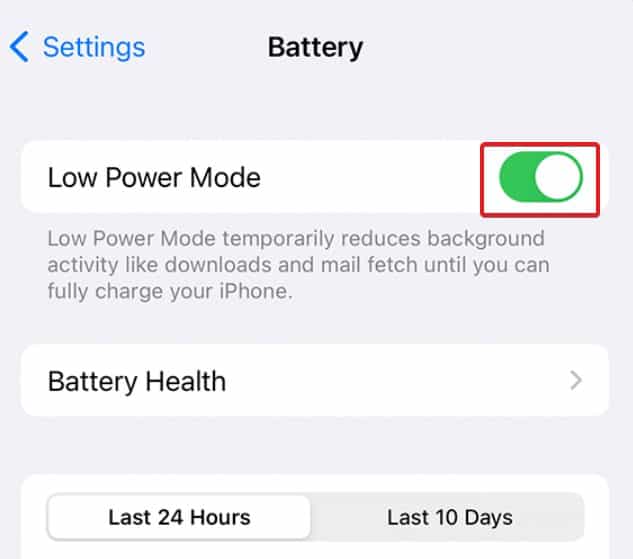
Depois que o modo de baixo consumo for desativado, você pode tentar reiniciar o telefone e continuar baixando a atualização novamente e, felizmente, desta vez, deve funcionar.
Correção 4: reinicie o iPhone
Por mais simples que pareça, reiniciar o iPhone é um dos melhores métodos para corrigir o iOS 16 travado na atualização solicitada. No entanto, esta não é a reinicialização comum que você costuma fazer. Isso deve ser feito de forma diferente. Siga estas etapas para fazer isso:
- Carregue seu telefone em 80%.
- Desative o modo de baixo consumo de energia se estiver ativado.
- Pressione e segure o botão liga/desliga por 10 segundos.
Agora seu iPhone será reiniciado e, quando você for para as configurações, verá que a atualização já começou.
Correção 5: configurações de fechamento forçado
Se os outros métodos não o ajudaram até agora, você pode tentar as configurações de fechamento forçado. Além disso, fazer isso é muito fácil, pois você faz isso todos os dias, mesmo sem saber.
Você só precisa deslizar para cima usando dois dedos e deslizar para cima Configurações, e forçará o fechamento. Para garantia adicional, você também pode reiniciar o dispositivo e carregá-lo completamente antes de reiniciar a atualização.
Correção 6: libere algum espaço de armazenamento
Às vezes, seu iPhone não avisa, mas está com pouco espaço de armazenamento. Como os iPhones não têm memória expansível, é fácil sobrecarregar o espaço e torná-lo indisponível para futuras atualizações.
Você deve sempre tentar manter pelo menos 10 GB de espaço de armazenamento vazio para atualizações e tal. Se você realmente está com pouco armazenamento e vê o erro Update Requested quase toda vez que há uma atualização, certifique-se de esvaziar seu espaço de armazenamento antes que cause mais problemas.
Correção 7: redefinir configurações de rede
Se as correções acima não ajudaram você até agora, é hora de redefinir as configurações de rede no seu dispositivo iOS. Redefinir as configurações de rede é diferente de fazer uma redefinição de fábrica. Siga estas etapas para uma redefinição de rede:
- Primeiro, abra Configurações.
- Agora, toque em Em geral.

- A seguir, toque em Transferir ou Redefinir o iPhone.

- Depois disso, toque em Reiniciar.
- A seguir, toque em Redefinir Ajustes de Rede.
- Por fim, insira o seu Senha para confirmar a operação.
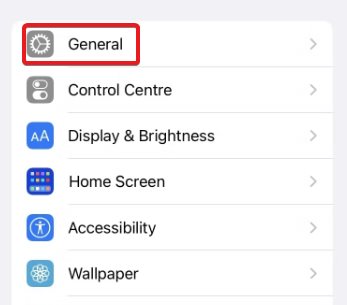
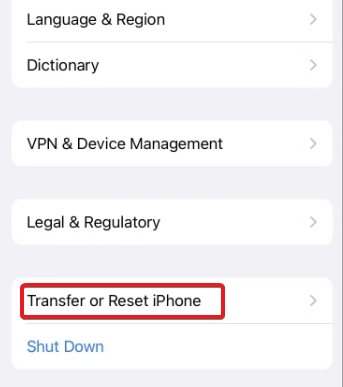

Depois que as etapas acima forem concluídas, o iPhone será reiniciado e as configurações de rede serão redefinidas.
Após a redefinição da rede, você pode fazer o download do iOS 16 e ele não ficará preso na atualização solicitada.
Conclusão
Bem, isso é tudo o que temos aqui sobre como você pode corrigir o iOS 16 travado no erro de solicitação de atualização. Esperamos que este guia tenha ajudado você. Se você ainda tiver algum problema, não deixe de comentar abaixo.
LEIA TAMBÉM:
Fonte:Itechhacks
