
Com 1 bilhão de visualizações mensais, o ChatGPT tem crescido muito bem no mercado. OpenAI, os desenvolvedores do ChatGPT, estão sempre trabalhando para tornar o chatbot eficiente em responder às perguntas dos usuários. No início, o ChatGPT enfrentou muitos problemas para responder às perguntas dos usuários, mas com o tempo de aprendizado, as respostas agora estão se tornando confiáveis. Isso só foi possível porque os desenvolvedores estavam sempre recebendo feedback e lançaram diferentes programas para os outros desenvolvedores de programação que pudessem trabalhar com a API do ChatGPT e dar feedback a ela.
Os usuários usam o ChatGPT para fazer perguntas interessantes, emocionantes, de raciocínio e outras. O ChatGPT está sempre ficando melhor e mais atualizado que sua versão mais antiga. No entanto, alguns problemas ainda estão com o ChatGPT. Recentemente, muitos usuários usaram o ChatGPT e relataram o “O histórico do ChatGPT não mostra o problema.” Devido ao problema, os usuários não conseguem encontrar as perguntas antigas que fizeram. Agora, eles estão procurando maneiras de obter essas respostas novamente no ChatGPT. Estamos aqui com o guia para ajudá-lo a resolver o histórico do ChatGPT que não está sendo exibido. Junto com isso, também informaremos os motivos pelos quais você está enfrentando o problema com o ChatGPT em seu sistema.
Por que o histórico do ChatGPT não está aparecendo?
Muitos jogadores relataram que o Histórico do ChatGPT não está aparecendo ao fazer login. A razão por trás disso pode ser problemas no servidor, problemas de rede e muito mais. Não poderemos dizer nada com certeza. No entanto, a maioria dos usuários relatou os motivos exatos da causa do problema que listamos.

Agora, listaremos maneiras de resolver o erro ChatGPT History Not Showing. Você deve implementá-lo corretamente se quiser resolver o problema.
Como corrigir o problema do histórico do ChatGPT não exibido ou ausente

Listamos as várias maneiras pelas quais você poderá analisar a causa do motivo do erro. Agora, estamos listando como resolver o problema em seu sistema. Todos os métodos listados abaixo serão simples e você poderá implementá-los sem problemas. Então, vamos começar com ele.
Verifique a manutenção do servidor
Se você está tentando verificar o histórico do ChatGPT para as perguntas que fez anteriormente e não consegue vê-las, há chances de que alguma manutenção no servidor do ChatGPT esteja acontecendo. Os desenvolvedores do ChatGPT estão trabalhando constantemente para fornecer novas atualizações ao back-end do site para lidar com tráfego significativo. Para quem não sabe, o site já está recebendo um bilhão de tráfego mensal, o que é um número considerável.

Para lidar com esse tráfego massivo, são necessários muitos servidores. Como os desenvolvedores estão constantemente trabalhando para adicionar mais servidores, o histórico do ChatGPT pode não estar sendo exibido. Sugerimos que você verifique o status do servidor do site para garantir que tudo esteja bem desde o final. Se houver alguma manutenção no servidor, eles certamente postarão anúncios relacionados no site ou na página da mídia social.
Tente reiniciar o PC
Há chances de que o problema de o ChatGPT não mostrar o histórico esteja ocorrendo devido a alguns problemas com os arquivos de inicialização que estão em conflito com o navegador da Web por meio do qual o navegador não está funcionando corretamente e você está enfrentando os problemas. Sugerimos que os usuários que acessam o histórico do ChatGPT tentem reiniciar o PC para verificar se isso ajuda a resolver o problema.
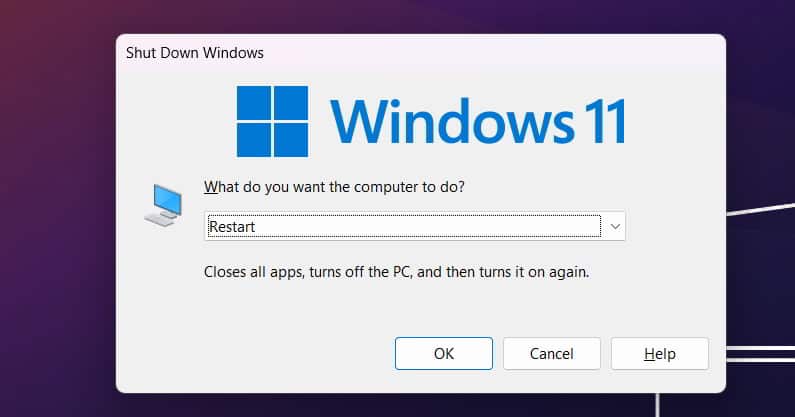
Se o problema estava ocorrendo devido a conflitos de arquivos de inicialização do sistema, o problema do ChatGPT não mostrar o histórico será resolvido rapidamente com sua ajuda. Portanto, tente esta etapa no sistema em que você está tentando usar o ChatGPT e verifique se o problema foi resolvido.
Sair e Entrar Novamente
Muitos usuários relataram que não conseguem ver o histórico da conversa no ChatGPT. Isso pode ocorrer devido a problemas de sessão da fala que você está usando para acessar o ChatGPT. Sugerimos que os usuários saiam de suas contas no site ChatGPT e façam login novamente para verificar se o problema foi resolvido depois de fazer isso ou não.

Muitos usuários tentaram esta etapa e conseguiram resolver o problema porque a sessão na qual eles estavam tentando acessar o histórico expirou ou houve algum problema com a conta através da qual o histórico do ChatGPT não estava aparecendo. No entanto, quando você fizer logoff e login novamente, a sessão expirará; depois disso, você pode usar todos os recursos da conta ao fazer login novamente.
Tente usar um navegador diferente
O problema continuará para usuários que usam navegadores incompatíveis, desatualizados ou outros que não suportam o ChatGPT. No entanto, você pode resolver rapidamente o problema usando um navegador de PC diferente. Há chances de que o problema esteja ocorrendo devido ao navegador da Web, pois ele não consegue carregar os arquivos do ChatGPT corretamente, devido ao qual o problema do histórico não está sendo exibido.

Nessa situação, você deve usar um navegador diferente para verificar se o problema foi resolvido. Você também pode tentar usar o site ChatGPT em uma plataforma diferente. Se o problema ainda estiver ocorrendo, há chances de que esteja ocorrendo devido a outros motivos.
Desativar extensões desnecessárias
Se você instalou muitas extensões no navegador, como Edge, Chrome, etc. O problema do histórico do ChatGPT, não exibido, também pode ocorrer devido a isso. Muitos usuários não sabem, mas as extensões possuem seu código, que pode entrar em conflito com o arquivo do site ChatGPT, pelo qual todas as suas funcionalidades não conseguem carregar corretamente. Assim, sugerimos que os usuários desativem todas as extensões instaladas em seu navegador da web.

Após desabilitar a extensão no navegador, tente novamente acessar o histórico do ChatGPT. Se começar a funcionar corretamente, o problema ocorre devido às extensões. Agora, gire as extensões uma a uma e continue usando o histórico do ChatGPT todas as vezes após o recarregamento. Se você habilitar qualquer extensão e o histórico não aparecer novamente, desinstale essa extensão do navegador da web. Faça essas etapas para todas as extensões até chegar ao fim.
Limpar cache
Outra maneira de resolver o histórico que não aparece no ChatGPT é limpando o cache do navegador da web. Você pode fazer isso facilmente seguindo as etapas listadas abaixo. Uma das principais razões pelas quais sugerimos que você faça isso em seu navegador da web é que, às vezes, os arquivos de cache do aplicativo também podem causar conflitos na execução do aplicativo, devido aos quais você pode começar a enfrentar diferentes problemas. Ao limpar o cache, você está corrigindo os problemas do aplicativo em seu sistema.
- Abrir Configurações no navegador.
- Vá para Privacidade, pesquisa e serviços.
- Role para baixo e vá para a guia onde você verá o “Limpar dados de navegação.”
- Selecione Escolha o que limpar.
- Depois disso, selecione a linha do tempo de “Tempo todo.”
- Clique em Limpe Agora.
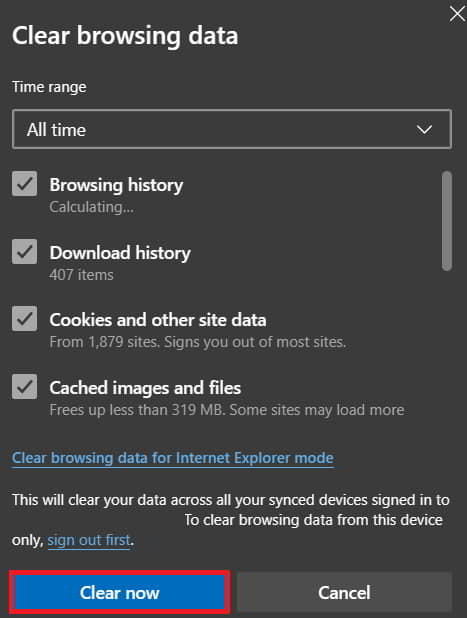
- Depois disso, feche o navegador da Web e inicie-o novamente.
- Agora, verifique se o ChatGPT está funcionando corretamente em seu sistema.
Verifique a velocidade de conexão com a Internet
Se você estiver conectado com uma conexão de internet de baixa velocidade, os recursos do ChatGPT podem não funcionar corretamente, então você pode estar enfrentando o ChatGPT não mostrando um problema de histórico. Milhares de usuários descobriram que estavam conectados a uma conexão de internet instável que não estava funcionando corretamente, então o histórico do ChatGPT não está aparecendo.
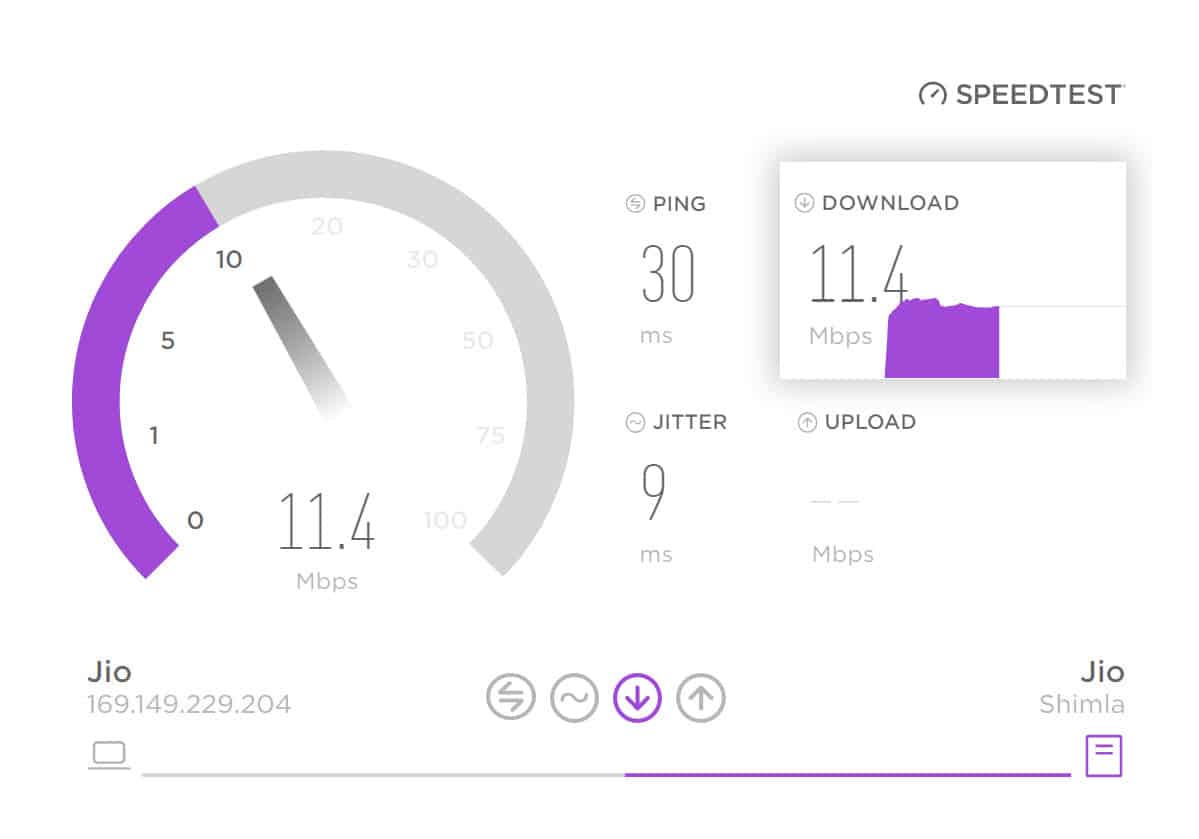
Sugerimos que o usuário verifique a conexão de internet do sistema ao qual está conectado para verificar se o problema está ocorrendo por causa disso ou não. O ChatGPT também requer uma conexão de internet de alta velocidade para funcionar corretamente. Assim, verifique a Conexão de Internet do sistema com a ajuda deste guia. Se a conexão com a Internet estiver instável, primeiro você deve trabalhar para corrigir o problema. Depois de corrigir o problema, verifique se o problema foi resolvido.
Entre em contato com o suporte da equipe
Mesmo depois de tentar todos os métodos acima, se você não conseguir resolver o problema, tente entrar em contato com a equipe de suporte do ChatGPT. Eles estão sempre procurando feedback/problemas relacionados ao ChatGPT para que possam trabalhar para corrigi-lo e torná-lo mais fácil para os usuários. Portanto, se você ainda estiver enfrentando o problema, informe-os; eles certamente encontrarão algumas maneiras de resolvê-lo.
Empacotando
ChatGPT está ficando popular e atualizado diariamente, respondendo às consultas dos usuários em segundos. Os desenvolvedores têm trabalhado para torná-lo mais potente com a ajuda de atualizações mais recentes. Os desenvolvedores estão tentando torná-lo mais eficiente para os usuários. Como o site ChatGPT ainda está em fase de desenvolvimento, existem alguns problemas que os usuários enfrentam com ele.
Alguns usuários relataram que não conseguem acessar a conversa do histórico para as perguntas que fizeram anteriormente. Isso está criando vários problemas para eles, então agora eles estão procurando algum guia para resolver o problema. Com a ajuda deste guia, listamos os motivos e as correções para resolver o problema. Esperamos que isso certamente o ajude a resolver o problema. É isso para este guia.
GUIAS RELACIONADOS:
Fonte:Itechhacks
