
FFXIV (Final Fantasy XIV) é um RPG online desenvolvido pela Square Enix. Apesar de sua grande base de jogadores, o jogo frequentemente encontra problemas. Uma mensagem de erro comum no FFXIV é “FFXIV incapaz de concluir a verificação de versão”. Há momentos em que esse erro pode ser irritante e impedir que os jogadores aproveitem o jogo. Neste artigo, discutiremos como corrigir o erro FFXIV Unable To Complete Version Check.
O que causa o erro FFXIV Unable to Complete Version Check?
Vários fatores podem fazer com que o FFXIV não consiga concluir a verificação de versão. É mais comumente causada por:
- Software de firewall ou antivírus: Em alguns casos, firewalls e software antivírus podem bloquear a comunicação do jogo com o servidor de atualização, impedindo assim que a verificação de versão seja realizada.
- Arquivos do jogo corrompidos: Existe a possibilidade de que a verificação da versão falhe se os arquivos do jogo estiverem corrompidos. Como resultado, os jogadores podem receber o erro de que FFXIV não pode concluir a verificação de versão.
- Conexão de internet lenta ou instável: Conexões de internet lentas e instáveis também podem afetar as verificações de versão.
- Cliente de jogo desatualizado: Isso pode fazer com que a verificação da versão falhe se o cliente do jogo estiver desatualizado e não puder se conectar ao servidor de atualização.
Corrigir FFXIV não é possível concluir o problema de erro de verificação de versão
Então, aqui estão algumas correções que têm o potencial de resolver o problema FFXIV não é possível concluir o erro de verificação de versão:
Desativar firewall ou software antivírus
Às vezes, firewalls e software antivírus podem impedir que o jogo se conecte ao servidor de atualização, resultando em falha na verificação da versão. Pode ser possível resolver esse problema desativando temporariamente o firewall ou o software antivírus. Veja como:
- Inicialmente, para abrir a caixa de diálogo Executar, pressione Tecla do Windows + R.
- Digitar “painel de controle” na caixa de pesquisa.
- Na janela Sistema e Segurança, selecione “Firewall do Windows Defender.”
- Selecione “Ativar ou desativar o Firewall do Windows Defender.”
- Certifique-se de que ambos os privado e redes públicas estão marcados ao lado de “Desative o Firewall do Windows Defender (não recomendado)“.

- Para salvar suas alterações, clique em “OK.”

O FFXIV pode ser adicionado à lista de exceções no firewall ou no software antivírus se a desativação do firewall ou do antivírus resolver o problema. Ao fazer isso, o jogo poderá se conectar ao servidor atualizado sem problemas.
Verifique os arquivos do jogo
É possível que a verificação da versão falhe se os arquivos do jogo estiverem corrompidos, fazendo com que os jogadores recebam uma mensagem informando que a verificação da versão não pode ser concluída. Para resolver esse problema, os jogadores podem verificar os arquivos do jogo por meio do iniciador do jogo. Veja como:
- Encontre Final Fantasy XIV na biblioteca Steam.
- Então clique com o botão direito e selecione ‘Propriedades‘.
- Vou ao ‘Ficheiros locais‘ aba.
- Em seguida, selecione ‘Verificar integridade do cachê do jogo‘.

- Jogue o jogo.
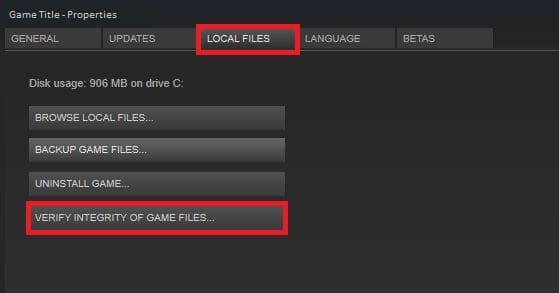
É improvável que os jogadores tenham problemas para iniciar o jogo se os arquivos do jogo estiverem corrompidos. Assim que o processo de download estiver concluído, o iniciador evitará que os jogadores tenham que baixar os arquivos ausentes.
Verifique a conexão com a Internet
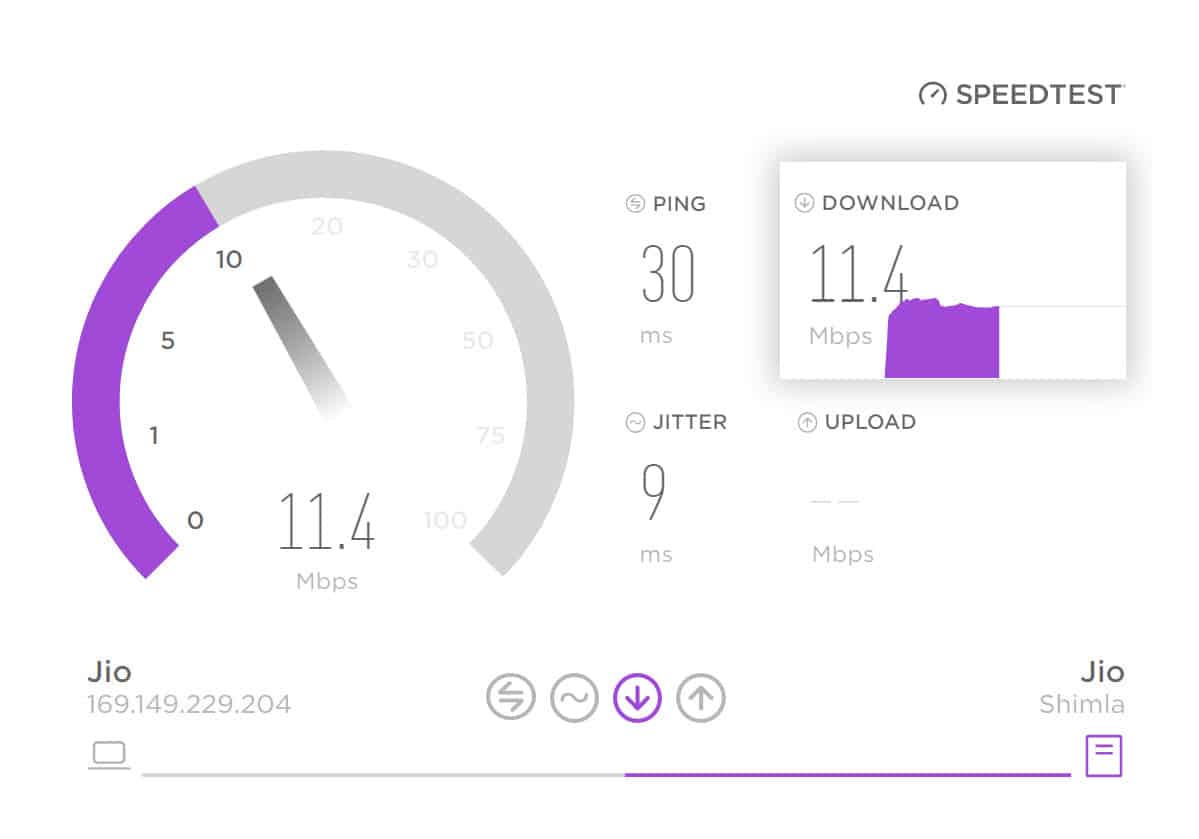
Também existe a possibilidade de que a verificação de versão não possa ser realizada devido a uma conexão de internet lenta ou instável. Se você estiver enfrentando o problema FFXIV Unable To Complete Version Check, verifique sua conexão com a Internet. Veja como:
- Inicie um navegador da Web e carregue um site.
- No caso de um site carregar sem problemas, a conexão com a Internet provavelmente não é o problema.
- Pode ser aconselhável reenviar seu modem/roteador se estiver com problemas para carregar o site ou entrar em contato com seu provedor de serviços de Internet (ISP) se estiver com carregamento lento.
Como alternativa, os jogadores podem tentar se conectar a uma rede diferente ou usar uma conexão com fio em vez de sem fio.
Atualizar cliente do jogo
Em alguns casos, um cliente de jogo desatualizado pode não conseguir se conectar ao servidor de atualização, falhando na verificação da versão. Os jogadores podem tentar atualizar o cliente do jogo se o problema persistir. Não deve ser um problema para os jogadores se conectarem ao servidor atualizado se o cliente do jogo tiver sido atualizado.
Excluir arquivos temporários
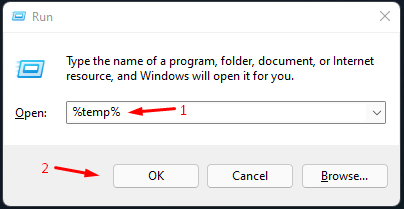
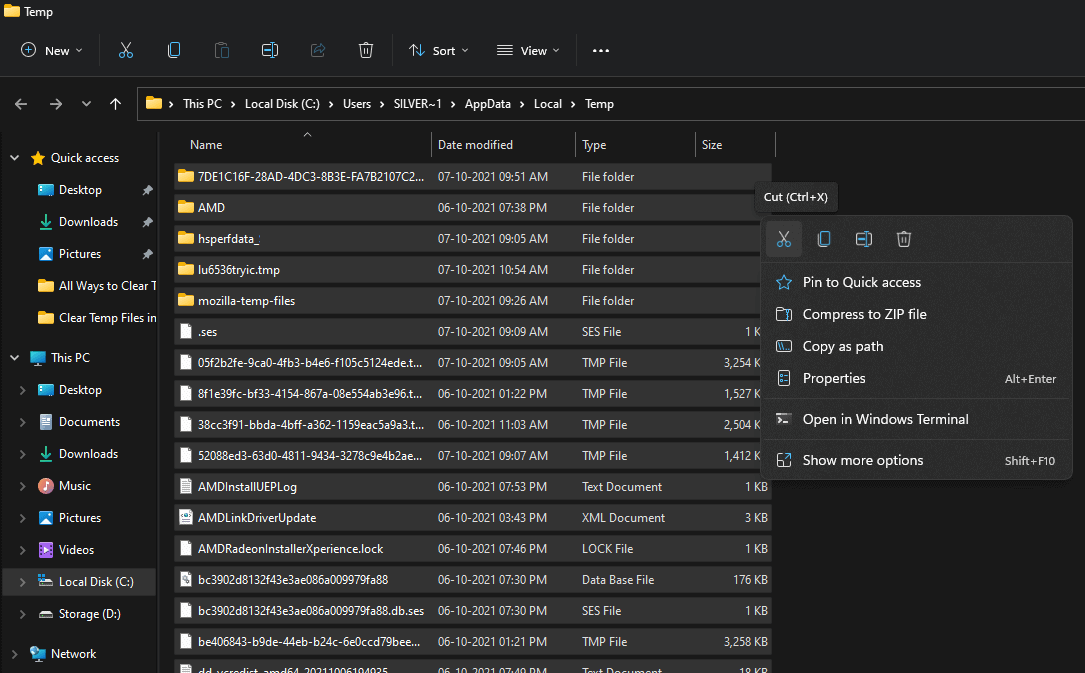
Ocasionalmente, arquivos temporários podem impedir o processo de atualização do jogo e resultar no erro FFXIV Unable To Complete Version Check. É recomendável que os jogadores excluam seus arquivos temporários para resolver esse problema. Veja como:
- Inicialmente, para abrir a caixa de diálogo Executar, pressione Tecla do Windows + R.
- Digitar “%temp%” (sem aspas).

- Clique aqui para abrir a pasta Temp. Imprensa Ctrl + A para selecionar todos os arquivos e pastas na pasta.
- Na pasta Temp, pressione o botão Excluir chave para remover todos os arquivos e pastas.

- Inicie o iniciador FFXIV e tente conectar-se ao servidor de atualização.
Redefinir Ajustes de Rede
Se você encontrar o FFXIV incapaz de concluir o erro de verificação de versão, poderá resolver problemas relacionados à rede redefinindo suas configurações de rede. Veja como:
- Para acessar o Prompt de Comando (Admin), pressione o botão Tecla do Windows + X.
- Um por um, digite os seguintes comandos e pressione Enter após cada um:
ipconfig /release
ipconfig /flushdns  ipconfig /renew
netsh winsock reset
ipconfig /renew
netsh winsock reset


netsh int ip reset
- Reinicie o computador e inicie o iniciador FFXIV.
Desativar configurações de proxy
Seu servidor proxy pode estar fazendo com que o FFXIV não consiga concluir o erro de verificação de versão se você estiver se conectando à Internet por meio de um. Você pode desabilitar suas configurações de proxy para resolver esse problema. Veja como:
- Inicialmente, para abrir a caixa de diálogo Executar, pressione Tecla do Windows + R.
- Depois, digite “inetcpl.cpl” e pressione Enter.
- Agora, vá para o “Conexões” e clique em “Configurações de lan.“
- Depois disso, certifique-se de que “Use um servidor proxy para sua LAN” está desmarcado.
- Para salvar as alterações, clique em “OK.”

- Inicie o iniciador FFXIV e tente conectar-se ao servidor de atualização.

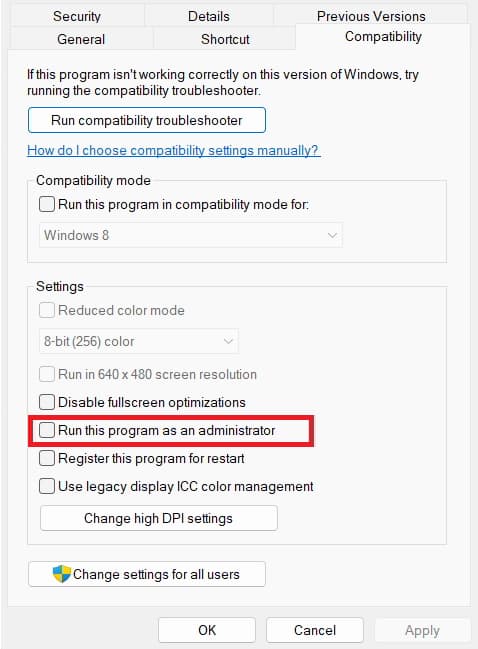
Execute o iniciador como administrador
Os erros de verificação de versão incapazes de concluir o FFXIV às vezes podem ser resolvidos executando o iniciador como administrador. Veja como:
- Clique com o botão direito no ícone do iniciador FFXIV e selecione “Propriedades.”
- Agora, vá para o Compatibilidade aba.
- Depois disso, verifique o Execute este programa como administrador.
- Agora, bata Aplicar > OK.

- Inicie o iniciador FFXIV e tente conectar-se ao servidor de atualização.
Reinstale o jogo
Caso nenhum dos métodos acima seja bem-sucedido, os jogadores podem tentar reinstalar o jogo. Ao fazer isso, você poderá limpar todos os arquivos ou configurações de jogos corrompidos que possam estar causando o problema. Veja como:
- De Painel de controledesinstale o jogo.
- Visite o site oficial do FFXIV para baixar o instalador do jogo.
- Para instalar o jogo, execute o instalador e siga as instruções.
- Inicie o jogo e tente se conectar ao servidor atualizado.
Para obter mais assistência, os jogadores devem entrar em contato com o suporte ao cliente da Square Enix se o FFXIV não conseguir concluir a verificação da versão após a reinstalação do jogo.
Embrulhar
Vários fatores podem impedir que o FFXIV conclua a verificação de versão, como firewalls, software antivírus, arquivos corrompidos, conexões de internet lentas, clientes de jogos desatualizados, arquivos temporários, configurações de proxy e problemas de permissão.
Os jogadores podem corrigir esse erro e continuar jogando FFXIV sem problemas usando as correções mencionadas acima. Além disso, os jogadores podem precisar entrar em contato com o suporte ao cliente se nenhuma dessas correções funcionar. Então, é assim que FFXIV não consegue concluir o erro de verificação de versão. Esperamos que este guia tenha ajudado você. Para mais detalhes, comente abaixo e deixe-nos saber.
LEIA TAMBÉM:
Fonte:Itechhacks
