
Com menos bugs e problemas de estabilidade, como falhas, atrasos, quedas de quadros, falhas na tela preta, etc., você sempre ficará surpreso com a experiência e o desempenho geral do jogo, independentemente do dispositivo de jogo que estiver usando. No entanto, existem milhares de videogames populares e populares disponíveis no mercado que costumam apresentar vários problemas. O título Apex Legends é um deles e os jogadores afetados procuram um guia adequado sobre como corrigir o Apex Legends que não está funcionando.
Já se passaram alguns anos desde o seu lançamento, mas ainda assim, Apex Legends tem muitos conflitos que às vezes são insuportáveis. Com o número crescente de jogadores ativos no Apex Legends, os desenvolvedores acharão difícil lidar com servidores e fornecer correções para todos os problemas aqui e ali. Também sabemos que os títulos multijogador online são propensos a bugs e falhas que impedem o bom funcionamento do jogo. Agora, desta vez, o problema pertence ao jogo não iniciar ou não funcionar com o Apex Legends.

Razões para o Apex Legends não funcionar?
Normalmente, esse tipo de problema ou bug pode ocorrer devido a vários motivos, como arquivos de jogos corrompidos ou ausentes, problemas com a instalação do jogo, software de sistema desatualizado ou versões de jogos, drivers de GPU desatualizados no sistema e assim por diante. Além disso, a falta de acesso do administrador ao sistema, o bloqueio contínuo da conexão pelo Firewall, problemas com o sistema antitrapaça e muito mais podem desencadear o mesmo.
Portanto, aqui estão algumas das soluções mencionadas abaixo que podem ajudá-lo a corrigir os problemas de inicialização do Apex Legends. Talvez você não precise tentar todas essas soluções alternativas, mas recomendamos que você siga os métodos até que o problema seja resolvido.
1. Atualize Apex Legends
No início, recomendamos que você verifique manualmente a atualização do jogo porque uma versão de patch desatualizada pode desencadear vários problemas com o lançamento do jogo no PC.
Vapor:
- Abrir Vapor e vai para Biblioteca.
- Clique em Apex Legends na lista de jogos instalados.
- Ele verificará as atualizações disponíveis e, se houver, clique em Atualizar.
- Agora, você deve esperar um pouco para concluir a atualização.
- Uma vez feito isso, você pode reiniciar o PC para aplicar as alterações.
Aplicativo EA:
- Abra o Aplicativo EA no PC e clique em Apex Legends.
- Se houver uma atualização disponível, ele notificará você.
- Clique em Atualizar e espere que ele seja concluído.
- Feito isso, feche tudo e reinicie o PC.
2. Repare o jogo no aplicativo Steam ou EA
A maioria dos arquivos de jogo corrompidos ou ausentes no PC também podem ocorrer vários problemas com o lançamento do jogo Apex Legends. Você pode seguir as etapas abaixo para reparar os arquivos do jogo.
Aplicativo EA:
- Lançar o Aplicativo EA e vai para Apex Legends.
- Selecione Gerenciar e clique em Reparar.
- Aguarde o reparo e reinicie o sistema.
Vapor:
- Lançar Vapor e clique em Biblioteca.
- Clique com o botão direito sobre Apex Legends na lista de jogos instalados.
- Agora, clique em Propriedades então vá para Ficheiros locais.
- Clique em Verifique a integridade dos arquivos do jogo.
- Aguarde um pouco para concluir este processo.
- Por fim, reinicie o PC para aplicar as alterações.
3. Execute o Apex Legends como administrador
O Apex Legends pode não funcionar corretamente no Windows devido à falta de permissões de administrador no sistema. Você deve executar o Apex Legends manualmente como administrador seguindo as etapas abaixo para evitar problemas de inicialização ou travamentos. É um processo único, então não se preocupe.
- Dirija-se ao Apex Legends arquivo de aplicativo executável do diretório instalado.
- Agora, clique com o botão direito nele para abrir o menu de contexto e clique em Propriedades.

- Vou ao Compatibilidade guia e habilite o ‘Execute este programa como administrador‘ caixa de seleção.
- Em seguida, clique em Aplicar e selecione OK para salvar as alterações.
- Em seguida, execute o jogo Apex Legends novamente para verificar se ele ainda não será iniciado no seu computador.
4. Atualize o driver da placa GPU
Se você já seguiu as etapas acima e o jogo Apex Legends ainda não está funcionando ou não inicia no PC, atualize o driver da placa gráfica seguindo as etapas abaixo. Um driver gráfico desatualizado, corrompido ou ausente pode facilmente causar problemas relacionados ao jogo. Sugere-se sempre verificar as atualizações do driver da GPU para evitar tais problemas.
- Abra o Menu Iniciar e procure por Gerenciador de Dispositivos.
- Agora, lance Gerenciador de Dispositivos então Duplo click sobre Adaptadores de vídeo.
- Clique com o botão direito na placa gráfica ativa da lista.
- Selecione Atualizar driver e escolha Pesquise drivers automaticamente.

- Ele procurará por atualizações disponíveis e iniciará o download automaticamente.
- Uma vez instalado, o sistema reiniciará automaticamente o sistema para aplicar as alterações gráficas.
Caso seu PC não tenha a versão do driver da placa gráfica necessária ou nenhuma atualização esteja disponível, visite o site oficial do fabricante da placa GPU e baixe os drivers mais recentes para o modelo específico. Em seguida, você pode instalar o driver.
5. Instale a versão/compilação mais recente do Windows
Outra coisa possível que você pode fazer é simplesmente verificar a atualização do Windows no PC e instalar a versão/compilação mais recente do Windows manualmente da seguinte maneira. Eventualmente, ele corrigirá vários problemas relacionados ao sistema e também problemas de inicialização de programas.
- Imprensa Vitória + eu (Start + I) todos juntos no teclado para abrir Configurações.
- Clique em atualização do Windows do lado inferior esquerdo.
- Agora, clique no Verifique se há atualizações botão.
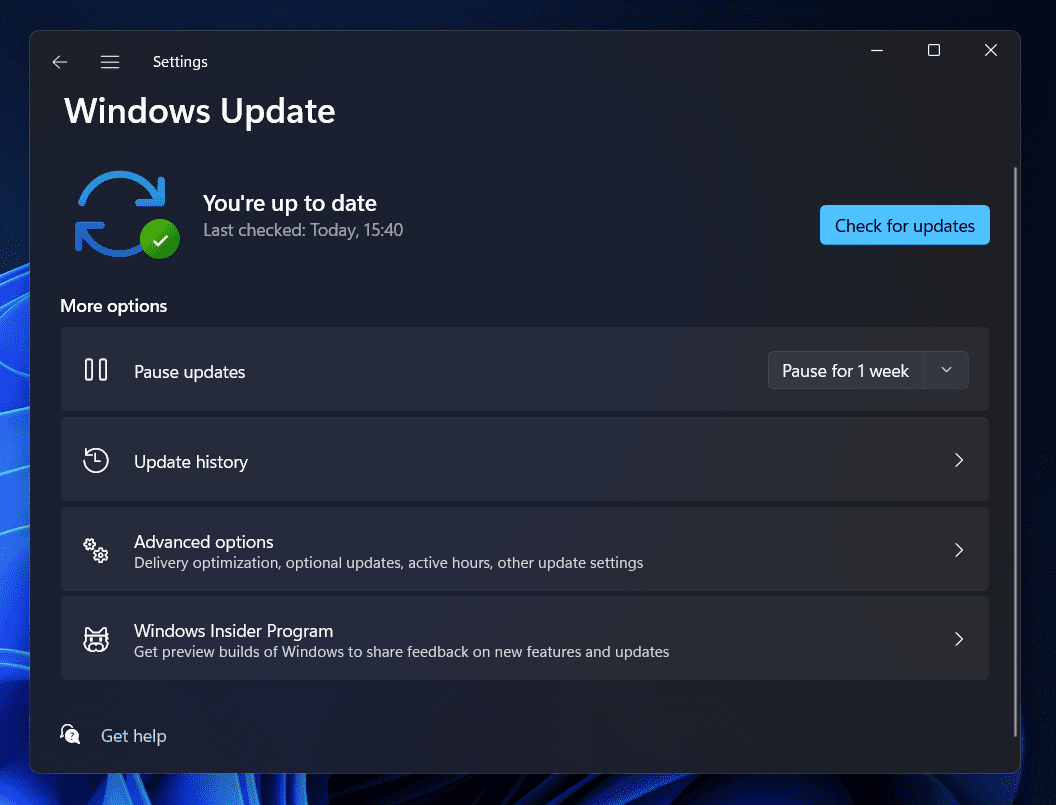
- Ele verificará as atualizações disponíveis e iniciará o download das mesmas.
- Você também pode manualmente Baixar e instalar a atualização disponível.
- Aguarde a conclusão e reinicie o sistema.
6. Permitir Apex Legends no Firewall do Windows
O Firewall do Windows é um aplicativo de segurança de ponta fornecido pela Microsoft para lidar com possíveis conexões contínuas com o PC por meio da rede conectada. Se o Firewall estiver bloqueando o arquivo do jogo Apex Legends, ele não funcionará corretamente ou não se conectará aos servidores. Você pode seguir os passos abaixo para fazer isso:
- Abra o Menu Iniciar e procure por Configurações do Windows.
- Vou ao Atualização e segurança guia em seguida, selecione Segurança do Windows.
- Agora, abra o Firewall e proteção de rede aba.
- Clique em Permitir um aplicativo através do firewall.
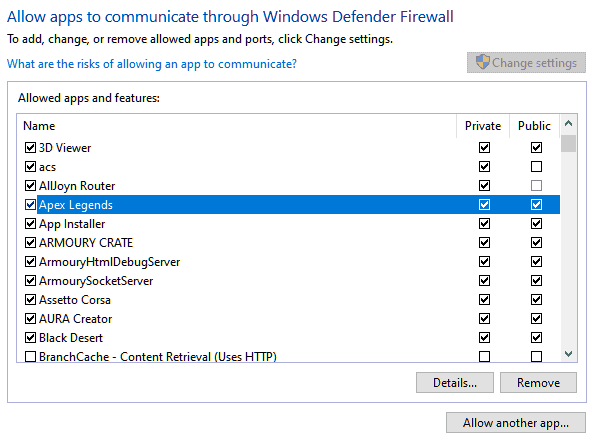
- Selecione Apex Legends para permitir que ambos Redes Privadas e Públicas.
- Se Apex Legends não estiver listado, clique no botão Permitir outro aplicativo botão.
- Localize e selecione o ApexLegends.exe arquivo de aplicativo, em seguida, clique em Adicionar.
- Certifique-se de salvar as alterações e pronto.
7. Fechar processos em segundo plano
Os processos em segundo plano de terceiros no sistema podem consumir muitos recursos do sistema durante os jogos de vídeo e podem causar quedas de desempenho. Você pode encerrar facilmente esses processos desnecessários em segundo plano da seguinte maneira:
- Imprensa Ctrl + Alt + Del completamente no teclado.
- Clique em Gerenciador de tarefas e clique em Processos.
- Agora, clique com o botão direito na tarefa específica que você deseja fechar.
- Selecione Finalizar tarefa da lista e você está pronto para ir.
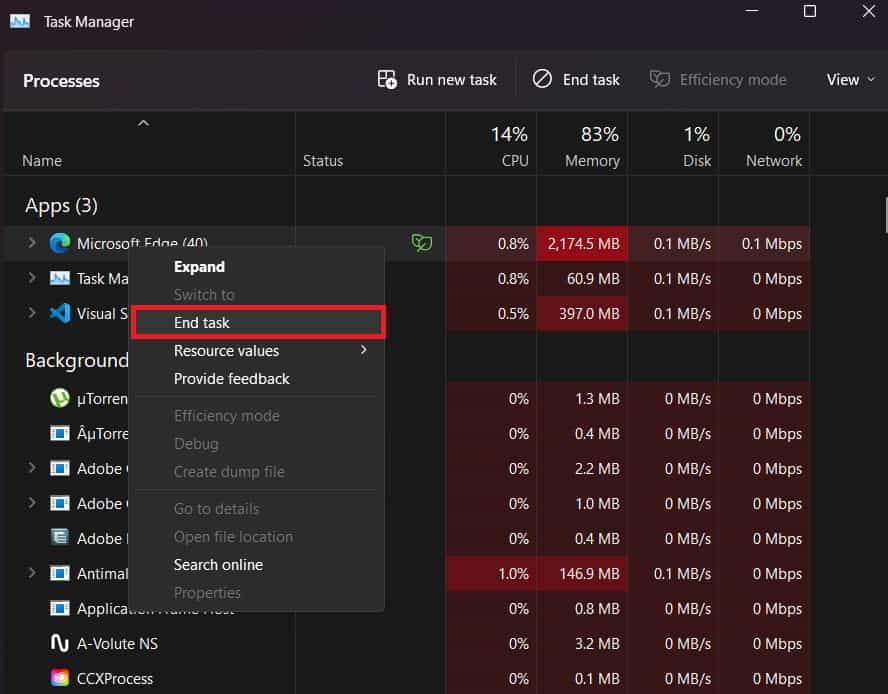
- Certifique-se de executar as mesmas etapas para cada processo que deseja fechar.
- Depois de limpar as tarefas, você deve fechar tudo e reiniciar o sistema.
Aviso: NÃO FECHE OS PROCESSOS DO SISTEMA sem confirmar ou ter qualquer conhecimento para evitar travamentos do sistema ou outros problemas.
8. Conserte o Easy Anti-Cheat (EAC)
Você também deve tentar reparar o sistema EAC (Easy Anti-Cheat) no PC para atualizá-lo. O Easy Anti-Cheat é instalado automaticamente com o jogo Apex Legends no sistema e não requer nenhuma ação de sua parte. Mas se o seu jogo estiver com problemas de carregamento ou inicialização, é recomendável seguir as etapas abaixo para reparar o EAC.
- Imprensa Vitória + E completamente no teclado para abrir Explorador de arquivos.
- Dirija-se ao instalado Diretório Apex Legends. [By default it should be inside C:/ drive]
- Abra o Pasta de origem e vá para o Pasta Apex Legends.
- A seguir, abra o Pasta EasyAntiCheat e clique no EasyAntiCheat_Setup.exe arquivo.
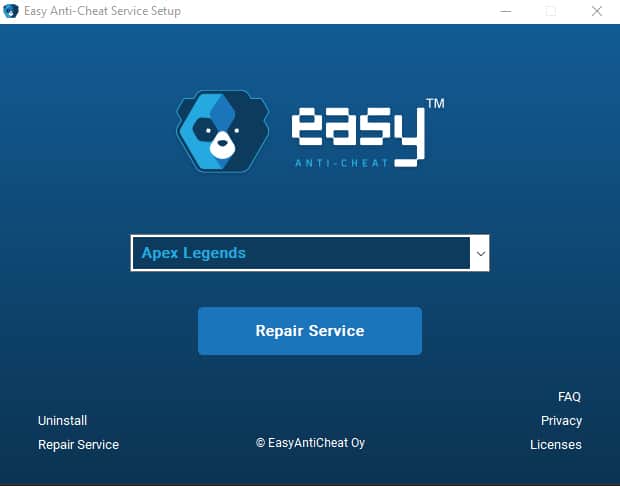
- O Configuração Fácil do Serviço Anti-Cheat assistente será aberto e selecione Apex Legends.
- A seguir, aperte o Serviço de reparo botão.
- Aguarde a conclusão e clique no botão Terminar botão.
- Por fim, reinicie o PC para atualizar o EAC imediatamente.
9. Tente desativar o programa antivírus
Não importa se você está usando o Windows Defender Antivirus padrão ou qualquer programa antivírus de terceiros no PC, é recomendável desativar temporariamente a proteção antivírus para verificar se o problema do jogo Apex Legends não está funcionando ainda está incomodando. Para fazer isso:
- Imprensa Vitória + eu (Iniciar + I) juntos no teclado para abrir Configurações.
- Agora, clique em privacidade e segurança então clique em Segurança do Windows.
- Clique em Proteção contra vírus e ameaças.
- A seguir, clique em Gerenciar configurações.
- Tenha certeza de Desligar o Proteção em tempo real alternar.
- Se solicitado pelo Controle de Conta de Usuário, clique em Sim permitir.
Considerando que, se você estiver usando qualquer outro software antivírus de terceiros, abra o aplicativo e desative a proteção em tempo real ou a verificação temporariamente. Uma vez feito isso, agora você pode executar o Apex Legends para verificar o problema.
10. Desinstale e reinstale o Apex Legends
Se nada funcionar do seu jeito, você pode tentar desinstalar e reinstalar o jogo Apex Legends no PC seguindo as etapas abaixo. Ao fazer isso, você poderá corrigir arquivos de instalação corrompidos ou problemáticos do sistema.
- Abra o Menu Iniciar e procure por Painel de Controle.
- Lançar o Painel de controle configurações e clique em Desinstalar um programa.
- Em seguida, clique em Apex Legends da lista.
- Selecione Desinstalar e siga as instruções na tela para completá-lo.
- Uma vez feito isso, reinicie o PC e abra o aplicativo Steam ou EA que você usar.
- Finalmente, reinstale o Apex Legends no PC. [Try installing on another drive this time]
Apex Legends Down ou Suck na tela de carregamento
Se você tiver outras dúvidas ou problemas com o mesmo problema ou guia, sinta-se à vontade para comentar abaixo.
Fonte:Itechhacks
