
Se você costuma viajar de carro, pode ser um grande fã do Android Auto. Este excelente recurso tem a capacidade de replicar o telefone Android completo no mero sistema de entretenimento do seu carro. Como resultado, quase todas as pessoas neste planeta que possuem um carro estão usando esse recurso. Por outro lado, alguns usuários reclamam que o Android Auto continua desconectando.
Embora o Android Auto seja um recurso revolucionário, pode ser bastante estressante se ele desconectar ocasionalmente no meio de sua jornada. Portanto, se você estiver incomodado com a desconexão automática do Android Auto, aqui está o nosso guia para ajudar.

Por que o Android Auto continua desconectando?
O Android Auto pode continuar desconectando devido a vários motivos. Em primeiro lugar, é possível que o aplicativo Android Auto esteja desatualizado. Em seguida, é possível que haja um problema de Bluetooth. Estamos assumindo que você está usando o Android Auto sem fio porque, no caso do Android Auto com fio, a desconexão é incomum. Mas ainda pode acontecer
Além disso, é possível que o seu sistema Android no carro tenha baixado alguns arquivos corrompidos quando conectado à internet e, portanto, não responde com precisão. Seja qual for o caso, vamos começar a corrigi-lo.
Como corrigir o Android Auto mantém a desconexão
Se o seu Android auto continuar desconectando, aqui estão 6 correções para resolver o problema. Certifique-se de passar por todas as correções em série. Dito isso, vamos começar.
Correção 1: reinicie seu dispositivo de entretenimento
Seu dispositivo de entretenimento em seu carro pode ter algum cache que pode ser removido assim que você reiniciá-lo. Reiniciá-lo depende apenas do modelo e marca do seu carro, mas na maioria dos casos pode ser feito pressionando o botão liga / desliga por um longo tempo. Pressione e segure a tecla vermelha no canto superior direito por 5 segundos e ele será desligado. Mantenha-o pressionado novamente para reiniciar.
Depois de reiniciar, conecte seu telefone Android e comece a usá-lo por algum tempo para verificar se ele se desconecta ou não. Se não, ótimo. Se sim, siga com a próxima correção.
Correção 2: desativar a otimização da bateria
É possível que seu Android desligue automaticamente o Android Auto em segundo plano porque está consumindo muita bateria. Nesse caso, você precisa desativar a otimização da bateria no painel de configurações. O serviço de otimização da bateria desliga todos os serviços que não são tão importantes. Siga estas etapas para desativar a otimização da bateria.
- Abrir Configurações.
- Procurar Bateria.

- Toque em Congelamento rápido do aplicativo.

- Alternar Congelamento rápido do aplicativo para Android Auto.


Agora conecte seu dispositivo ao áudio do carro e verifique se o Android Auto continua desconectando.
Correção 3: desativar a economia de bateria
Se você está dentro do carro e usando o telefone em modo de economia de bateria, não está fazendo algo absolutamente inútil. Você deve manter o telefone conectado enquanto estiver usando o Android Auto, mesmo que a conexão seja sem fio.
Isso garantirá que seu telefone não consuma bateria muito rapidamente e você também pode desativar a economia de bateria. Se você tem um veículo elétrico, por outro lado, você é infeliz. Siga estas etapas para desativar a economia de bateria.
- Abrir configurações.
- Procurar Energia ou bateria.
- Toque em Bateria ou economizador de energia.

- Alterne a Economia de energia para desligá-la.

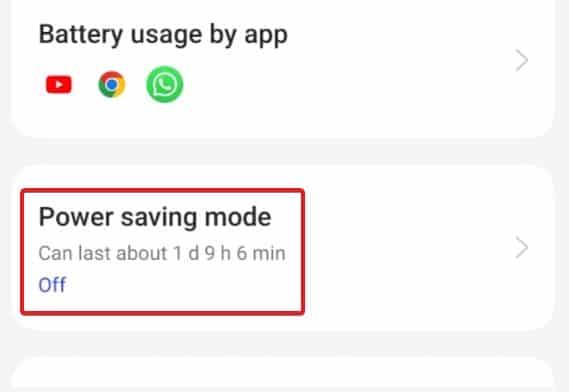

Agora conecte seu dispositivo ao áudio do carro e verifique se o Android Auto continua desconectando.
Correção 4: limpe o cache automático do Android
É comum com aplicativos Android que eles reúnam cache corrompido ao longo do tempo e causem problemas frustrantes. O Android auto é um aplicativo que pode fazer o mesmo porque também usa a Internet. Siga estas etapas para limpar o cache do Android Auto:
- Abrir Configurações.
- Role para baixo até Gerenciamento de aplicativos.
- Clique em Android Auto.
- Clique em Limpar cache.

- Se necessário, clique em Força Parar.

Agora conecte seu dispositivo ao carro e verifique se o problema persiste.
Correção 5: Atualizar Android Auto
O Android auto lança atualizações a cada duas vezes por mês. E você deve atualizar o aplicativo pelo menos uma vez por mês. Caso você não o atualize há muito tempo, agora é hora de fazê-lo. Siga estas etapas para atualizar o Android auto:
- Abrir Loja de aplicativos do Google.
- Procurar Android Auto.
- Como o aplicativo é instalado automaticamente, você verá o Atualizar opção diretamente.
- Clique nele e o aplicativo será atualizado.


Depois que o aplicativo for atualizado, não o conecte imediatamente. Reinicie o telefone e também reinicie o sistema de áudio Android e conecte-se.
Correção 6: verifique o cabo USB/Tipo C
Às vezes você pode não saber, mas o próprio cabo USB pode estar danificado. Veja, o Android Auto pode ser conectado de várias maneiras, e a melhor maneira de fazer isso é usando uma conexão USB com fio. No entanto, se esse cabo USB estiver danificado, você poderá ver que o Android Auto continua desconectando.
Verifique se há danos no cabo USB e substitua-o se estiver danificado. Por outro lado, você também pode tentar usar outro telefone e verificar se o problema persiste com esse telefone também.
Correção 7: redefinir o sistema de entretenimento do Android
Se você está passando por um momento difícil e nada acima o ajudou até agora, agora é hora de redefinir seu sistema de áudio Android. Temos acesso ao sistema Smartplay da Suzuki, mas as funções gerais permanecem as mesmas em todos os dispositivos. Siga estas etapas para executar uma redefinição de fábrica.
- Ligue o seu sistema.
- Toque em Contexto no canto inferior esquerdo.
- Toque em Redefinir configurações de fábrica.

- Novamente, toque em Sim confirmar.

Dependendo da marca e do sistema de áudio do seu carro, ele também pode solicitar uma senha. Se você não sabe, é por padrão 0000 ou 1234.
Seu sistema de jogo inteligente será reiniciado e a redefinição de fábrica entrará em vigor. Isso deve resolver todos os problemas associados. Mas se não, é possível que seu Smart Audio exija uma atualização de software, e isso não pode ser feito tradicionalmente. Você deve levar seu carro ao centro de serviços automotivos e eles farão uma atualização.
Conclusão
Bem, isso é tudo o que temos aqui sobre como você pode corrigir se Android auto continua desconectando. Esperamos que este guia tenha ajudado você. Lembre-se, a precaução é sempre melhor do que remediar. Com o android auto desconectando com frequência, pode causar perigos, como ir para estradas desconhecidas e desconectar chamadas que podem fazer com que sua mão seja retirada do volante.
Se o android auto não estiver funcionando mesmo após todas as correções mencionadas, leve seu carro ao cruzamento de serviço e conserte-o. Dirija com segurança e seja feliz. Se você ainda tiver alguma dúvida, não deixe de comentar abaixo.
LEIA TAMBÉM:
Fonte:Itechhacks
