
The Dead Island 2 é um jogo de ação e aventura desenvolvido pela Dambuster Studios e publicado pela Deep Silver. Este videogame de RPG de ação foi desenvolvido para jogadores com o conceito de jogo de histórias de jogos de terror. Os jogadores vão adorar o jogo porque é baseado em uma jogabilidade de terror. No entanto, milhões de jogadores baixaram o jogo, mas muitos relataram problemas diferentes com o jogo. Eles relataram o problema de travamento, atraso, gagueira e não carregamento. Estamos aqui com um guia para corrigir os problemas que você está enfrentando. Esperamos que ajude você a resolver o problema.
Requisitos de sistema para rodar Dead Island 2
Muitos jogadores estão relatando problemas com o jogo Dead Island 2. Se você é um deles, sugerimos que verifique os requisitos de sistema do jogo para verificar se o jogo poderá rodar no seu PC ou não. Muitos jogadores não comparam as especificações de seu sistema com as especificações do jogo, devido aos quais ocorrem vários problemas. Portanto, sugerimos que você verifique os requisitos de sistema do jogo acessando a página de destino do site oficial. Se o seu sistema for capaz de executar o jogo sem problemas, tente as correções listadas abaixo.
Corrige o problema de travamento, atraso, gagueira e não carregamento do Dead Island 2

- Forçar reiniciar o jogo: Os componentes do jogo podem não ter sido carregados corretamente, então o jogo não está funcionando corretamente em seu sistema. Sugerimos que você force a reinicialização do jogo no sistema para corrigir o problema. Você pode fazer isso seguindo as etapas: Gerenciador de tarefas -> Tarefa do jogo -> Selecionar processos -> Finalizar tarefa.
- Verifique a conexão com a Internet: A conexão com a Internet que você usa em seu sistema também pode ser o motivo pelo qual você pode estar enfrentando o problema. Sugerimos que você verifique a conexão de internet em seu dispositivo para verificar se a velocidade de internet que você está recebendo é estável. Se a conexão com a Internet que você está usando for estável, não haverá problemas. Caso contrário, você deve corrigir o problema enfrentado com a conexão com a Internet.
- Atualize a RAM: Você também pode atualizar a RAM em seu sistema para solucionar o problema. Você pode estar pensando que, atualizando a RAM, como poderemos resolver o problema. Ao atualizar sua RAM com mais de 8 GB de RAM, o jogo obterá recursos mais do que suficientes para funcionar corretamente, com os quais os problemas serão resolvidos.
- Limpar arquivos temporários: Aqueles que não excluíram os arquivos temporários por muito tempo também podem enfrentar o problema. Se você não sabe, os arquivos temporários contêm os arquivos de inicialização do sistema e dos aplicativos. Assim, sugerimos seguir os passos: Abra Executar -> %temp% -> Selecionar tudo -> Excluir.
- Reinicie o seu PC: Você também pode tentar reiniciar o PC para resolver os problemas de travamento, atraso, gagueira e não carregamento. Há chances de que o problema esteja ocorrendo devido ao problema dos arquivos de inicialização. Portanto, neste caso, você deve reiniciar o PC para que os pequenos bugs do sistema sejam corrigidos e você possa resolver os problemas que está enfrentando no jogo.
Consertar Dead Island 2 Falhando, Atrasando, Gaguejando e Não Carregando Problema

Para os usuários que experimentaram as correções rápidas para Dead Island 2 e ainda enfrentam problemas com o jogo, sugerimos que você dê uma olhada em algumas outras correções de solução de problemas através das quais os problemas serão resolvidos. Então, vamos dar uma olhada nas correções de Dead Island 2 listadas abaixo.
Atualize os drivers desatualizados
Um dos motivos do problema do jogo são os drivers desatualizados. O jogo não funcionará corretamente se o seu sistema não tiver drivers atualizados. Os drivers gráficos devem ser atualizados para a versão mais recente. Portanto, sugerimos que você verifique se há atualizações nos drivers gráficos do seu PC para evitar problemas de travamento e lentidão. Listamos as etapas abaixo pelas quais você poderá fazer isso.
- Abra o Gerenciador de Dispositivos.
- Selecione os Adaptadores de vídeo.
- Clique com o botão direito do mouse no drivers gráficos.
- Selecione Atualizar driver.

Aguarde até que o processo seja concluído. Assim que o processo de atualização estiver concluído, reinicie o PC e verifique se o problema ainda está ocorrendo.
Fechar processos em segundo plano
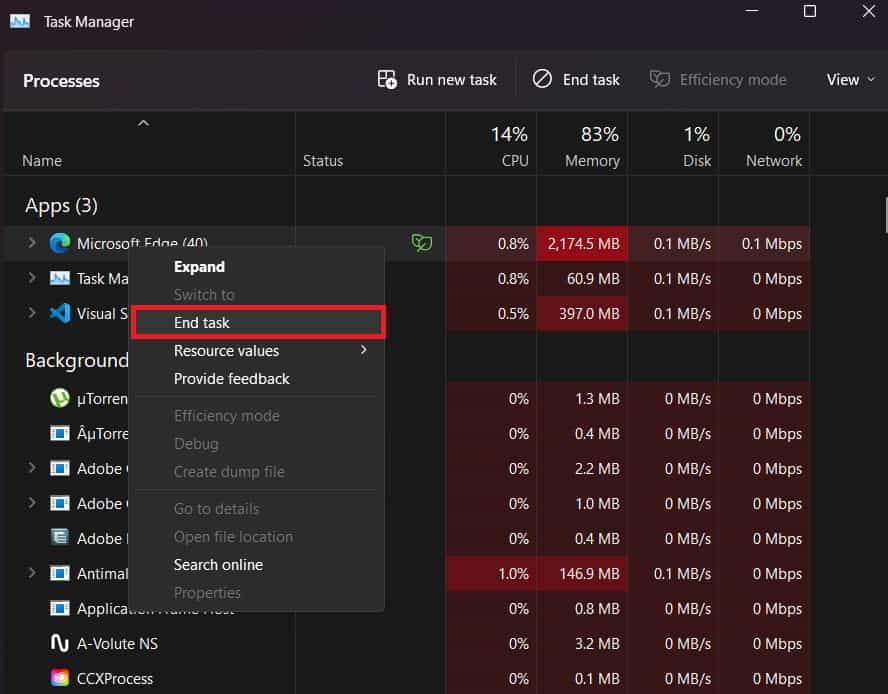
Você também pode tentar fechar os processos em segundo plano executados desnecessariamente no sistema para corrigir os problemas de travamento e atraso. O jogo requer recursos para funcionar corretamente no sistema; se o seu sistema não tiver recursos livres suficientes para fornecer o jogo, ocorrerá o problema de travamento e atraso. Portanto, sugerimos que você verifique os processos em segundo plano em execução no sistema sem nenhum propósito. Você precisa encerrar esses processos e verificar se o jogo ainda enfrenta algum problema.
- Abrir Gerenciador de tarefas.
- Vou ao Processo Aba.
- Selecione os Tarefa.
- Clique com o botão direito do mouse no processo e selecione o Finalizar tarefa opção.
- É isso; você terminou.
Verifique as configurações do jogo
Aqueles que alteraram as configurações do jogo e depois começaram a enfrentar problemas de lentidão e gagueira, os usuários precisam corrigi-lo redefinindo as configurações para o padrão ou diminuindo as configurações gráficas. Você pode alterar as configurações para diminuir, com as quais poderá corrigir os problemas de gagueira.
Há chances de que os problemas de gagueira possam começar a ocorrer devido às configurações gráficas mais altas do jogo. Um dos motivos é que o jogo pode não estar funcionando porque seu sistema não consegue lidar com gráficos. Assim, sugerimos que você altere as configurações gráficas para o menor para resolver o problema.
Verifique as interrupções do servidor
Outro motivo pelo qual você está enfrentando o problema é o servidor do jogo. Há chances de que o jogo esteja enfrentando interrupções do servidor, devido às quais vários problemas estão ocorrendo. Como milhões de jogadores baixaram o jogo, há chances de não haver servidores suficientes para lidar com as solicitações de servidor dos jogadores.

Também pode causar problemas diferentes, pois os servidores podem travar ou há interrupções contínuas no servidor. Assim, sugerimos que você verifique as indisponibilidades do servidor do jogo. Se ocorrer algum problema no servidor, você terá que esperar até que os desenvolvedores o corrijam. Depois de corrigi-lo, você pode jogar novamente sem problemas. Você pode verificar o status do servidor do jogo usando o site oficial ou as páginas de mídia social.
Desative o Firewall e Antivírus do Windows
Se você descobriu que não há interrupções no servidor, há chances de que o problema esteja ocorrendo devido ao Firewall e ao Antivírus do Windows. O Firewall e o Antivírus do Windows podem ter bloqueado as respostas do jogo, o que pode estar causando problemas de gagueira e travamento.

Você pode desativar o Firewall e o Antivírus do Windows para verificar se os problemas do jogo foram resolvidos. Você pode verificar o guia para desativar o Firewall e o Antivírus do Windows. Depois de desativar os dois softwares, verifique se o jogo começa a funcionar corretamente. Se o jogo começar a funcionar corretamente, desbloqueie o jogo de ambos os softwares.
Reiniciar o jogo
Se você alterou as configurações do jogo e agora não pode redefini-lo porque o jogo está travando, você pode usar o recurso Redefinir do Windows para corrigir o problema. Há muitos novos jogadores que não sabem que podem redefinir o jogo usando o recurso Redefinir. O recurso Redefinir configurará os arquivos do jogo e também redefinirá as configurações para o padrão. Assim, você pode usar esse recurso para resolver os problemas que ocorrem devido à configuração incorreta dos arquivos e configurações do jogo. Para redefinir o jogo no Windows, você deve seguir as etapas listadas abaixo.
- Abrir Configurações no seu Windows.
- Selecione os aplicativos opção.
- Clique no Aplicativos instalados.
- Selecione os Barra de pesquisa, e procure por Dead Island 2.
- Clique nos três pontinhos.
- Selecione os Modificar opção.
- Clique na opção Redefinir rolando para baixo.
- Aguarde até que o processo seja concluído.
Atualize o jogo
Aqueles que não atualizaram o jogo após seu lançamento também podem enfrentar os problemas. É porque os desenvolvedores podem ter lançado as correções de patch para o jogo e você não baixou o jogo; assim, você ainda está enfrentando os problemas. Sugerimos que os jogadores baixem a atualização mais recente do jogo para resolver o problema.
Reinstale o jogo
Mesmo depois de tentar os métodos acima, se o problema ainda não for resolvido, reinstale o jogo em seu sistema para resolver o problema. Você precisa desinstalar e reinstalar o jogo para resolver o problema em seu sistema.
Empacotando
Ilha Morta 2 é um jogo incrível que você deveria experimentar. O jogo é baseado no conceito de jogo de terror. Devido a isso, muitos jogadores baixaram o jogo. No entanto, muitos jogadores relataram problemas diferentes com o jogo. Neste guia, listamos as correções para os problemas dos jogadores com o jogo. Esperamos que ajude você a resolver o problema. É isso para este guia. Visite nosso site para obter mais guias de solução de problemas.
LEIA TAMBÉM:
- Consertar Saga of Sins travando, travando, gaguejando, não carregando
- Fix Fatal Frame: Mask of the Lunar Eclipse Crashing, Lagging, Stuttering, Not Loading
- Consertar Brok the Investigator travando, travando, gaguejando, não carregando
- Consertar a demo de Wo Long Fallen Dynasty falhando, não carregando na inicialização no PC
- Consertar Sons Of The Forest travando, não inicia ou tela preta
- Como corrigir corações selvagens travando ao iniciar ou inicializar
- Consertar Company of Heroes 3 travando, congelando, não iniciando, tela preta no PC
- Fix Figment 2: Creed Valley falhando, retardando, gaguejando, não carregando
- Corrija FIFA 23 Gagueira, congelamento, atraso no PS4, PS5 e Xbox
Fonte:Itechhacks
