
Hogwarts Legacy é um jogo de ação e aventura baseado na história da série Harry Potter. Os jogadores estão ansiosos para completar as diferentes missões do jogo. No entanto, alguns jogadores estão enfrentando problemas no jogo. Os jogadores relataram o Erro DirectX legado de Hogwarts, então eles não podem jogar o jogo. Eles estão procurando algumas maneiras pelas quais podem corrigir o problema. Estamos aqui com um guia para corrigir o erro Hogwarts Legacy DirectX. Então, vamos começar com ele.
Como corrigir o erro do DirectX legado de Hogwarts

Muitos usuários estão presos ao problema de erros do DirectX. Sempre que eles estão jogando, eles recebem o erro DirectX. Devido ao problema, os jogadores não podem jogar. Listamos os métodos pelos quais você pode resolver o problema.
Executar como administrador
Você pode tentar executar o jogo no modo de administrador para aqueles que enfrentam o erro Hogwarts Legacy DirectX. Há chances de o jogo não estar funcionando devido à falta de autoridade de administrador no sistema. Pode ocorrer às vezes; portanto, sugerimos que você inicie o jogo no modo administrador para corrigir o problema. Você deve seguir as etapas abaixo para executar o jogo no modo administrador.
- Selecione os arquivo de aplicativo do jogo.
- Clique com o botão direito nele e selecione “Executar como administrador.”
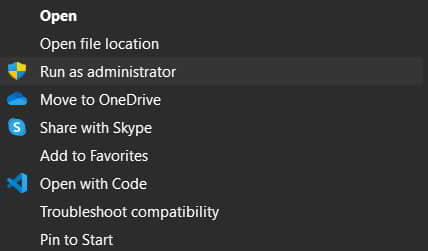
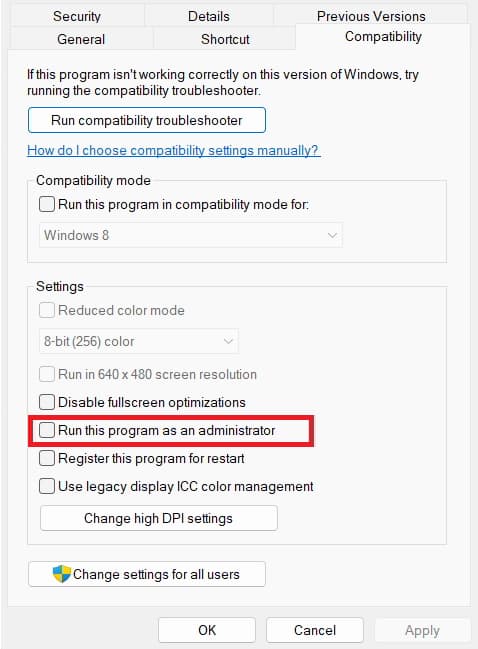
Depois disso, verifique se o jogo está funcionando corretamente ou não. Se o jogo começar a rodar corretamente depois disso, sugerimos que você faça essa configuração por padrão para o jogo.
- Selecione o arquivo de aplicativo do jogo.
- Clique com o botão direito nele e selecione Propriedades.
- Selecione os Modo de compatibilidade.
- Marque a opção “Execute este programa como administrador.”
- Clique em OK para salvar as alterações.
Use as ferramentas de diagnóstico do DirectX
Para avaliar se você está usando a versão correta do DirectX em seu sistema ou não, você pode usar as ferramentas de diagnóstico do DirectX. Os usuários devem seguir algumas etapas, listadas abaixo.
- Imprensa Windows + R Chave.
- Tipo “dxdiag”, e pressione OK.

- Agora, você verá as ferramentas de diagnóstico do DirectX na tela.
- Verifique a versão do DirectX que foi instalada em seu sistema.

- Você também pode acessar diferentes guias e verificar quais recursos estão disponíveis em seu sistema.
- Se a versão for inferior a 12, tente os métodos listados abaixo.
Atualize o driver gráfico
Para quem não sabe, se o seu sistema não tiver os drivers gráficos atualizados, ocorrerá o problema de erro do DirectX. Sugerimos que você atualize os drivers gráficos do seu PC para evitar o problema que está ocorrendo por causa disso. Você deve seguir as etapas mencionadas abaixo.
- Abra o Gerenciador de Dispositivos e expandir o Adaptadores de vídeo.
- Agora, selecione o driver e clique com o botão direito nele.
- Selecione os Atualizar driver opção, e um pop-up aparecerá na tela.
- Siga as instruções para concluir a atualização. É isso. Depois que o driver for atualizado, reinicie o computador e verifique novamente o problema.

Abaixe as configurações gráficas
Há chances de que o problema comece a ocorrer em seu sistema devido às configurações gráficas definidas no jogo. Se você não sabe, as configurações gráficas precisam ser definidas adequadamente para as propriedades gráficas do seu sistema. Se você definir as configurações gráficas mais do que o suporte gráfico do sistema, o jogo não funcionará corretamente e você começará a enfrentar vários problemas com o jogo.
Sugerimos que os jogadores reconfigurem as configurações gráficas do jogo de acordo com o sistema que possuem. Ao fazer isso, jogue o jogo todas as vezes depois de fazer as alterações. Ao fazer isso, você poderá definir as melhores configurações gráficas para o jogo, para que possa executá-lo corretamente sem problemas no PC.
Reparar os arquivos do jogo
Se o problema persistir mesmo depois de alterar as configurações do jogo, é provável que haja algum problema com os arquivos do jogo. Isso pode ocorrer se você enfrentou problemas quando o jogo foi instalado em seu sistema. No entanto, você pode corrigir esse problema facilmente reparando os arquivos do jogo. Muitos usuários enfrentaram o problema, mas usaram o recurso de reparo do iniciador do jogo, o que permitiu resolver o problema no PC.
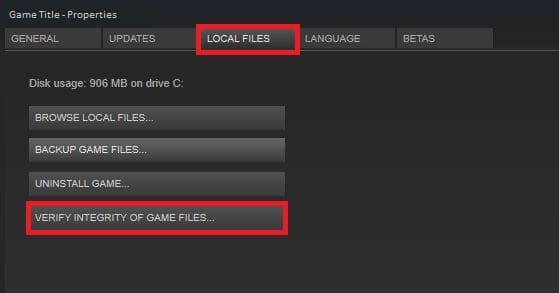
Você também pode usar o mesmo recurso em seu sistema para corrigir o problema. Os usuários precisarão seguir algumas etapas, listadas abaixo, para fazer isso.
- Em primeiro lugar, abra o iniciador do jogo através do qual você instalou o jogo em seu PC.
- Vou ao Biblioteca.
- Clique com o botão direito do mouse no jogo.
- Selecione os Propriedades opção.
- Vou ao Ficheiros locais opção.
- Selecione Verifique a integridade dos arquivos do jogo.
Atualize o jogo

A maioria dos usuários instala o jogo em seu PC e esquece de verificar se há novas atualizações depois dele. Isso também pode causar muitos problemas, pois os desenvolvedores sempre enviam novas atualizações para tornar o jogo mais suave para os jogadores. Você também pode enfrentar o problema do DirectX se não atualizar o jogo por muito tempo. Sugerimos que os jogadores abram o inicializador do jogo e verifiquem se há atualizações para o jogo e se há alguma disponível ou não. Se houver atualizações disponíveis, baixe-as, pois os desenvolvedores podem já ter enviado a atualização para corrigir o problema, mas você não atualizou, então ainda está com o problema.
Forçar o uso do DirectX 12
Há chances de que o DirectX 12 não esteja funcionando com o jogo devido a alguns problemas internos do sistema. Às vezes acontece quando o aplicativo entra em conflito com os arquivos do outro jogo, pelo que os arquivos necessários para executar o jogo podem não estar funcionando. O mesmo problema também pode acontecer com o DirectX 12, então o DirectX 12 não está funcionando e você está enfrentando problemas com o jogo.
Sugerimos usar a opção Forçar uso para iniciar o DirectX 12 sempre que o jogo iniciar. Além disso, ao fazer isso, o iniciador do jogo iniciará o DirectX 12 junto com o jogo. Portanto, há uma grande chance de que o problema seja resolvido depois de fazer isso. Você pode fazer essa configuração no iniciador com a ajuda das etapas listadas abaixo.
Vapor
- Abra o lançador e vá para o Biblioteca.
- Clique com o botão direito do mouse no jogo.
- Selecione Propriedades.
- Vou ao Em geral Tab e selecione Opções de lançamento.
- Tipo “-dx12” dentro do campo de texto.
- Reinicie o PC e verifique novamente.
Lançador de jogos épicos
- Abra o lançador.
- Clique no ícone de perfil.
- Selecione Configurações e ir para o fundo.
- Agora, clique no jogo e selecione a caixa Argumentos adicionais da linha de comando.
- Tipo “-dx12” dentro do campo de texto.
- Reinicie o PC e verifique novamente.
Verifique se há atualização do Windows

Muitos usuários estão tentando executar o jogo na versão desatualizada do Windows. O jogo e todos os seus componentes, incluindo o DirectX, exigirão a versão mais recente do Windows para rodar sem problemas. Você também pode obter esse problema em seu sistema se não tiver atualizado o Windows por muito tempo. Sugerimos que os usuários verifiquem as atualizações do Windows para evitar esses problemas em seus sistemas.
Empacotando
Os usuários estão enfrentando problemas com o jogo Hogwarts Legacy depois de instalá-lo. Quando os usuários tentavam jogar, recebiam o erro DirectX. Devido ao problema, os jogadores não puderam jogar. Listamos como você pode corrigir o problema em seu sistema sem problemas. Então, siga-os corretamente e deixe-nos saber se o seu problema foi resolvido.
GUIAS RELACIONADOS:
Fonte:Itechhacks
