
Se você está acostumado a copiar e colar texto e arquivos rapidamente no seu Mac, pode se surpreender ao saber que a funcionalidade da área de transferência do seu iPhone é mais limitada. Mas muitos usuários ainda não sabem como acessar a área de transferência no iPhone. Ao contrário do Mac, não há opção padrão para ver a área de transferência do iPhone. Além disso, como é armazenado apenas temporariamente na memória do seu dispositivo, ele é removido toda vez que você reinicia o telefone.
Também não é possível armazenar mais de um item em sua área de transferência, então você deve ter cuidado para não sobrescrever o arquivo original. Apesar dessas limitações, temos a funcionalidade de copiar, colar e recortar no iPhone. Curiosamente, o recurso de copiar e colar não estava disponível nem no iPhone original que veio há 10 anos. Neste guia, mostraremos como acessar a área de transferência em seu iPhone e como melhorar sua funcionalidade de algumas maneiras diferentes.
O que é uma área de transferência?

Uma área de transferência no seu iPhone é um espaço de armazenamento temporário, mas apenas para texto e links que você copiou recentemente. Uma área de transferência ajuda a colar o texto em vários locais que, de outra forma, exigiriam digitação ou ir para a origem e copiar.
Na realidade, uma prancheta é uma excelente ferramenta de produtividade. Porém, a Apple não sabia disso por isso não esteve presente até 2021 quando veio o iOS 15. Enquanto no Android, esse recurso estava presente desde 2019 com o início do Android 9 Pie. Agora que você sabe o quão importante é a área de transferência, vamos ver como você pode acessá-la e usá-la.
Onde encontrar a área de transferência no iPhone?
A área de transferência no iPhone é uma função interna armazenada na memória virtual, o que significa que os usuários não podem ver ou editar seu conteúdo de qualquer maneira. No entanto, existem maneiras de acessar a área de transferência no iPhone, como colá-la em um editor de texto como o Notes e manter várias cópias lá.
Outra opção é criar um atalho usando o aplicativo Atalhos ou um aplicativo de terceiros como o Swiftkey da Microsoft. Com esses métodos, você pode acessar o conteúdo da área de transferência e fazer edições conforme necessário.
Como acessar a área de transferência no seu iPhone?
A partir de agora, ao contrário do Android, o iPhone é muito limitado quanto à funcionalidade da área de transferência. Portanto, aqui estão algumas alternativas que valem a pena tentar.
Método 1: Use um aplicativo de notas
Se você usa o aplicativo Notes em seu iPhone, como Apple Notes ou Google Keep, pode salvar sua área de transferência atual colando-a em uma nota. Então, quando você copiar algo, poderá colá-lo na mesma nota para acompanhar o histórico da área de transferência.
Este método não requer o download de nenhum novo aplicativo. Como resultado, isso será muito útil se você estiver preocupado com inscrições ou não tiver muito espaço de armazenamento em seu telefone. A partir de agora, esta é a opção mais fácil porque aqui você está convertendo um aplicativo em uma área de transferência ou estendendo a funcionalidade.
Método 2: Use Atalhos
Curiosamente, ficamos muito felizes em descobrir que a Apple inclui uma maneira de acessar a área de transferência no Apple iPhone, mas, infelizmente, essa coisa está oculta no aplicativo de atalhos. Siga estas etapas para usar atalhos:
- Abra Atalhos no seu iPhone.
- No painel inferior, toque em Galeria.

- Agora procure por Ajustar área de transferência e toque nele.
- Agora toque em Adicionar atalho.


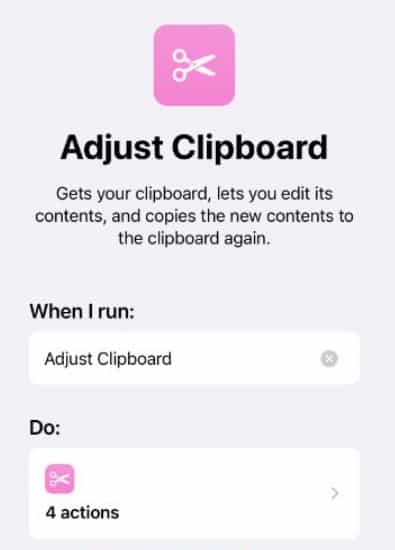
É isso. Agora você verá que possui uma área de transferência acessível diretamente na tela inicial. Curiosamente, você copia qualquer coisa, esse item estará presente aqui desde o texto até os links. No entanto, essa coisa não pode lidar com capturas de tela ou imagens. Você pode até automatizar esse processo usando o Siri para usar o atalho. Lembre-se de que esse método permite apenas acessar sua área de transferência atual e não fornece um histórico completo de sua área de transferência.
Método 3: Use um aplicativo de terceiros
Por fim, a melhor maneira de acessar a área de transferência em um iPhone é usar um aplicativo de terceiros como o Microsoft Swiftkey para resolver esse problema. Por fim, você nem sempre pode pular para a tela inicial e abrir a área de transferência para ver o que copiou anteriormente. Tem que haver um passo a passo fácil. Para isso, você precisa de um novo teclado com mais funções do que o teclado padrão do iPhone é capaz.
- Em primeiro lugar, baixe o Swiftkey acessando diretamente este link.
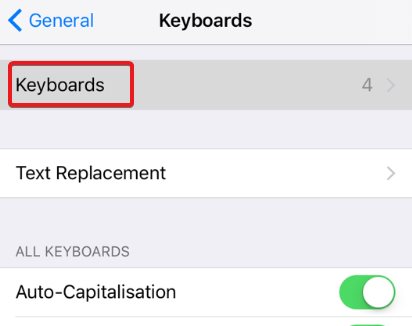
- Agora, abra Configurações no seu iPhone e toque em Em geral.
- Vá para Teclado.

- Toque em Teclados e, em seguida, toque em Adicionar novo teclado.

- Nesta etapa, escolha o Tecla rápida.

- Agora Swiftkey pedirá seu acesso. Permitir acesso total para Tecla rápida.


É isso. Sua área de transferência agora está pronta para acesso sempre. Se você quiser experimentar, abra Mensagens, WhatsApp ou Notas e digite qualquer coisa.
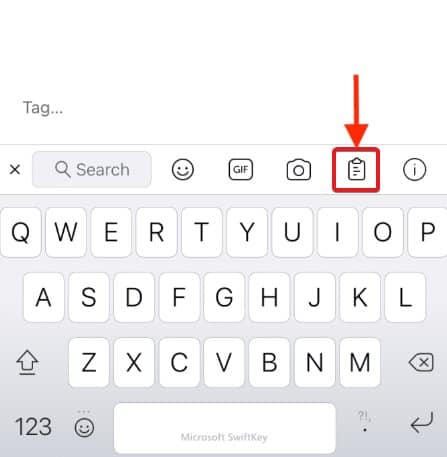
Agora copie esse texto. Novamente, digite algo e copie. Depois de concluído, você verá uma linha de aplicativos logo acima do teclado. Toque na área de transferência ao lado do eu botão, e você pode ver tudo o que você copiou.
Agora você tem uma alternativa totalmente gratuita para todos os outros aplicativos pagos. Enquanto outros sites sugerem alguns aplicativos que obviamente são pagos ou vêm com uma assinatura, a Microsoft fornece o Swiftkey totalmente gratuito.
Conclusão
Bem, isso é tudo o que temos aqui sobre como você pode acessar a área de transferência no iPhone. Esperamos que este guia tenha ajudado você. Lembre-se de que este guia se aplica a iPhones e iPads. Portanto, você não terá problemas em nenhum dos dispositivos. Se você ainda tiver alguma dúvida ou tiver alguma sugestão melhor, não deixe de comentar abaixo.
perguntas frequentes
A Apple tem histórico da área de transferência?
A Apple adicionou a funcionalidade de histórico da área de transferência em seu sistema operacional mais recente, iOS 15, lançado em setembro de 2021. Com o novo recurso, os usuários podem acessar o histórico da área de transferência e visualizar os itens que copiaram e colaram anteriormente. Esta pode ser uma ferramenta útil para a produtividade e pode economizar tempo ao trabalhar em vários projetos ou tarefas. No entanto, é importante observar que o histórico da área de transferência está disponível apenas até que você reinicie o dispositivo e apenas o último texto colado esteja disponível.
Como faço para acessar a área de transferência da Apple?
Acessar a área de transferência da apple é um pouco difícil porque ela fica oculta no aplicativo de atalhos. Você deve abrir Atalhos no seu iPhone e, no painel inferior, tocar em Galeria. Depois disso, você deve procurar Ajustar área de transferência e toque nele. Por fim, clique em Adicionar atalho. Isso adicionará o atalho na tela inicial, mas para usá-lo, você terá que pular para a tela inicial todas as vezes.
LEIA TAMBÉM:
Fonte:Itechhacks
