
O modo de eficiência é um novo recurso introduzido no Microsoft Edge Canary. Esse recurso ajuda a melhorar o desempenho do navegador enquanto economiza bateria, dados e recursos de hardware.
O modo de eficiência foi introduzido recentemente no Microsoft Edge e você pode vê-lo ao instalar o Edge Canary no Windows 11. Esse recurso pode não estar ativado por padrão no Microsoft Edge, portanto, você terá que ativá-lo para usá-lo.
Como usar o modo de eficiência do Microsoft Edge no Windows 11
Se você não sabe como ativar ou desativar o modo de eficiência do MS Edge no Windows 11, este artigo o ajudará a acelerar o seu Edge no Windows 11. Aqui, discutiremos como você pode permitir o modo de eficiência do Edge no Windows 11.
O que é o Modo Eficiência?
O modo de eficiência é um recurso do Microsoft Edge que ajuda a melhorar o desempenho do seu navegador enquanto reduz o uso da bateria e reduz o uso de recursos de hardware. Ao habilitar esse recurso, as guias inativas serão automaticamente colocadas em hibernação após 5 minutos. Se você mantiver várias guias abertas enquanto trabalha em um navegador, o modo de eficiência pode ser bastante útil.
Ativar o modo de eficiência do Microsoft Edge no Windows 11
Para usar o modo de eficiência no Microsoft Edge, você terá que ativar esse recurso primeiro. Você terá que garantir que está executando a versão mais recente do Microsoft Edge Canary. Este recurso está disponível apenas para o Microsoft Edge Canary a partir de agora, então você precisa ter o Microsoft Edge Canary para poder usá-lo. Você pode baixar e instalar o Microsoft Edge Canary no site oficial e ativar o recurso.
Para ativar o Modo de eficiência de borda no Windows 11, siga as etapas abaixo:
- Abra o Microsoft Edge e clique nas três reticências.
- No menu que se abre, clique no botão configurações. Agora dirija-se ao sistema e desempenho seção da barra lateral esquerda nas configurações do Microsoft Edge.
- você vai encontrar o modo de eficiência opção sob o desempenho otimizado opção.
- Agora ligue o modo de eficiência alternar.
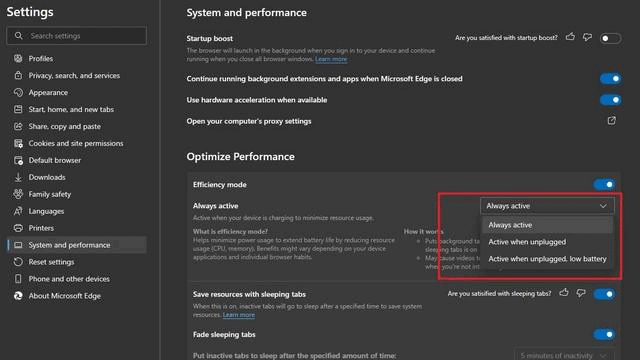
- Depois de ativar o modo de eficiência no Edge, você pode personalizá-lo de acordo com sua preferência.
- Depois de ligar o modo de eficiência, você verá uma opção de onde poderá selecionar quando o modo de eficiência for ativado. Você pode definir se deseja que esteja sempre ativo, quando desconectar o carregador ou quando estiver com bateria fraca.
Desativando o modo de eficiência de borda no Windows 11
Você pode desativar o modo de eficiência no Windows 11 sempre que quiser. Se você deseja desativar o modo de eficiência do Edge no Windows 11, siga as etapas abaixo:
- Vá para as configurações do Microsoft Edge.
- Nas configurações, vá para o sistema e desempenho, e depois desligue o modo de eficiência alternar.
Ao fazer isso, você poderá desativar o modo de eficiência no Edge. Você pode desativá-lo sempre que quiser e não quiser usá-lo.
Os artigos a seguir fornecem informações adicionais e respostas para perguntas frequentes sobre o Windows 11:
Palavras Finais
Seguir as etapas mencionadas neste artigo ativará o modo de eficiência do Edge no Windows 11 e o desativará sempre que desejar. Você pode usar o modo de eficiência no Edge se sentir que seu PC fica lento ao usar o Microsoft Edge. Isso ajudará a aumentar o desempenho do seu navegador sem precisar carregá-lo no seu PC.
Fonte:Itechhacks
