
O Apple Watch é um dos melhores smartwatches disponíveis no mercado no momento. No entanto, quando você compra seu novo Apple Watch apenas para descobrir que o Apple Watch não desliza para cima, isso pode ser frustrante. Se você não conseguir deslizar para cima no Apple Watch, não poderá abrir o centro de controle ou até mesmo abrir o menu. Como resultado, as coisas podem ficar muito desagradáveis. Mas não se preocupe, se o seu Apple Watch não deslizar para cima, leia este guia para corrigi-lo.
Por que você não consegue deslizar para cima no seu Apple Watch?
Pode haver muitos motivos pelos quais você não consegue deslizar para cima no Apple Watch. O primeiro motivo pode ser que seu relógio tenha poeira ou gotas de água acima e causando interferência na tela sensível ao toque.
Às vezes, também é possível que você esteja deslizando rápido demais e o Apple Watch não esteja registrando a resposta ao toque. De qualquer forma, pode haver um problema no mostrador do relógio. Às vezes, um relógio não suporta gestos de deslizar para cima, não porque não foi feito para deslizar para cima, mas porque tem um bug ou falha.
Finalmente, pode haver um problema de software que só pode ser corrigido por uma atualização. No entanto, se o TFT do Apple Watch estiver com defeito, você não terá outra opção a não ser visitar o Apple Service Center. Agora que você conhece todas as causas possíveis, vamos começar a corrigir isso.
Como consertar o Apple Watch não desliza para cima 2023
Aqui, listamos 8 maneiras que o ajudarão a corrigir o problema do Apple Watch que não desliza completamente. Certifique-se de ler as correções na ordem em que são mencionadas.
Correção 1: forçar o desligamento e ligar o Apple Watch
Se você estiver com problemas para deslizar o dedo para cima no Apple Watch, o primeiro método para corrigi-lo é forçar o desligamento e, em seguida, ligá-lo. Este método é diferente de reiniciar. Recomendamos forçar a reinicialização porque normalmente você não pode reiniciar o dispositivo, pois não consegue deslizar para cima. Portanto, siga estas etapas para fazer isso:
- Pressione e segure o Chave lateral por 3 segundos até ver o obturador.
- Agora, deslize o Desligar controle deslizante Para a direita.


Agora, seu Apple Watch será desligado. Pressione e segure a tecla novamente para reiniciar e seu problema de deslizar será corrigido. Verifique novamente se você pode deslizar para cima regularmente ou se está travando ao fazê-lo. Se sim, siga com a próxima correção.
Correção 2: forçar a reinicialização do Apple Watch
Se a correção acima não ajudar, forçar a reinicialização do Apple Watch pode resolver o problema. O truque não envolve nenhum gesto de deslizar, então você não terá problemas. Siga estas etapas para executar uma reinicialização forçada:
- Com o Apple Watch ligado, pressione e segure o botão Digital Coroa e Lado botão junto.

- Mantenha-o pressionado até ver o Maçã logotipo na tela.
- Dependendo do seu modelo de iWatch, você também pode precisar manter pressionados os botões e liberá-los simultaneamente.
- Depois de ver o logotipo da Apple aparecendo na tela, deixe o botão e aguarde o relógio reiniciar.

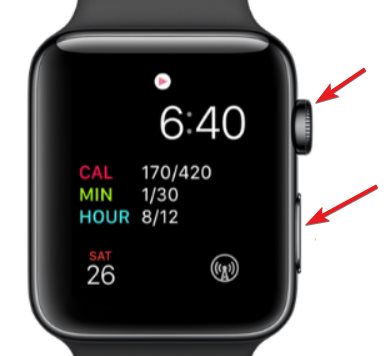
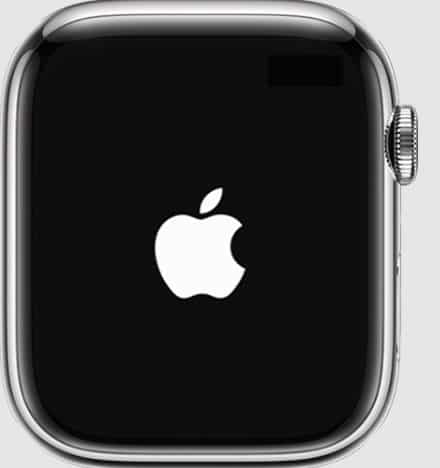
Quando a reinicialização estiver concluída, tente usar o relógio para verificar se o problema do Apple Watch não desliza para cima foi resolvido ou não.
Correção 3: altere o mostrador do Apple Watch
Por mais simples que pareça, alguns mostradores de relógios da Apple são teimosos e não permitem que os usuários deslizem para cima. Eles não são realmente teimosos, mas, na verdade, eles se corrompem e causam contratempos.
Suponha que você baixe um novo mostrador de relógio da Apple e o download esteja incompleto ou é possível que o download esteja realmente corrompido, problemas de deslizamento podem ocorrer. Como resultado, você deve tentar alterar o mostrador do relógio para verificar se consegue deslizar para cima normalmente.
Correção 4: tente deslizar lentamente
É possível que você esteja bebendo rápido demais. Tão rápido que o Apple Watch não está registrando o toque. Isso normalmente não é um problema. Mas os dispositivos de tela sensível ao toque tendem a registrar toques mais lentos às vezes devido a processos em andamento.
Por exemplo, se uma atualização estiver sendo baixada, você pode sentir que o toque está respondendo lentamente. Este é apenas um exemplo e muitas outras coisas podem estar acontecendo dentro do software. Então, tente deslizar para cima lentamente e veja se funciona.
Correção 5: verifique se há gotas de água
Caso você tenha estado perto de uma piscina ou nadado recentemente, algumas gotas de água ainda estão lá na parte superior do seu relógio. Essas pequenas gotas de água não danificam os componentes internos, mas, devido à eletricidade estática, podem causar interferência na tela de toque capacitiva. Leia nosso guia para remover arranhões na tela do Apple Watch para aprender melhor sobre isso.
Correção 6: Desemparelhar e emparelhar novamente o relógio
Se as etapas acima não ajudaram a corrigir o problema de não conseguir deslizar para cima no Apple Watch, agora é hora de desemparelhar o relógio e emparelhá-lo novamente. Siga esses passos:
- No seu iPhone, abra o aplicativo Watch.
- Toque em Geral.
- Agora, na próxima janela, role para baixo até Redefinir.
- Agora, finalmente, toque em Apague o conteúdo e as configurações do Apple Watch.
- Toque em confirme quando solicitado.
- Dependendo do modelo do iPhone e do relógio, pode ser solicitada a senha do ID Apple. Se você não tiver isso, consulte nosso guia para redefinir o Apple Watch sem Apple ID.
- Agora pareie seu relógio novamente.
Depois que o relógio estiver emparelhado, você também poderá reiniciá-lo. Quando tudo estiver concluído, tente deslizar para cima para abrir o menu ou qualquer outra coisa que exija deslizar. Se tudo parece bem, seu problema foi corrigido.
Correção 7: verifique se há atualizações
Se os métodos acima não ajudaram você, atualizar seu Apple Watch pode ser a saída. Embora os métodos acima tenham ajudado, é sempre do seu interesse manter o relógio atualizado para que os problemas não ocorram com o tempo. Siga estas etapas para atualizar seu relógio:
- Verifique se o seu iPhone está conectado à Internet.
- Abra o Assistir aplicativo e toque em Em geral.
- Agora toque em Programas Atualizar.
- Se houver uma atualização disponível, você verá o notificação.
- Toque em Atualizar.
Depois de tocar em Atualizar, o firmware mais recente será baixado e instalado no seu relógio. A partir daí, você não terá mais problemas.
Correção 8: Visite o Apple Service Center
Se nenhum dos métodos acima ajudou até agora, é possível que seu Apple Watch esteja com defeito ou com um problema de TFT. Como os problemas do TFT não podem ser resolvidos pelo usuário em geral, é sempre mais sensato levá-lo à loja Apple Care mais próxima.
Se você tiver um plano Apple Care, não precisará gastar um centavo. O mesmo vale se o seu relógio Apple estiver na garantia. No entanto, se você não tiver nenhum dos dois, o Apple Service Center poderá fornecer detalhes claros sobre as cobranças e o que precisa ser feito.
Conclusão
Bem, isso é tudo que temos aqui sobre como você pode consertar se o Apple Watch não deslizar para cima. Esperamos que você tenha achado este guia útil e útil. Se você ainda tiver alguma dúvida ou pergunta, não deixe de comentar abaixo.
GUIAS RELACIONADOS:
Fonte:Itechhacks
