
A Microsoft está fornecendo atualizações contínuas para tornar o Windows melhor. Eles adicionaram muitos recursos para tornar os aplicativos mais suaves. Os usuários têm tentado fazer coisas diferentes com seus sistemas. De acordo com os requisitos, a Microsoft também está adicionando recursos aos seus aplicativos. Nas atualizações mais recentes do Windows, os desenvolvedores adicionaram o recurso de edição de vídeo no aplicativo Fotos. No entanto, os usuários obtêm o código de erro do Windows Video Editor 0x80070497 ao exportar o vídeo em seu sistema. Adicionamos maneiras de resolver o problema que você está procurando.
Corrigir o código de erro do Windows Video Editor 0x80070497 | Não foi possível exportar o vídeo

Aqui estão as maneiras pelas quais você poderá resolver o problema. O código de erro do Windows Video Editor não é um grande problema com o qual você deve se preocupar. Você pode corrigi-lo rapidamente seguindo as etapas listadas abaixo.
Forçar a reinicialização do aplicativo
A primeira coisa que sugerimos que você faça é Forçar a reinicialização do aplicativo. Isso ajudou muitos usuários a corrigir o problema, pois o erro ocorreu em seu sistema devido a pequenos bugs. Os pequenos bugs causam problemas na execução do aplicativo. Se os arquivos de inicialização do jogo não foram iniciados adequadamente, você enfrentará o problema. Listamos as etapas para forçar a reinicialização do aplicativo para resolver o problema.
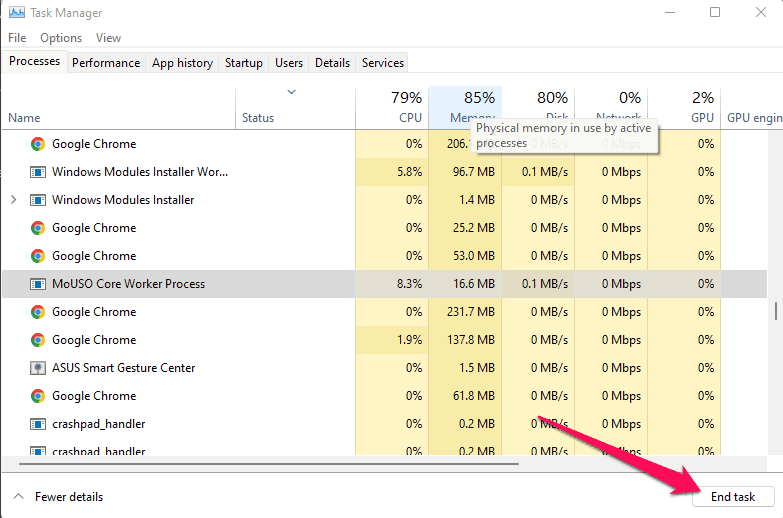
- Abra o Gerenciador de tarefas.
- Depois disso, vá para o Aba Processo.
- Selecione os aplicativo de fotos.
- Clique com o botão direito do mouse no aplicativo e selecione Finalizar tarefa.
- Depois disso, inicie novamente o aplicativo e verifique se o problema ainda ocorre durante a exportação.
Reinicie seu sistema
Se o primeiro método não funcionar para você, sugerimos que tente reiniciar o sistema. Há chances de que o problema esteja ocorrendo devido aos problemas dos arquivos de inicialização do sistema e o aplicativo não pode exportar o vídeo. Nesse caso, você pode tentar reiniciar o sistema que está usando. Você deve ir ao menu Iniciar e, depois dele, tocar nas opções de energia para a opção Reiniciar. É isso.
Baixe os pacotes necessários
O problema também pode ocorrer com você se não tiver baixado todos os pacotes necessários para o aplicativo Fotos. O pacote necessário é K-Lite Codecs. Com a ajuda deste pacote, você estará ampliando o formato de mídia, que pode ser usado para reproduzir os vídeos no aplicativo.

Para instalar o pacote, você deve digitar os K-Lite Codecs na internet e baixá-lo no site oficial. Depois de baixar o pacote, instale-o. Ao instalar o aplicativo, certifique-se de escolher o reprodutor de mídia preferido como o Windows Media Player. Depois de fazer isso, reinicie o sistema e tente novamente exportar o vídeo em seu sistema.
Redefinir o aplicativo
Há chances de que o problema de não exportar o vídeo esteja ocorrendo devido a configuração incorreta ou incorreta do aplicativo. Isso pode acontecer se você definir por engano as configurações erradas no editor de vídeo. Além disso, existe a possibilidade de os arquivos do app serem afetados pelo vírus, que não está funcionando corretamente. Sugerimos que você tente resetar o app, neste caso, para corrigir se o problema está ocorrendo devido a configuração incorreta dos arquivos. Você deve seguir algumas etapas simples listadas abaixo para fazer isso.
- Abra o Configurações.
- Vá para Aplicativo e vá para Aplicativos instalados.
- Procure o aplicativo e selecione o três pontos.
- Depois disso, selecione Modificar opção.
- Agora, role para baixo até a parte inferior da tela.
- Depois disso, toque no Reiniciar opção.

- Aguarde até que o processo seja concluído. É isso.
Fechar processos em segundo plano
O aplicativo não pode exportar o vídeo devido a recursos insuficientes no sistema. Caso não saiba, o app requer muitos recursos para realizar o procedimento corretamente na hora de exportar qualquer vídeo. Você provavelmente enfrentará o problema se o sistema não tiver recursos suficientes para o aplicativo. Sugerimos que você feche os processos em segundo plano e exporte o vídeo em seu sistema. Milhares de processos em segundo plano continuam sendo executados em segundo plano. Você pode fechá-los para resolver o problema no sistema. Listamos as etapas abaixo para fazer isso.
- Abrir Gerenciador de tarefas em seu sistema.
- Selecione os Aba Processo.
- Agora, avalie os aplicativos que estão sendo executados sem motivo.
- Selecione e clique com o botão direito do mouse no aplicativo.
- Depois disso, selecione o Finalizar tarefa opção.
- Faça isso para todos os aplicativos que estão sendo executados desnecessariamente. É isso.
Atualize os drivers gráficos
Sugerimos que você atualize os drivers gráficos do seu sistema para evitar esses problemas. Muitos usuários relataram que o problema ocorreu devido ao driver desatualizado. Assim que atualizaram, o problema foi resolvido. Para atualizar o driver, siga as etapas deste guia.
Verifique se há atualização do Windows
O sistema deve ser executado na versão mais recente para garantir que todos os aplicativos sejam compatíveis. Os desenvolvedores estão adicionando novos recursos aos aplicativos. No entanto, os aplicativos só podem ser executados corretamente se o Windows que você está usando estiver atualizado. Se você ainda estiver usando janelas desatualizadas em seu sistema, provavelmente ocorrerá o problema de não exportar.
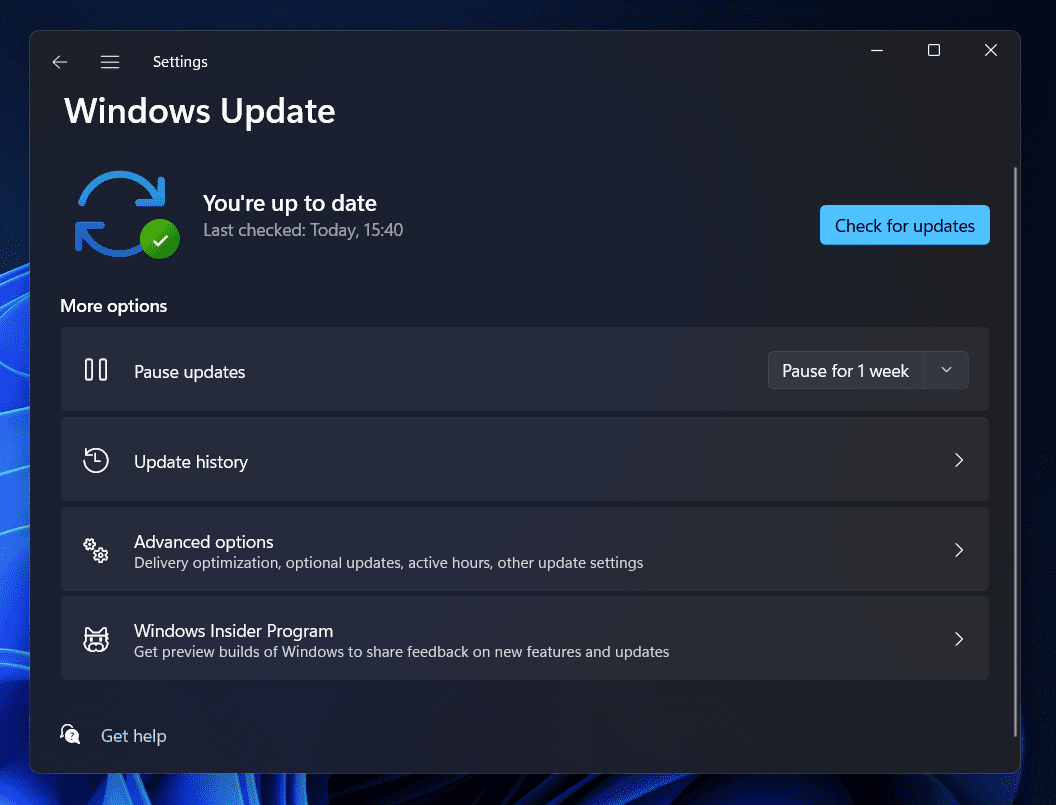
Sugerimos que você verifique as atualizações do Windows em seu sistema e certifique-se de que nenhuma atualização pendente esteja disponível. Se houver alguma atualização disponível, você deve baixá-los. Para verificar se há atualizações do Windows, você deve seguir as etapas fornecidas abaixo.
- Abrir Configurações em seu sistema.
- Depois disso, vá para o atualização do Windows.
- Selecione Verifique se há atualizações.
- Se houver alguma atualização disponível, ela será mostrada na tela.
- Faça o download do atualizar e espere pelo seu instalação. Após a conclusão da instalação, tente iniciar o aplicativo novamente.
Empacotando
Milhares de usuários que tentavam exportar o vídeo recebiam erros. Neste guia, adicionamos maneiras de resolver o problema de Código de erro do editor de vídeo do Windows 0x80070497. Esperamos que este guia tenha ajudado você a resolver o problema. Se você tiver alguma dúvida, informe-nos na seção de comentários abaixo.
LEIA TAMBÉM:
Fonte:Itechhacks
