
Se você trabalha em um escritório, é provável que esteja frequentemente ocupado. E em horários de pico, você nunca gostaria de atender nenhuma ligação ou responder a mensagens até e a menos que seja muito importante. Como resultado, muitas pessoas querem ver mensagens de texto de resposta automática fora do escritório em iPhones para chamadas e mensagens.
Portanto, se você também é uma daquelas pessoas que procuram um maneira de responder automaticamente a mensagens de texto e chamadas recebidas no seu iPhone, Você está no lugar certo. Vamos começar nosso guia.
Por que você precisa definir a resposta automática no iPhone?
Às vezes, as coisas podem ficar mais movimentadas do que o normal no escritório e você não poderá tocar no telefone. Recentemente, em meio a demissões, algumas empresas estão adotando medidas rígidas se um funcionário for pego usando um telefone durante o trabalho.
Portanto, se você não quer perder seu emprego, é de seu interesse definir uma mensagem de resposta automática em seu iPhone que será enviada automaticamente quando alguém enviar uma mensagem.
Curiosamente, isso também pode ser feito no caso de ligações, mas é preciso tocar e deslizar o marcador do celular para as mensagens. Isso não é tão difícil quanto parece e você também pode fazê-lo facilmente debaixo da mesa. Sem perder mais tempo, vamos começar o guia.
Definir mensagem de texto de resposta automática fora do escritório no iPhone para mensagens para chamadas e mensagens
A partir de agora, não há nenhum aplicativo padrão disponível ou nomeado como uma resposta automática de ausência temporária. No entanto, existe um aplicativo chamado modo de unidade que serve ao mesmo propósito básico e é gratuito porque vem junto com o seu iPhone.
- No seu iPhone, vá para Configurações.
- Agora, toque em Foco.

- Clique em Dirigindo.

- Agora, escolha Resposta automatica.

- Agora, na seção Auto-Reply To, você terá algumas opções. Selecione de acordo com quem você deseja responder automaticamente enquanto estiver ocupado.
- Abaixo disso, você verá a seção de mensagem de resposta automática. Digite sua mensagem e pronto.
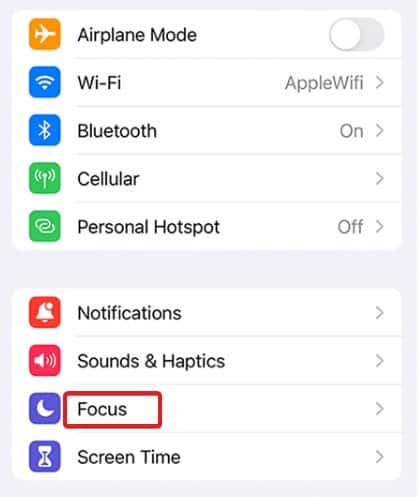


Embora as configurações digam durante a condução, você pode usar esta função em um ambiente fora do escritório. Depois de concluir as etapas acima, tudo o que você precisa fazer é ativar o Focus sempre que quiser ativar a resposta automática. Para definir o modo Foco no seu iPhone:
- Abrir Configurações.
- Vá para Foco.
- Selecione Modo de direção.
É isso. Agora, sempre que alguém enviar uma mensagem para você, receberá uma resposta automaticamente. Como já foi dito, você pode personalizar esta mensagem de acordo com suas necessidades.
Como definir a mensagem de texto de resposta automática fora do escritório para chamadas?
Agora, é hora da parte das chamadas. Sim, você também pode definir a resposta automática às chamadas com uma mensagem, mesmo para chamadas. Mas as configurações são um pouco diferentes para isso. Aqui estão os passos que você precisa seguir:
- Mais uma vez, abra Configurações no seu iPhone.
- Agora, role um pouco para baixo e toque no Telefone aplicativo.
- Agora clique em Responder com texto.
- Digite a mensagem que deseja enviar ao chamador quando ele ligar.
Agora, quando receber uma chamada, você deve selecionar Mensagem acima do botão aceitar no seu iPhone. Sabemos que não é exatamente isso que você queria, mas é assim que funciona. No entanto, isso é muito fácil e você não precisará digitar nada.
A linha inferior: iPhone de texto de resposta automática
Bem, isso é tudo o que temos aqui sobre como você pode definir mensagens de texto fora do escritório para chamadas e mensagens no iPhone. Esperamos que este guia tenha ajudado você. Se você estiver tendo problemas com alguma configuração, informe-nos na seção de comentários.
GUIAS RELACIONADOS:
Fonte:Itechhacks
