
Enviar uma mensagem de voz no iPhone é uma excelente maneira de se comunicar com seus amigos e familiares. O melhor de enviar uma mensagem de voz é que você não precisa digitar e sujar as mãos. Como resultado, com o crescimento do mercado de iPhone, novos usuários querem saber como podem enviar mensagens de voz em seus iPhones. Aqui está o nosso guia para explicar como fazer exatamente isso.
Por que enviar uma mensagem de voz?
A pergunta pode vir à cabeça do usuário: por que alguém precisa enviar uma mensagem de voz quando você já pode digitar seu coração? Bem, a mensagem de voz normalmente é uma opção útil, especialmente quando uma de suas mãos importantes está ocupada.
Por exemplo, você está almoçando e um texto importante aparece. Você não pode lavar as mãos rápido o suficiente para responder. Nesse momento, as mensagens de voz podem ser um salva-vidas no seu iPhone. Agora que você sabe como as mensagens de voz são importantes, veja como enviar uma.
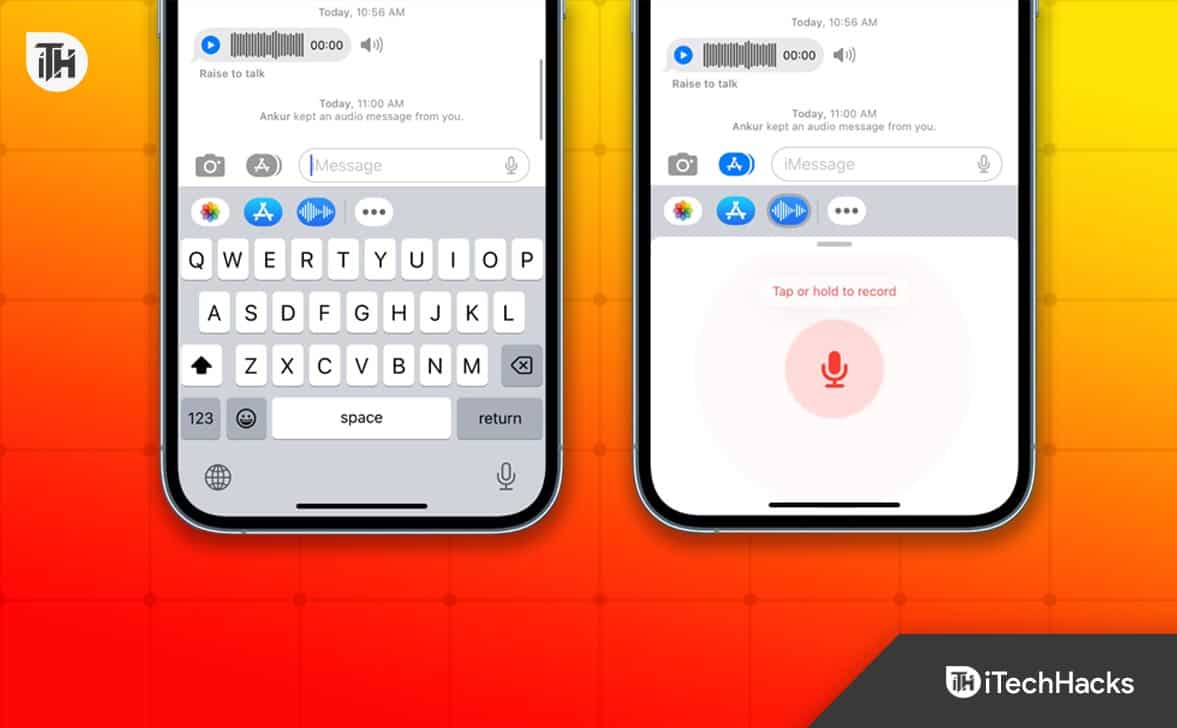
Como enviar uma mensagem de voz no iPhone?
Compilamos tudo o que você precisa saber para enviar uma mensagem de voz no iPhone neste guia passo a passo. Certifique-se de seguir as etapas em série.
Etapa 1: abra o aplicativo de mensagens
Se você deseja enviar uma mensagem de voz, a primeira coisa óbvia a fazer é abrir o aplicativo de mensagens.
Etapa 2: selecione seu remetente
Depois de abrir o aplicativo de mensagens, você deve selecionar a pessoa para quem deseja enviar a mensagem de voz. Pode ser qualquer pessoa, seu colega de classe, colega de quarto, amigo ou até mesmo família.
Etapa 3: toque e segure o ícone do microfone
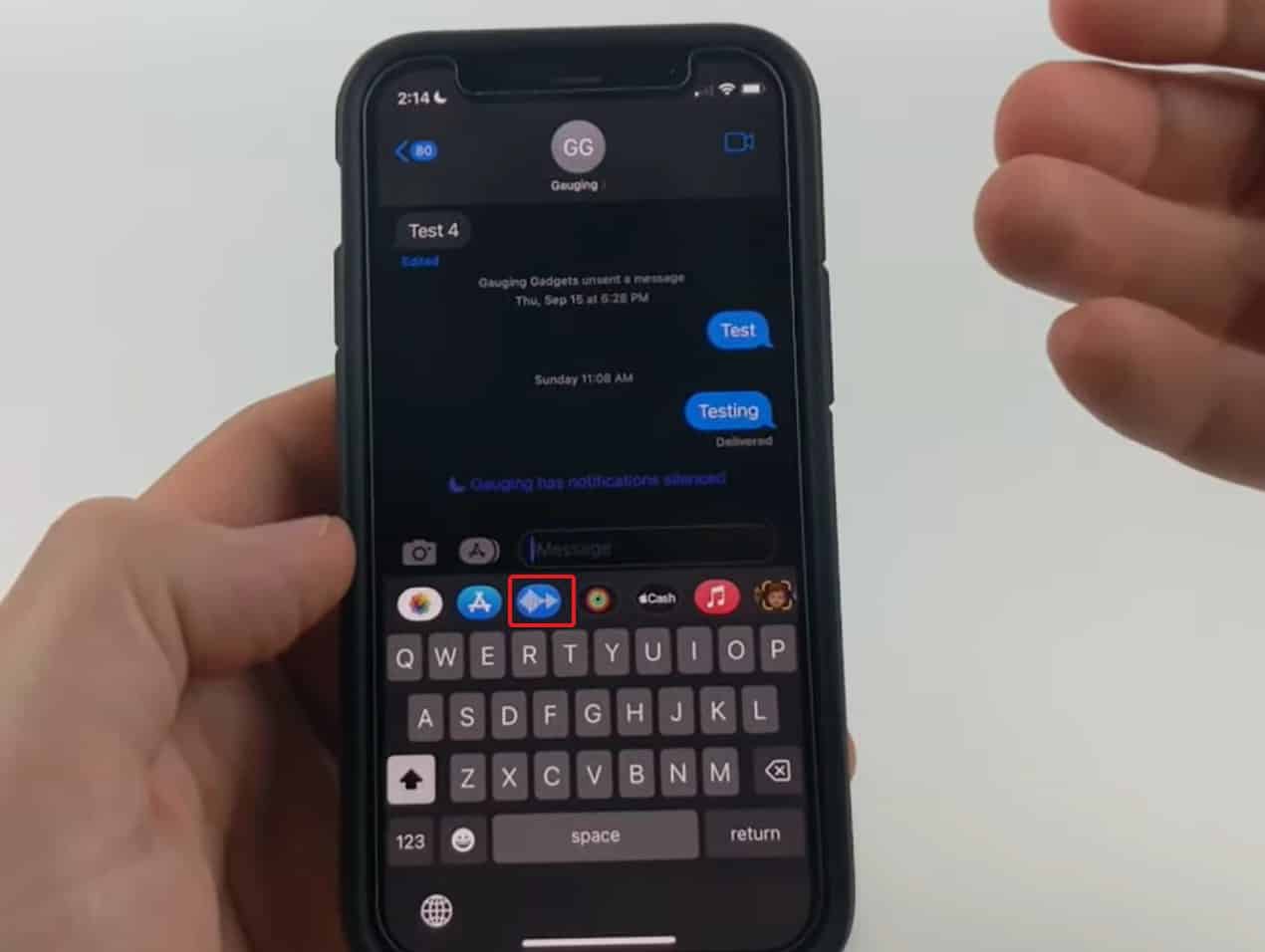
Depois de selecionar o remetente, o próximo passo é tocar e segurar o botão Áudio. Depois de tocar e segurar o ícone do microfone, você verá uma forma de onda aparecendo ao lado de suas mensagens. Enquanto toca e segura o botão do microfone e fala sua mensagem.
Etapa 4: solte o botão do microfone
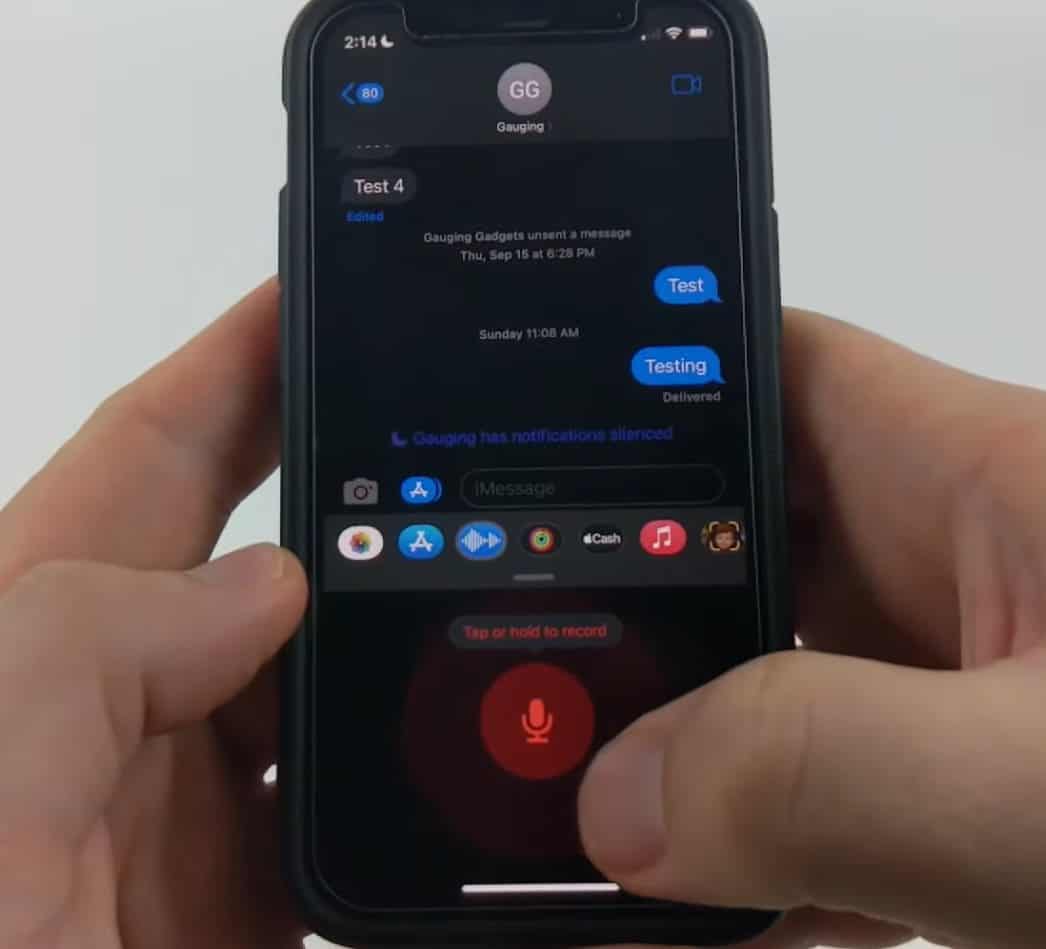
Depois de terminar de falar sua mensagem de voz, você pode deixar o botão do microfone. Você verá que sua gravação está concluída assim que você sair. A mensagem será enviada assim que você sair do botão do microfone.
Passo 5: Ouça a mensagem
Às vezes, enviamos uma mensagem de voz sem ouvi-la, o que pode fazer as coisas parecerem feias. Recomenda-se que, após o envio da mensagem de áudio, você ouça sua própria voz e verifique se ela está clara e com menos ruído de fundo.
E se você não conseguir ver o ícone do microfone?

Se você não conseguir ver o ícone do microfone acima do teclado, isso é normal em dispositivos iOS 16. Você só precisa deslizar a barra para a esquerda até ver três pontos horizontais, denotando Mais. Toque nesses pontos e selecione Microfone.
Como usar a Siri para enviar mensagens de áudio no iPhone?
Se não quiser usar as etapas acima, você também pode usar a Siri para enviar mensagens de voz no seu iPhone. Você só precisa dizer, Hey Siri, envie uma mensagem de voz para (nome da pessoa). A Siri abrirá a janela do iMessage e agora você precisa falar assim que vir o ícone do microfone. Assim que você parar de falar, a mensagem será enviada. Esta é a opção mais fácil de enviar mensagens de voz no iPhone.
Outras formas de enviar mensagens de voz
Você sabia que também pode enviar uma mensagem de voz na forma de uma mensagem de áudio? Sim. Isso é especialmente útil se você deseja enviar mensagens de voz longas, como uma reunião gravada ou alguém ditando uma carta.
Para isso, você deve acessar o aplicativo Voice Memo no seu iPhone e pressionar o botão vermelho de gravação. Você não precisa pressioná-lo e segurá-lo. Então, quando você tocar nele, fale o que quiser ou grave algo.
Agora, pressione o botão quadrado vermelho, ou seja, pare. Agora, toque nos três pontos presentes ao lado do nome da sua gravação e toque em Compartilhar. Agora, na lista que aparece, selecione a pessoa para quem você envia a mensagem de voz e ela será enviada.
Esta opção é útil ao enviar formulários longos de gravações porque o gravador de voz iMessage padrão para em 1 minuto.
Conclusão
Bem, isso é tudo que temos aqui sobre como você pode gravar e enviar mensagens de voz no iPhone. Esperamos que agora você saiba como enviar mensagens de voz no seu iPhone. Se você ainda não conseguir fazer isso ou tiver alguma dúvida, comente abaixo.
LEIA TAMBÉM:
Fonte:Itechhacks
