
Quase todos os telefones Android que você vê têm uma lanterna na parte de trás. Há algum tempo, as lanternas do Android ficaram tão populares que empresas como Oppo e Vivo começaram a incorporar uma lanterna até para a câmera frontal. Infelizmente, hoje em dia, o sistema Android está todo confuso. Muitos usuários simplesmente não conseguem ligar ou desligar as lanternas no Android. Aqui está o nosso guia para ajudar os usuários do Android a ligar e desligar o Flashlight de todas as maneiras possíveis.

Formas de ligar ou desligar a lanterna no Android
Aqui vamos discutir vários métodos para ajudá-lo a ligar ou desligar a lanterna em seu smartphone Android. Não há pressão sobre qualquer método que você escolher. Certifique-se de que seu método seja conveniente e possa ajudá-lo a qualquer momento, especialmente em um evento urgente.
Método 1: Usando a Gaveta de Notificação
Quase todos os telefones Android, exceto o Android 2.3 Gingerbread, têm uma gaveta de notificação com uma alternância de lanterna embutida. Se você não conseguir ver essa alternância, é possível que ela não esteja habilitada. Siga estas etapas para ativar essa alternância e facilitar a ativação ou desativação da lanterna no Android:
- Puxe para baixo o painel de notificação na parte superior da tela.
- Veja se você pode encontrar uma tocha como ícone.

- Caso contrário, puxe um pouco mais e toque nos três pontos no canto superior direito.
- Agora toque em Editar Blocos.

- Você verá a tocha como ícone abaixo em mais funções.
- Pressione e arraste esse ícone para o topo.


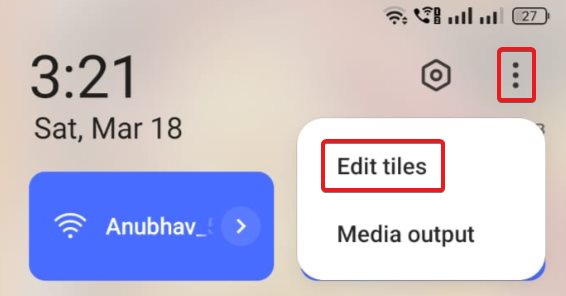
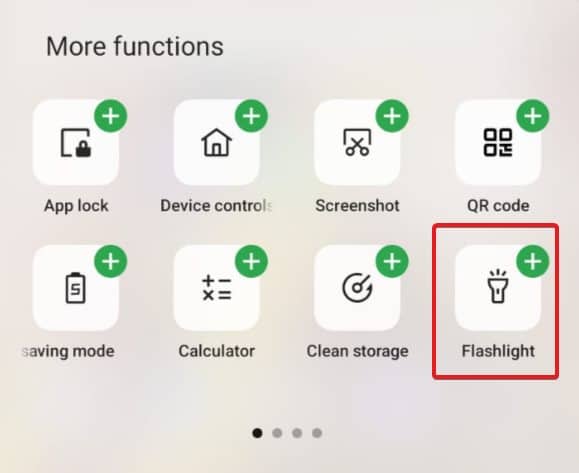
Agora, quando você puxar a gaveta de notificação novamente, poderá ver o ícone da lanterna. Toque nele para ligar a lanterna. Quando seu trabalho estiver concluído, você pode tocar nesse ícone novamente para desligar a lanterna. Mas espere, este é apenas um dos métodos mais fáceis. Temos mais na loja.
Método 2: Use o Google Assistente
Como seu telefone está rodando no Android, o Google Assistant deve estar presente no smartphone. Como resultado, usar o Google Assistant é mais fácil do que nunca. O melhor de tudo, se você usar o Google Assistant para ligar e desligar a lanterna, nem precisa tocar no telefone. Siga estas etapas para usar o Google Assistant para ligar a lanterna:
- Diga “Oi Google” em voz alta. Lembre-se, para que isso funcione, você deve ativar a funcionalidade Hey Google.

- Depois de dizer isso, o Google Assistant será aberto. Agora diga: Ligue a lanterna.

- Sua lanterna será ligada com o prompt dizendo o mesmo.
- Quando terminar, diga novamente Ei, Google, desligue a lanterna e a lanterna será desligada.
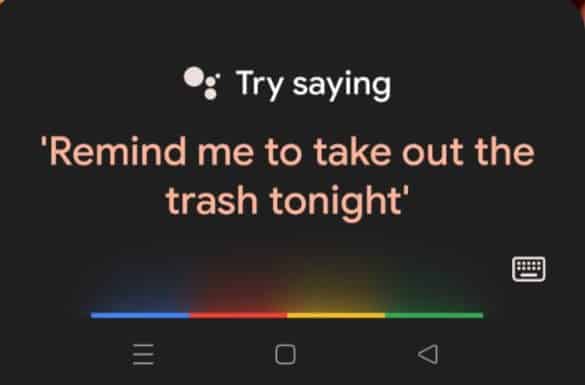

O uso do Google Assistant foi relatado como a melhor maneira de ligar e desligar as lanternas no Android.
Método 3: Use Gestos
Hoje em dia, quase todos os telefones Android suportam gestos de tela desligada. Você precisa ativar o gesto certo e tudo o que precisa fazer é desenhar um O ou V enquanto a tela está desligada para ligar e desligar a lanterna. Siga estas etapas para usar gestos:
- Abra a gaveta de notificação e toque em Configurações.
- Na janela Configurações, toque na barra de pesquisa e digite gestos.
- Cuidado com Gestos de desligamento da tela e toque nele.

- Defina o gesto que deseja adequadamente.

- Agora volte para a tela inicial e bloqueie sua tela.
- Desenhe um O ou V, o que você escolher, na etapa acima para ligar a lanterna.
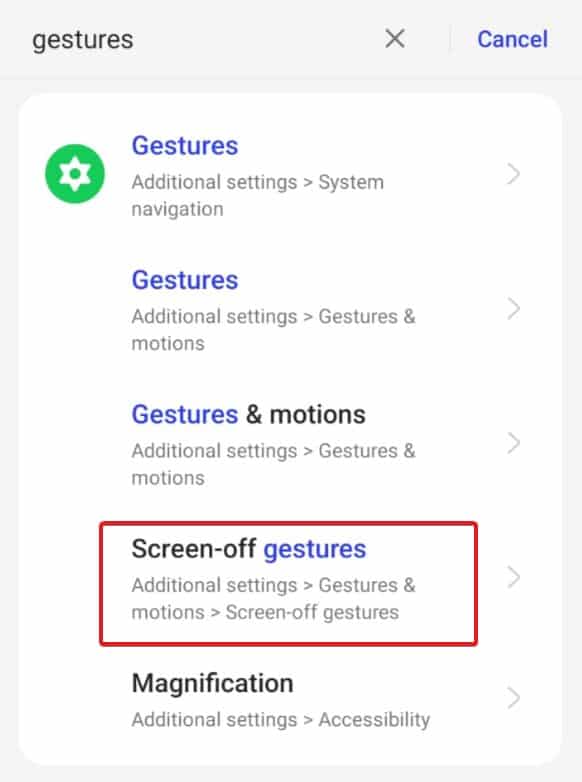
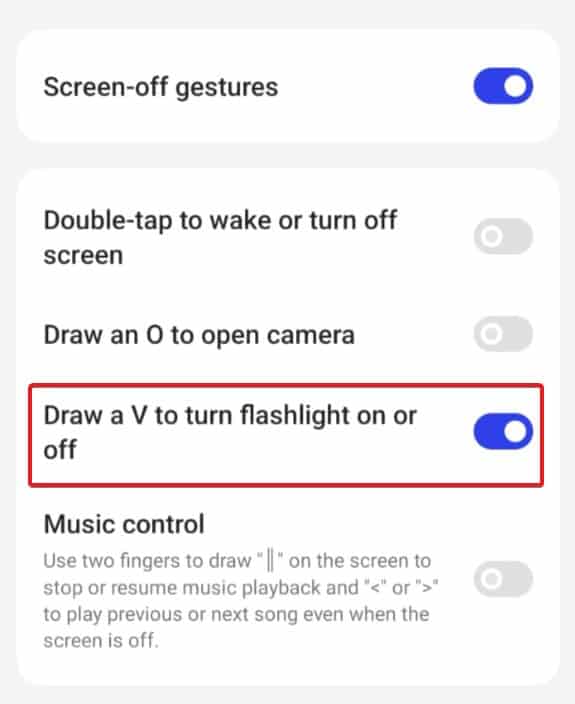
Com este método, você não precisa falar nem puxar o painel de notificações. Mais ainda, você nem precisa ligar a tela. Tudo o que você precisa fazer é desenhar um símbolo e sua lanterna será ligada. Repita o mesmo símbolo para desligar a lanterna.
Método 4: Use o toque traseiro para ligar e desligar a lanterna
Este método está disponível apenas para usuários do Android 13. Você pode usar esse recurso facilmente se tiver um smartphone Android 13 bastante caro, como Google Pixel 7 ou Google Pixel 7 Pro. Siga estas etapas para usar o toque traseiro:
- Puxe a gaveta de notificação e abra Configurações.
- Na janela Configurações, toque na barra de pesquisa e digite gestos.
- Cuidado com Toque rápido e clique nele.
- Mude o interruptor para Usar toque rápido.
- Abaixo você encontrará uma série de funções suportadas pelo Quick Tap, selecione Alternar lanterna.
Agora, sempre que você tocar 2 vezes na parte de trás do telefone, sua lanterna será ligada. Toque 2 vezes novamente para desligá-lo.
Método 5: Use o aplicativo de terceiros
O uso de aplicativos de terceiros é a última maneira de ligar e desligar a lanterna. Não usamos muito essa opção porque os métodos acima já são muito úteis. Mas se você usar um aplicativo de terceiros, também poderá usar o botão de volume para ligar e desligar a lanterna. Siga estas etapas para fazer isso:
- Abra a Google Play Store e procure por tocha. De qualquer forma, clique aqui para fazer o download.
- Instale o aplicativo e configure-o.
- Dê a ele as permissões necessárias e ele estará pronto para uso.
Agora, na tela inicial e na condição de tela bloqueada, pressione as teclas de volume para cima e para baixo para ligar a lanterna. Pressione-os novamente para desligá-lo.
Método 6: Use o botão liga / desliga (somente telefones Mi)
Este método funciona apenas com os telefones Mi, infelizmente. Quando o telefone estiver bloqueado, você deve pressionar o botão de bloqueio duas vezes e a lanterna acenderá. Faça isso novamente e ele será desligado.
Esta é uma excelente forma de ligar e desligar lanternas, mas, infelizmente, é limitado apenas aos telefones Redmi, Mi e POCO. Se você possui telefones de outras marcas, deve se contentar com os métodos acima.
Conclusão
Bem, isso é tudo que temos aqui sobre como você pode ligar e desligar a lanterna em telefones Android. Esperamos que este guia tenha ajudado você. Se você ainda está tendo problemas para ligar sua lanterna, provavelmente há algo errado com seu flash, e você pode querer verificar como consertar a lanterna não está funcionando.
LEIA TAMBÉM:
Fonte:Itechhacks
