
Os jogadores baixaram o recém-lançado Wo Long Fallen Dynasty em seus PCs. Aqueles que baixaram o jogo começaram a relatar problemas de travamento e não carregamento ao tentar inicializar no PC. Devido ao problema, os jogadores não podem jogar o jogo Wo Long Fallen Dynasty. The Wo Long Fallen Dynasty é um RPG de ação e aventura. Os jogadores adoram os gráficos e conceitos usados nele.
Mas devido a alguns problemas, os jogadores não podem jogar. Neste guia, estamos aqui com as maneiras de resolver os problemas de travamento e não carregamento da demonstração Wo Long Fallen Dynasty na inicialização. Continue lendo até o final para aprender sobre os caminhos corretamente.
Quais problemas posso corrigir com os métodos listados abaixo?

Os jogadores começaram a relatar diferentes problemas que enfrentam com o jogo. Listamos alguns métodos para resolver esses problemas rapidamente. Para ajudá-lo a resolver os erros, listamos os problemas que você pode corrigir seguindo os métodos que listaremos. Dê-lhes uma leitura para saber como fazê-lo.
- Problemas de travamento
- Problemas de carregamento
- Problemas de atraso de FPS
- Problemas de gagueira
- Problemas de congelamento
Consertar a demo de Wo Long Fallen Dynasty falhando ou não carregando problemas no PC

Muitos jogadores que instalaram o jogo em seus sistemas relataram problemas com o jogo. Agora, eles estão procurando maneiras de resolver o problema em seu PC. Estamos aqui com as principais maneiras pelas quais você poderá resolver os problemas de travamento e não carregamento do Wo Long Fallen Dynasty no sistema. Então, vamos começar com ele.
Verifique os requisitos do sistema
Para executar qualquer jogo no PC, você deve garantir que seu sistema atenda aos requisitos mínimos. Se o seu sistema não atender aos requisitos mínimos do sistema, o jogo não funcionará corretamente, então você enfrentará vários problemas com o jogo. Listamos os requisitos do sistema abaixo, que você pode verificar para garantir que o jogo possa ser executado no seu sistema.
Requisitos Mínimos do Sistema
- DirectX: Versão 12
- Gráficos: GeForce GTX 1650, Radeon RX 570 (4GB)
- Memória: 8 GB RAM
- Rede: Conexão internet banda larga
- SO: Windows 10 ou superior (64 bits)
- Processador: Intel Core i5-8400, AMD Ryzen 5 3400G
- Placa de som: Estéreo de 16 bits, arquivo WAVE de 48 kHz
- Armazenar: 60 GB de espaço disponível
Requisitos de sistema recomendados
- DirectX: Versão 12
- Gráficos: GeForce RTX 2060 (6 GB), Radeon RX 5700XT (8 GB)
- Memória: 16 GB RAM
- Rede: Conexão internet banda larga
- SO: Windows 11 ou superior (64 bits)
- Processador: Intel Core i7-8700, AMD Ryzen 5 3600XT
- Placa de som: Estéreo de 16 bits, arquivo WAVE de 48 kHz
- Armazenar: 60 GB de espaço disponível
Atualize os drivers desatualizados

Muitos usuários que usam o sistema não atualizam seus drivers regularmente. Se você não atualiza os drivers há muito tempo, começará a enfrentar problemas com os diferentes aplicativos e jogos. O driver gráfico é um dos drivers essenciais que devem ser atualizados para executar o jogo sem problemas. Aqueles que não atualizam os drivers gráficos há muito tempo enfrentarão problemas com o jogo. Listamos as etapas para atualizar os drivers no seu PC, portanto, verifique-as abaixo.
- Abra o Gerenciador de Dispositivos.
- Selecione Adaptadores de vídeo.
- Expandir o Adaptadores de vídeo, e selecione o driver.
- Clique com o botão direito do mouse no driver.
- Selecione Atualize o Driver.
- Siga as instruções para concluir o procedimento de atualização.
- Após a conclusão do processo, você deve reiniciar o sistema.
- Agora, verifique novamente se o sistema está funcionando corretamente ou não.
Fechar processos em segundo plano
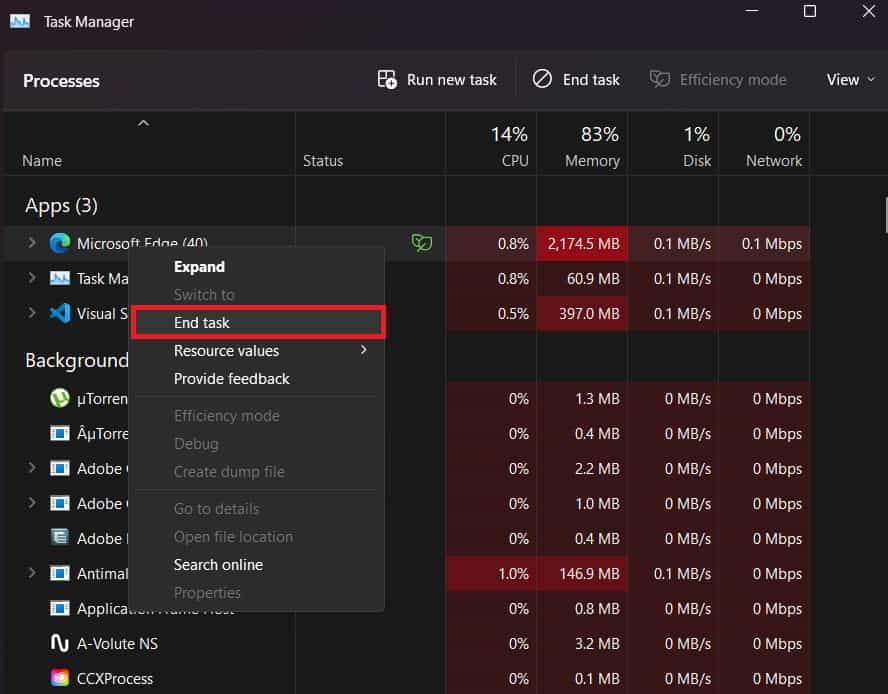
Se o jogo está travando e não está carregando no seu sistema, há chances de que o jogo não esteja recebendo recursos suficientes para rodar. Isso acontece porque existem milhares de processos em segundo plano que continuam em execução. Todos os aplicativos consomem recursos, portanto, o jogo pode não estar obtendo recursos suficientes para executar seu sistema. Listamos as etapas abaixo pelas quais você poderá fechar os processos em segundo plano no Windows. Verifique isso.
- Abrir Gerenciador de tarefas.
- Vou ao Aba Processos.
- Selecione o Processo.
- Clique com o botão direito do mouse em qualquer processo que esteja sendo executado desnecessariamente.
- Selecione “Finalizar tarefa.”
Verifique as interrupções do servidor

O jogo começará a travar e não será carregado em seu sistema se houver interrupções no servidor. Há chances de que, devido ao alto tráfego, o jogo esteja enfrentando interrupções e os jogadores estejam enfrentando o problema. Sugerimos que você verifique as interrupções do servidor Wo Long Fallen Dynasty Demo. Você pode verificá-los visitando os sites ou páginas de mídia social. Eles certamente o atualizarão sobre os problemas do servidor, se estiverem enfrentando algum. Se você verificou e descobriu que a empresa está enfrentando interrupções no servidor, aguarde até que seja corrigido, pois você não poderá corrigir os problemas de falha e carregamento tentando qualquer um dos métodos listados.
Desative o Firewall e Antivírus do Windows
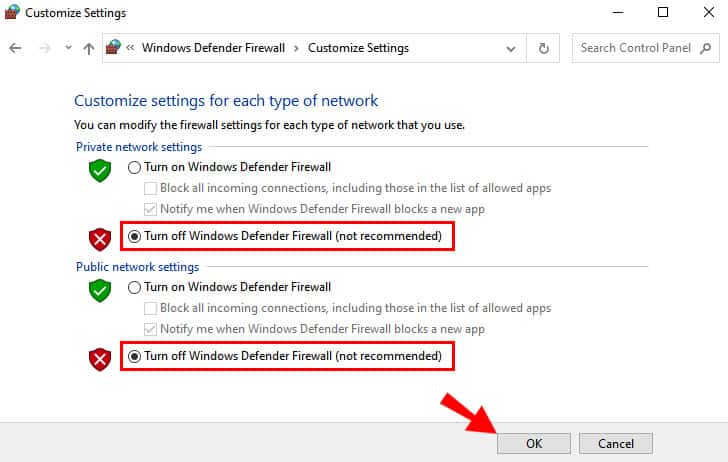
O Firewall e o Antivírus do Windows são os softwares que protegem o sistema contra ameaças maliciosas externas. Eles verificam as respostas que estão sendo recebidas de aplicativos ou servidores de terceiros. Se eles encontrarem algum suspeito em qualquer um dos aplicativos, eles o bloquearão. O mesmo pode ter acontecido com o jogo e você está enfrentando o problema. Você pode corrigir rapidamente esse problema desativando o Firewall e o Antivírus do Windows.
Reiniciar o jogo
Se você alterou alguma configuração no jogo, o problema de travar e não carregar também pode começar a acontecer. Há chances de que as configurações definidas não estejam funcionando corretamente com o sistema que você possui. Você pode estar pensando em como redefinirá as configurações, pois não pode abrir o jogo.
Você pode corrigir facilmente o problema redefinindo-o. O Windows tem um recurso para redefinir o aplicativo para quem não sabe. Você pode redefinir facilmente qualquer aplicativo ou jogo seguindo algumas etapas. Os usuários devem fazer isso com o jogo para resolver problemas. Você pode seguir as etapas listadas abaixo para redefinir o jogo.
- Abra Configurações no seu sistema.
- Vá para a guia Aplicativos.
- Selecione Aplicativos instalados.
- Agora, role para baixo e procure o jogo.
- Selecione os três pontos.
- Clique em Modificar opção.
- Role para baixo e selecione a opção Redefinir.
- Aguarde até que o processo seja concluído.
Atualize o jogo
Os desenvolvedores já lançaram muitas atualizações de patch para o jogo. Se você não os baixou, há chances de estar enfrentando problemas de travamento por causa disso. Se você tentar executar a versão antiga do jogo, os problemas ocorrerão. Portanto, vá até a loja, verifique as atualizações do jogo e faça o download para evitar problemas.
Reinstale o jogo
Se você ainda estiver enfrentando alguns problemas com o jogo, a última maneira de tentar corrigir o problema é reinstalando o jogo. Alguns arquivos do jogo podem não ter sido instalados corretamente no sistema, então você está enfrentando problemas. Portanto, desinstale o jogo e instale-o novamente para verificar se o problema foi resolvido ou não.
Algumas outras correções que você pode tentar
- Reinicie o jogo: Há chances de que o jogo não esteja carregando corretamente devido a alguns problemas de arquivo. Você pode forçar o reinício do jogo em seu sistema para evitar que isso aconteça. Listamos as etapas abaixo pelas quais você pode fazer isso facilmente.
- Abra o Gerenciador de Tarefas.
- Selecione a Tarefa do jogo.
- Clique com o botão direito do mouse no jogo.
- Selecione Finalizar tarefa.
- Verifique a conexão com a Internet: Se houver algum problema com a conexão com a Internet do sistema que você possui, o jogo não funcionará corretamente neste caso. Sugerimos que você verifique a velocidade da internet em seu sistema para evitar que o problema aconteça. Você pode usar qualquer testador de velocidade da Internet para verificar a conexão com a Internet em seu sistema.
- Atualize sua memória RAM: O jogo pode não funcionar se não estiver recebendo a RAM adequada para rodar. Existem muitos processos essenciais que precisam ser executados no sistema. Mesmo os usuários não podem fechá-los. Nesse caso, você deve atualizar a RAM do seu sistema para evitar o problema. Você pode adicionar mais RAM de 8 GB ou superior. Depois disso, o jogo começará a funcionar sem problemas.
- Reparar os arquivos do jogo: Você também pode usar o recurso para verificar a integridade dos arquivos do jogo. Você poderá obter esse recurso no iniciador do jogo. (Clique com o botão direito no jogo -> Selecione Propriedades -> Vá para Arquivos locais -> Selecione Verificar integridade dos arquivos do jogo).
- Verifique se há atualizações do Windows: Se o seu sistema for executado na versão desatualizada do Windows, pode não ser compatível com os aplicativos e jogos mais recentes. Sugerimos que você continue atualizando seu Windows regularmente para evitar esse problema. Você pode verificar as atualizações acessando Configurações -> Atualizações do Windows -> Selecione Verificar atualizações.
- Informar o problema: Mesmo depois de tentar todas as correções, se os problemas não forem resolvidos, você pode denunciá-los aos desenvolvedores para que eles possam corrigi-los. Há chances de o jogo não estar funcionando devido a alguns bugs nos arquivos do jogo. Assim, você pode denunciá-lo aos desenvolvedores, fornecendo as informações necessárias sobre o problema que está enfrentando, para que os desenvolvedores possam corrigi-lo.
Empacotando
Muitos jogadores relataram problemas com o Demo de Wo Long Fallen Dynasty. É um jogo recém-lançado, então há chances de que o problema ocorra devido a bugs, problemas de software e problemas de hardware. Listamos como você poderá resolver os problemas de travamento e não carregamento do jogo. Esperamos que isso o ajude a resolver o problema e você possa jogar novamente no seu sistema.
LEIA TAMBÉM:
- Fix Figment 2: Creed Valley falhando, retardando, gaguejando, não carregando
- Consertar Kerbal Space Program 2 travando, congelando, tela preta no PC
- Como corrigir o IXION continua travando na inicialização no PC
- Consertar Kerbal Space Program 2 não inicia ou não carrega, falhando
- Consertar Sons Of The Forest travando, não inicia ou tela preta
- Consertar Company of Heroes 3 travando, congelando, não iniciando, tela preta
- Como corrigir como um dragão Ishin travando na inicialização
- Consertar Atomic Heart Falhando, Atrasando, Gaguejando e Travando no Carregamento
- Como corrigir corações selvagens travando ao iniciar ou inicializar
Fonte:Itechhacks
