
Muitos jogadores que baixaram o Brok The Investigator começaram a relatar alguns problemas com o jogo. Quando os usuários tentam jogar, ele trava, trava e não carrega. Devido aos problemas listados, os jogadores não podem jogar. Milhares de jogadores relataram os problemas com o Brok The Investigator. Para ajudar os jogadores a resolver os problemas e jogar sem problemas, estamos aqui com este guia. Listamos as maneiras pelas quais você poderá corrigir o problema em seu sistema. Leia este guia até o final para saber como consertar Brok The Investigator travando, travando, não carregando e travando.
Quais problemas serão resolvidos com a implementação do Brok que o investigador corrige?

Muitos jogadores relataram diferentes tipos de problemas com o jogo. Listamos os problemas que serão corrigidos implementando os métodos que listaremos no guia.
- Problema de travamento
- Problemas de não carregamento
- Problemas de gagueira
- Problemas de queda de FPS
- Problemas de atraso
- Problema de tela preta
Consertar Brok the Investigator travando, travando, gaguejando, não carregando

Muitos jogadores estão relatando problemas com o jogo. Estamos aqui com os métodos pelos quais você pode resolvê-los facilmente. Todos os problemas listados acima podem ser corrigidos facilmente com a ajuda dos métodos fáceis de solução de problemas que listaremos abaixo. Portanto, confira este guia até o final para saber como corrigir o problema no seu sistema com o jogo.
Verifique os requisitos do sistema do jogo
Aqueles que estão enfrentando problemas com o jogo em seu sistema devem verificar se o sistema é capaz de lidar com o jogo ou não. Todos sabemos que Brok The Investigator é um jogo gráfico muito simples que não requer um sistema de ponta para rodar corretamente. Ainda assim, sugerimos que você verifique os requisitos mínimos de sistema do jogo e compare com as especificações do seu sistema para verificar se o sistema que você está usando será capaz de rodar o jogo. Abaixo, listamos as etapas, verifique-as e compare-as com as especificações do seu sistema.
Requisitos Mínimos do Sistema
- DirectX: Versão 11
- Gráficos: Placa Intel(R) HD Graphics 5000, Nvidia ou ATI com pelo menos 1 GB de VRAM
- Memória: 3 GB RAM
- SO: Windows 7 ou superior
- Processador: Núcleo duplo de 1,5 GHz
- Armazenar: 2GB de espaço disponível
Requisitos de sistema recomendados
- DirectX: Versão 11
- Gráficos: Nvidia GeForce GTX 650 ou AMD Radeon HD 7770 (2 GB)
- Memória: 4 GB RAM
- SO: Windows 10 ou 11 (64 bits)
- Processador: 2,0 GHz Quad Core
- Armazenar: 2GB de espaço disponível
Execute o jogo com autoridade de administrador
Todo jogo requer autoridade de administrador para executar todos os componentes do sistema. Às vezes, os problemas de travamento e não carregamento ocorrem quando o sistema não concede autoridade de administrador para executar o jogo. Você começará a enfrentar problemas diferentes neste caso. Sugerimos que você execute o jogo no modo administrador para verificar se os problemas estão ocorrendo devido à autoridade do administrador. Para executar o jogo com autoridade de administrador, siga as etapas abaixo.
- Selecione o arquivo Brok The Investigator Application (exe).
- Clique com o botão direito do mouse no arquivo e selecione a opção “Executar como administrador”opção.
- Dê permissão para executar o jogo.
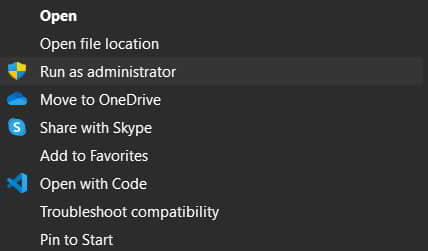
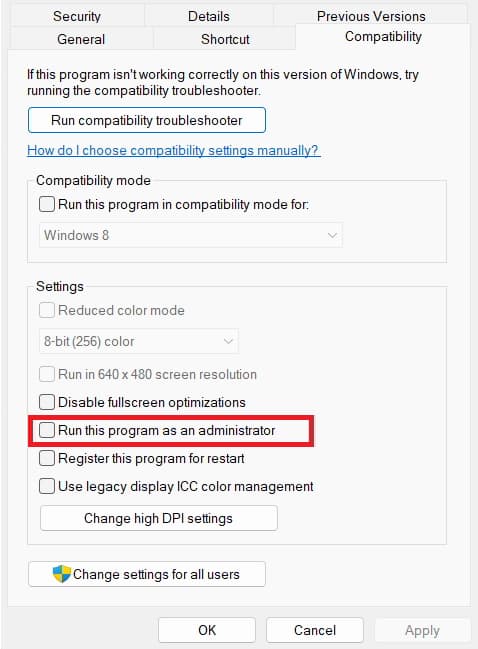
Se o jogo começar a funcionar corretamente, você deve usar o modo de administrador todas as vezes. Sabemos que será um processo demorado. Portanto, você pode fazer essa configuração permanentemente seguindo as etapas listadas abaixo.
- Selecione novamente e clique com o botão direito do mouse no arquivo Brok The Investigator Applicator (exe).
- Depois disso, selecione Propriedades.
- Vou ao Modo de compatibilidade Aba.
- Selecione “Execute este programa como administrador.” É isso. Agora o jogo será iniciado no modo administrador sem repetir o procedimento.
Desativar otimização de tela cheia
Para quem não sabe, o Windows otimiza automaticamente os aplicativos para rodar sem problemas. Há chances de que a otimização de tela cheia para o jogo esteja ativada e o jogo esteja lento e gaguejando. A otimização de tela inteira entra em conflito com as configurações gráficas do aplicativo. Devido a isso, você pode estar enfrentando problemas diferentes com o jogo. Listamos os passos para desativar a otimização de tela cheia no sistema.
- Clique com o botão direito do mouse no arquivo de aplicativo do jogo.
- Selecione Propriedades.
- Vou ao Modo de compatibilidade.
- Marque a opção “Desativar otimização de tela cheia.”
- Selecione os Botão OK. É isso; agora verifique se os problemas ainda estão ocorrendo.

Atualize o driver gráfico
Você atualizou seu driver gráfico recentemente? Caso contrário, também pode causar problemas na execução do jogo. Para quem não sabe, os drivers gráficos são essenciais para rodar qualquer jogo no seu sistema sem problemas. Se você não os atualiza há muito tempo, chegou a hora de fazê-lo. Listamos as etapas para atualizar o driver gráfico no sistema. Siga-os para atualizar seu driver gráfico.
- Abra o Gerenciador de Dispositivos a partir do menu Iniciar.
- Selecione Adaptadores de vídeo.
- Clique com o botão direito do mouse no driver gráfico.
- Selecione Atualize o Driver.
- Siga as etapas exibidas na tela para atualizar o driver.
- Faça isso para todos os drivers gráficos. É isso.
- Reinicie o seu PC e verifique se os problemas ainda estão ocorrendo.

Você também pode seguir as etapas acima para atualizar o driver de rede.
Desative o Firewall do Windows e antivírus
Se o Firewall e o antivírus do Windows bloquearam o jogo, você enfrentará problemas de gagueira, travamento e não carregamento do jogo no sistema. O Firewall e o Antivírus protegem o sistema contra ameaças externas, como vírus maliciosos. Eles podem ter bloqueado se encontrassem algo suspeito com a resposta do jogo. Você pode conferir o guia para desabilitar o Firewall/Antivírus do Windows em seu sistema. Após desativar o Firewall e o Antivírus, verifique se o jogo está rodando corretamente.
Definir alta prioridade para o jogo
Você também pode definir Alta Prioridade para o jogo no gerenciador de tarefas para um funcionamento mais suave. Quando definimos Alta prioridade para qualquer aplicativo, todos os seus componentes são executados sem problemas ou restrições. O sistema não restringe seu componente se quaisquer outras configurações, como gerenciamento de energia, etc., forem implementadas. Você pode definir Alta Prioridade para o jogo seguindo as etapas listadas abaixo.
- Abra o Gerenciador de Tarefas.
- Selecione o jogo.
- Clique com o botão direito do mouse no jogo.
- Passe o mouse sobre Definir prioridade.
- Selecione “Alto” da opção. É isso.
Verifique se há atualização do Windows
Certifique-se de estar usando a versão mais recente do Windows em seu sistema. Para verificar isso, você deve seguir as etapas listadas abaixo.
- Abrir Configurações no sistema.
- Selecione atualização do Windows.
- Clique em “Verifique se há atualizações.”
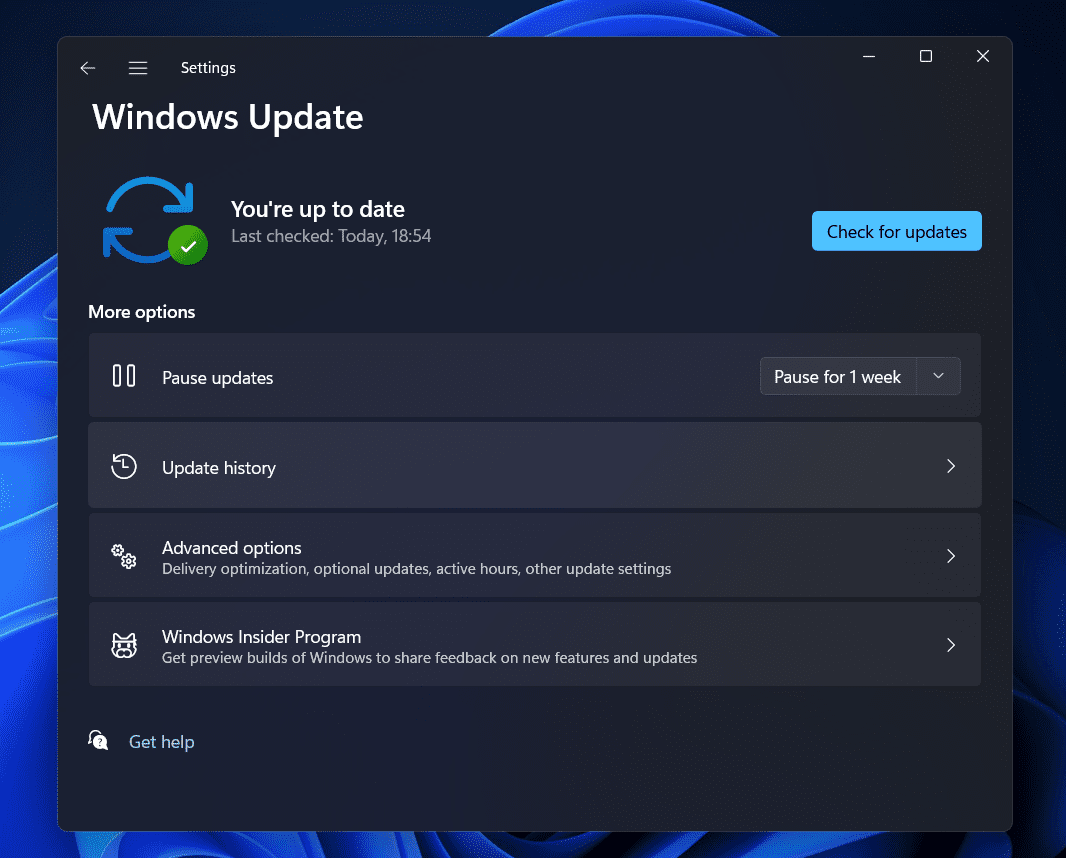
- Se alguma atualização aparecer lá, baixe-a.
Escaneie e repare os arquivos do jogo
Há chances de o jogo não estar funcionando corretamente devido a arquivos corrompidos ou ausentes do jogo. Geralmente acontece quando o processo de instalação não é concluído corretamente. Você pode usar o “Verifique a integridade dos arquivos do jogo” recurso fornecido no iniciador do jogo para resolver esse problema. Listamos as etapas fornecidas abaixo para fazer isso.
- Abra o Inicializador de jogos.
- Selecione o jogo e clique com o botão direito nele.
- Depois disso, selecione Propriedades.
- Vá para os arquivos locais.
- Selecione “Verifique a integridade dos arquivos do jogo.”
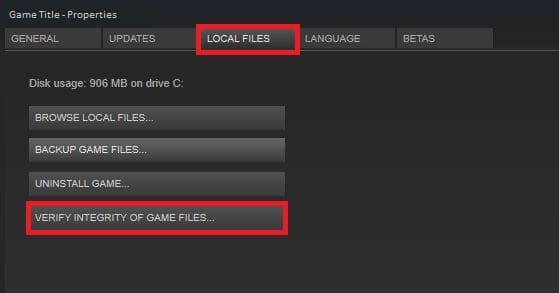
- Aguarde a conclusão do processo. Levará cerca de 30 minutos a 1 hora.
Reiniciar o jogo
Você também pode usar o recurso Redefinir para redefinir o jogo no sistema. Você pode fazer isso seguindo as etapas listadas abaixo.
- Abra Configurações no seu PC.
- Dirigir a Aplicativos -> Aplicativos instalados.
- Pesquise o jogo.
- Clique no ícone de três pontos.
- Selecione a opção Modificar e, em seguida, a opção Redefinir.
- Mais uma vez, aguarde o processo ser concluído.
Reinstale o jogo
Aqueles que ainda estão enfrentando o problema com o jogo, reinstale-o em seu sistema. Você pode fazer isso desinstalando o jogo e reinstalando-o novamente em seu sistema.
Alguns outros métodos para corrigir o problema
- Forçar reiniciar o jogo: Você pode forçar o reinício do jogo fechando todos os processos do jogo no gerenciador de tarefas. Depois disso, abra novamente o jogo e verifique se os problemas ainda estão ocorrendo.
- Verifique a largura de banda da rede: O jogo requer uma conexão de internet adequada para executar os componentes. Você enfrentará esse problema se estiver conectado a uma conexão de Internet mais lenta. Sugerimos que você verifique a velocidade da rede em seu sistema. Consulte este guia para saber como verificar a velocidade da Internet.
- Verifique o status do servidor: Se houver algum problema no servidor com o jogo, você enfrentará problemas de travamento e não carregamento. Portanto, verifique o status do servidor visitando sua página de mídia social ou site oficial para saber mais sobre isso.
- Verifique a atualização do jogo: O problema de não carregar continuará se você não atualizar o jogo por muito tempo. Vá para o Launcher de onde você baixou o jogo. E verifique a atualização do jogo.
- Relate o problema ao desenvolvedor: Os usuários que ainda enfrentam o problema em seu sistema com o jogo devem denunciá-lo aos desenvolvedores. Se ocorrer devido ao bug, eles começarão a trabalhar para resolver o problema.
Pensamentos finais
Muitos usuários estavam enfrentando problemas diferentes com o jogo. Listamos as maneiras pelas quais você poderá resolver o problema. Certifique-se de implementar corretamente as etapas para resolver os problemas de travamento, atraso e não carregamento do Brok the Investigator.
LEIA TAMBÉM:
- Consertar a demo de Wo Long Fallen Dynasty falhando, não carregando na inicialização no PC
- Fix Figment 2: Creed Valley falhando, retardando, gaguejando, não carregando
- Consertar Kerbal Space Program 2 travando, congelando, tela preta no PC
- Como corrigir o IXION continua travando na inicialização no PC
- Consertar Kerbal Space Program 2 não inicia ou não carrega, falhando
- Consertar Sons Of The Forest travando, não inicia ou tela preta
- Consertar Company of Heroes 3 travando, congelando, não iniciando, tela preta no PC
Fonte:Itechhacks
