
O Hulu oferece uma ampla seleção de programas de TV, filmes e conteúdo original, tornando-o um dos serviços de streaming mais populares. Pode, no entanto, às vezes ter problemas técnicos, especialmente após uma atualização do iOS. Muitos usuários do Hulu relataram que o áudio não funciona após a atualização para a versão mais recente do iOS em seu iPad ou iPhone.
Você pode tentar várias coisas para resolver esse problema se for uma das muitas pessoas que estão passando por isso. Aqui estão algumas soluções comuns para corrigir O áudio do Hulu não funciona no iPad/iPhone após a atualização do iOS neste artigo.
Por que o Hulu Audio não está funcionando no iPad/iPhone?
Dependendo da situação, os problemas de áudio do Hulu podem variar de uma situação para outra, mas há várias causas comuns a serem consideradas.
Em primeira instância, pode ser que a própria atualização tenha causado uma compatibilidade ou bug com o aplicativo Hulu. Às vezes, é possível que as atualizações da Apple causem problemas com aplicativos de terceiros, como o Hulu, se o aplicativo não estiver otimizado para a atualização.
Além disso, pode haver um problema com as configurações do seu dispositivo ou com os dados do aplicativo. Você pode enfrentar isso se tiver um conflito entre o Hulu e outro aplicativo ou configuração em seu dispositivo devido a uma falha durante o processo de atualização.
Além disso, as configurações de áudio ou hardware do seu dispositivo podem ser o problema. É possível que você esteja tendo problemas de áudio no Hulu se tiver alterado recentemente suas configurações de áudio ou estiver usando fones de ouvido.
Em geral, existem várias causas possíveis para problemas de áudio no Hulu após uma atualização do iOS. No entanto, para identificar a causa de um problema e encontrar a melhor solução para sua situação específica, é importante tentar várias etapas de solução de problemas.
Consertar Hulu Audio não funciona no iPad/iPhone após a atualização do iOS
Então, aqui estão algumas correções para resolver o áudio Hulu não funcionando no iPad/iPhone após a atualização do iOS:
Verifique a sua conexão com a internet
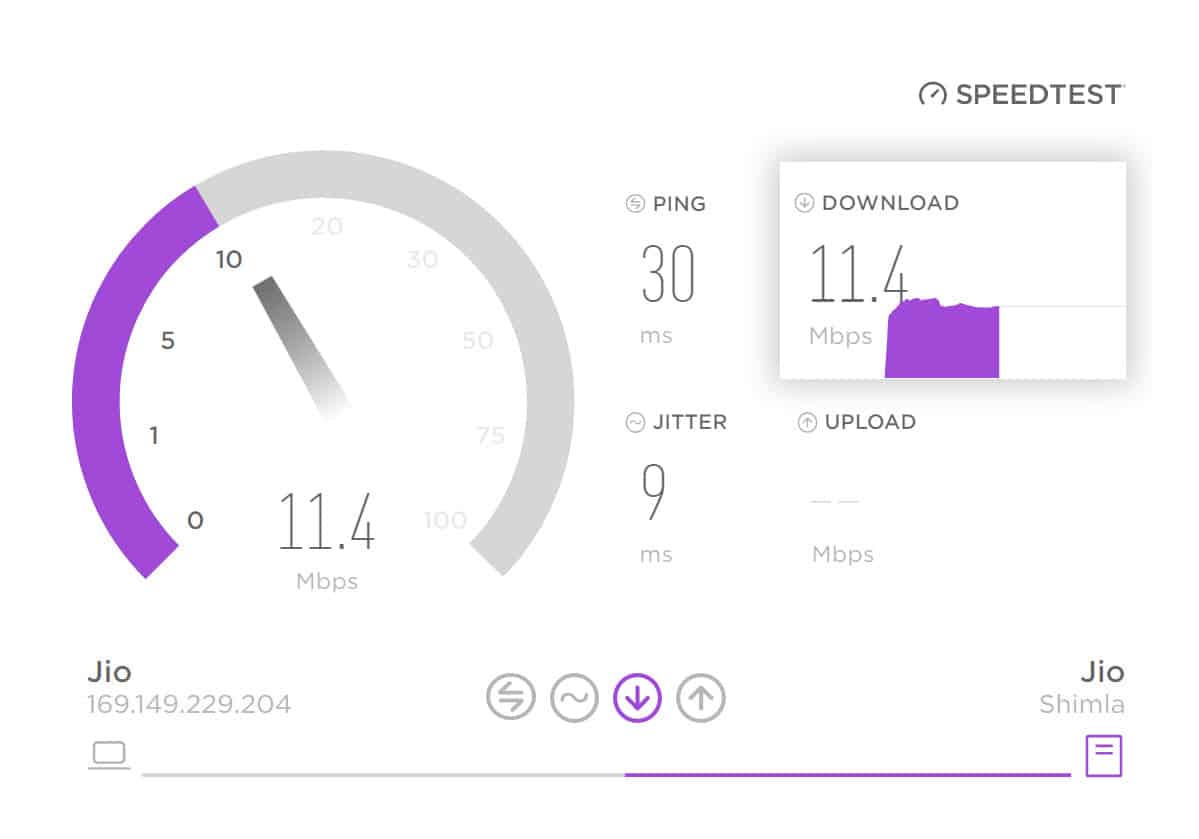
A primeira etapa na solução de problemas de qualquer aplicativo é verificar sua conexão com a Internet antes de tentar solucionar o problema do próprio aplicativo. Existe a possibilidade de que seu aplicativo Hulu esteja com problemas se sua conexão com a Internet estiver instável. No seu dispositivo, toque em Wi-Fi no aplicativo de configurações para verificar sua conexão. Certifique-se de ter um sinal Wi-Fi forte e não se afaste muito do roteador se estiver conectado a uma rede Wi-Fi.
Você deve garantir que sua conexão de dados de celular tenha um sinal forte e não esteja em uma área de recepção ruim se estiver usando uma conexão de dados de celular. Além disso, você pode tentar ligar e desligar o modo avião várias vezes para ver se o Hulu áudio não está funcionando problema está resolvido.
Forçar fechamento e reabrir o Hulu
Em seguida, force o fechamento e reabra o aplicativo Hulu se a conexão com a Internet estiver correta. muitas vezes pode corrigir Hulu áudio não está funcionando problemas causados por pequenas falhas e bugs. Quando vir o aplicativo Hulu piscando, deslize de baixo para cima e mantenha o dedo sobre ele até vê-lo desaparecer. Depois disso, toque no x ao lado do ícone do aplicativo para fechá-lo. Depois, aguarde alguns segundos e toque em Hulu novamente.
Recomenda-se reiniciar o iPad ou iPhone se forçar o fechamento do aplicativo não funcionar. Você pode usar este método para limpar arquivos temporários e dados que causam problemas de áudio. Inicialmente, pressione e segure power + volume baixo botão até que “deslize para desligar” controle deslizante aparecer.

Para desligar o dispositivo, deslize o controle deslizante para a direita. Para reiniciar seu dispositivo, aguarde alguns segundos e, após isso, pressione e segure o botão poder botão novamente.
Atualize o aplicativo Hulu
É possível que o próprio aplicativo Hulu tenha um bug se você ainda estiver com problemas de áudio após reiniciar o dispositivo. Pode ser útil atualizar o aplicativo para a versão mais recente para resolver esse problema. Você pode fazer isso pesquisando por “Hulu” na App Store do seu dispositivo. Toque em “Atualizar” ao lado do aplicativo para baixar e instalar a versão mais recente.
Verifique as configurações de volume do seu dispositivo
Você também pode experimentar problemas com o áudio do Hulu no Hulu se as configurações de volume do seu dispositivo estiverem incorretas. O volume baixo ou mudo impede que você ouça qualquer coisa.
- Inicialmente, vá para o aplicativo de configurações do seu dispositivo e toque em “Sons e sensação” para verificar as configurações de volume.

- Aumente o “Campainha e Alertas” controle deslizante de volume e alterne o “Alterar com Botões”opção.


Verifique a saída de áudio
As configurações de saída de áudio do seu dispositivo podem estar incorretas se você ainda não estiver ouvindo o áudio no Hulu. Checar:
- Deslize de baixo para cima na tela para acessar o Centro de Controle.
- Toque em ícone do alto-falante para abrir as opções de saída de áudio.
- Selecione “Iphone” ou “iPad” como o dispositivo de saída.
Limpe o cache e os dados do Hulu
O Hulu pode precisar que seu cache e dados sejam limpos se você tentou todas as etapas anteriores e ainda está enfrentando Hulu áudio não está funcionando problemas. Se o aplicativo não estiver funcionando corretamente, muitas vezes pode ser corrigido redefinindo suas configurações padrão. Você também será desconectado do aplicativo, portanto, certifique-se de saber suas informações de login antes de prosseguir.
No seu dispositivo, selecione “Em geral” no aplicativo de configurações para limpar o cache e os dados do aplicativo Hulu. Em seguida, toque em “Armazenamento do iPhone/iPad” e localize o aplicativo Hulu. Para removê-lo, toque nele e depois em “Descarregar aplicativo“. Tocar “Reinstale o aplicativo” para baixar e reinstalar o aplicativo após aguardar alguns segundos.
Entre em contato com o suporte do Hulu
Por fim, se nenhuma das soluções acima funcionou para você, entre em contato com o suporte do Hulu. É possível que eles possam fornecer assistência mais personalizada e ajudá-lo a solucionar o problema. Como alternativa, você pode usar o chat ao vivo, e-mail ou telefone para entrar em contato com o suporte do Hulu.
Dicas para evitar futuros problemas de áudio no Hulu
Há algumas coisas que você deve fazer para evitar problemas de áudio no Hulu no futuro, bem como corrigir quaisquer problemas de áudio que você esteja enfrentando no momento. Aqui estão algumas dicas:
- Certifique-se de que seu aplicativo Hulu esteja atualizado. Áudio e outros problemas podem ser evitados com novas atualizações, incluindo correções de bugs e outras melhorias.
- Você precisa de uma conexão de internet estável e forte. Você pode ter dificuldades para reproduzir vídeos e áudio no Hulu se sua conexão com a Internet estiver instável ou fraca.
- É recomendável que você verifique as configurações de volume do seu dispositivo antes de usar o Hulu. Certifique-se de que o volume do seu dispositivo está alto e não está mudo.
- Se você tiver fones de ouvido ou alto-falantes externos, use-os. Você pode aumentar o som no Hulu usando fones de ouvido ou alto-falantes externos se tiver problemas para ouvir o áudio.
Resumir
Pode ser frustrante ter problemas de áudio no Hulu, mas existe uma maneira de corrigi-los. A boa notícia é que você poderá corrigir seus problemas de áudio do Hulu rapidamente se tiver paciência e solução de problemas diligente. Então, é assim que o áudio do aplicativo Hulu não funciona no iPad/iPhone. Esperamos que este guia tenha sido útil para você. Enquanto isso, comente abaixo e informe-nos se precisar de mais ajuda.
GUIAS RELACIONADOS:
Fonte:Itechhacks
