
Sons of The Forest é um popular videogame de survival horror desenvolvido pela Endnight Games e publicado pela Newnight. Os jogadores baixaram o jogo para experimentar o novo conceito de jogo de terror. No entanto, os jogadores relataram travamentos, tela preta e outros problemas com o jogo. Os problemas estão ocorrendo por vários motivos que listaremos no artigo. Esteja conosco até o final para aprender sobre as etapas para corrigir o problema.
Consertar Sons Of The Forest travando, não inicia e tela preta
Os usuários enfrentam travamentos, tela preta e não iniciam problemas com o jogo. Todos os problemas estão ocorrendo por vários motivos, como problemas de requisitos do sistema, drivers desatualizados, arquivos corrompidos, etc. Listamos a maneira pela qual você poderá resolver o problema em seu sistema. Verifique os métodos abaixo.
Compare os requisitos de sistema do jogo
É importante que os usuários garantam que seu sistema possa executar o jogo em seu PC. Se o seu sistema não tiver os requisitos mínimos para executar o jogo, você enfrentará travamentos, não iniciará e um problema de tela preta com o jogo. Listamos os requisitos do jogo abaixo.
Requisitos Mínimos do Sistema
- DirectX: Versão 11
- Gráficos: NVIDIA GeForce GTX 1060 3GB ou AMD Radeon RX 570 4GB
- Memória: 12 GB RAM
- SO: Windows 10 de 64 bits
- Processador: INTEL CORE I5-8400 ou AMD RYZEN 3 3300X
- Armazenar: 20GB de espaço disponível
Requisitos de sistema recomendados
- DirectX: Versão 11
- Gráficos: NVIDIA GeForce 1080Ti ou AMD Radeon RX 5700 XT
- Memória: 16 GB RAM
- SO: Windows 10 de 64 bits
- Processador: AMD RYZEN 5 3600X ou INTEL CORE I7-8700K
- Armazenar: 20GB de espaço disponível
Atualize o driver gráfico
Sons of The Forest requer o driver gráfico mais recente para funcionar corretamente em seu sistema. Se você não atualiza os gráficos há muito tempo, o problema provavelmente acontecerá com o seu sistema. Mais de milhares de usuários cometem o mesmo erro ao não atualizar o driver gráfico e enfrentar problemas de travamento, não inicialização e tela preta com o jogo. Sugerimos que você atualize o driver gráfico do seu sistema para evitar o problema.
- Abra o Gerenciador de dispositivos em seu sistema.
- Clique no Adaptadores de vídeo.
- Clique com o botão direito do mouse no driver gráfico que você está usando.
- Selecione a opção de Atualize o Driver.
- Após isso, uma tela será exibida; siga-o para atualizar o driver gráfico no seu PC.

Verifique o status do servidor
Milhões de usuários baixaram o jogo em seus PCs. Há chances de que o servidor do jogo não consiga lidar com esse tráfego, devido ao qual os usuários estão enfrentando problemas com o jogo. Sugerimos que você verifique o status do servidor do jogo.

Se houver algum problema com o servidor do jogo, você enfrentará uma tela preta travando e não iniciará o problema. Além disso, você não pode resolver o problema tentando os métodos listados abaixo, pois ocorreu no final do jogo. Portanto, verifique o status do servidor em seu site oficial, página de mídia social ou site de terceiros. Se alguma interrupção do servidor estiver ocorrendo, você deverá ser paciente e aguardar o tempo para resolvê-la.
Escaneie e repare os arquivos do jogo
O jogo começará a travar, exibindo uma tela preta se algum dos arquivos do jogo estiver faltando. Muitos usuários relataram que verificaram e repararam os arquivos do jogo em seu sistema para tentar corrigir o problema, e funcionou. Se você também estiver enfrentando um problema, tente este método.
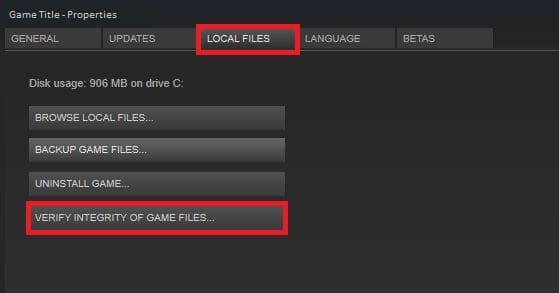
Você não precisa se preocupar em digitalizar e reparar os arquivos do jogo, pois os inicializadores do jogo vêm com o recurso “Verificar a integridade dos arquivos do jogo”. Com a ajuda deste recurso no iniciador do jogo, você deve usá-lo e ele começará a verificar o jogo desde o início e corrigirá o arquivo se estiver corrompido. Você também pode seguir as etapas abaixo para usar esse recurso de iniciador de jogos.
- Abra o cliente do qual você baixou o jogo.
- Clique com o botão direito do mouse no jogo. (Iniciador de jogos > Biblioteca)
- Selecione Propriedades e clique em Verificar integridade dos arquivos do jogo.
Modificar opção de inicialização
Você também pode modificar a opção de inicialização no Steam para evitar travamentos e problemas de tela preta com o jogo. Muitos jogadores tentaram esse método e conseguiram corrigir o problema. Com a ajuda de Modify Launch Option, estamos definindo um DirectX específico para o jogo. Siga as etapas listadas abaixo para fazer isso.
- Abra o aplicativo Steam.
- Ir para a biblioteca.
- Selecione o jogo e clique com o botão direito nele.
- Selecione Propriedades e vá para a guia Geral.
- Na opção Iniciar, digite qualquer um dos seguintes.
Execute o jogo como administrador
O problema de travamento pode ocorrer se o jogo não estiver obtendo a permissão administrativa adequada no sistema. Sugerimos que você tente executar o jogo como administrador para verificar se isso resolve o problema. Você deve seguir as etapas listadas abaixo para fazer isso.
- Clique com o botão direito do mouse no arquivo do aplicativo do jogo.
- Selecione “Executar como Administrador”.
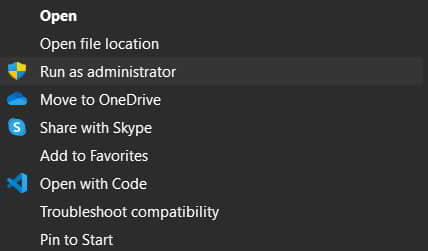
Se o jogo começar a rodar depois de dar permissão de administrador, siga os passos abaixo para fazer isso permanentemente.
- Clique com o botão direito do mouse no arquivo do aplicativo do jogo.
- Selecione Propriedades.
- Vá para o modo de compatibilidade.
- Habilite “Executar este programa como administrador”.
- Clique em OK para aplicar as alterações.

Fechar processos em segundo plano
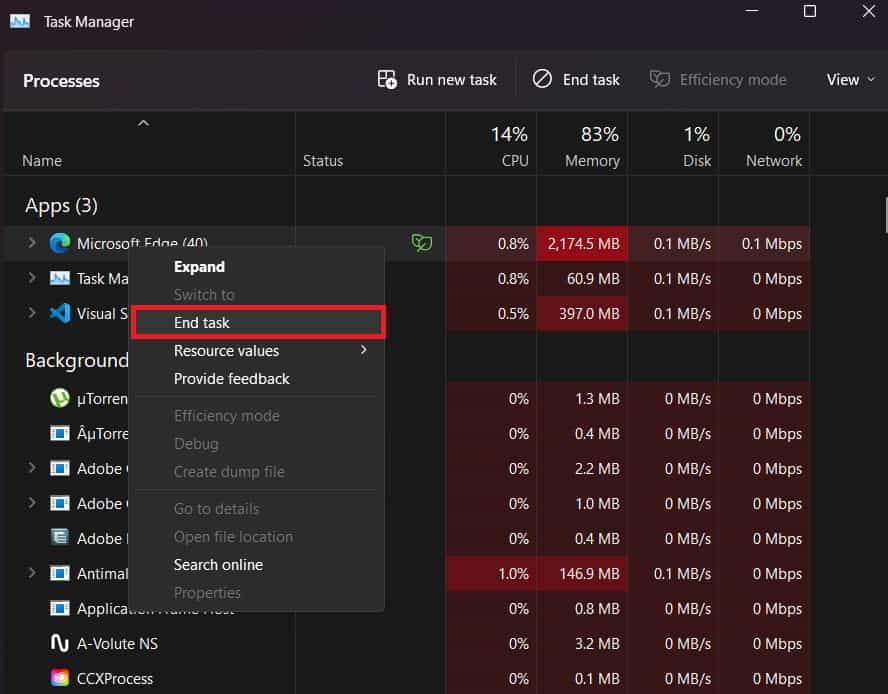
Uma tela preta será exibida se o jogo não estiver recebendo recursos suficientes para rodar corretamente. Isso acontece porque todos sabemos que milhares de processos em segundo plano continuam rodando em nosso sistema. Pode consumir alguns recursos, devido aos quais o problema pode ocorrer. Você pode fechar esses processos em segundo plano para liberar os recursos em seu sistema. Siga as etapas listadas abaixo para fazer isso.
- Imprensa Win+Shift+Esc para abrir o Gerenciador de Tarefas.
- Vá para a guia Processos.
- Clique com o botão direito do mouse nos processos em segundo plano que estão sendo executados sem uso.
- Selecione “Finalizar tarefa.“
Desativar o Firewall do Windows
O Firewall do Windows também pode fazer com que o jogo trave se bloquear as respostas do jogo recebidas do servidor. O Firewall continua verificando as respostas recebidas de aplicativos de terceiros. Sugerimos que você verifique se o jogo funciona corretamente ou não no seu PC desativando o Firewall do Windows.

Quando você desabilita o Firewall do Windows, se o seu jogo estiver bloqueado, ele será desbloqueado e começará a funcionar corretamente. Portanto, tente este método e verifique se o problema foi resolvido. Se você não sabe como desabilitar o Firewall do Windows, consulte este guia. O antivírus também funciona de forma semelhante ao Firewall. Portanto, se o seu sistema possui antivírus instalado, você deve desativá-lo. Você pode fazer isso com a ajuda do guia que criamos para ajudar a desativar o antivírus.
Desativar aplicativos de sobreposição
Aplicativos de sobreposição de terceiros também podem causar problemas ao jogo. O Steam também fornece o recurso de sobreposição para o jogo. Portanto, sugerimos que você o desligue para evitar problemas de travamento. Você pode seguir as etapas listadas abaixo para fazer isso.
- Abra o aplicativo Steam.
- Vá para Bibliotecae selecione o jogo.
- Clique com o botão direito do mouse no jogo e vá para a guia Geral.
- Desmarque a opção “Habilitar Steam Overlay no jogo.”
- Depois disso, verifique se o problema ainda ocorre no PC ou não.
Atualize o jogo
Os desenvolvedores estão sempre lançando novas atualizações para corrigir os pequenos bugs relatados pelos usuários. Se você não verifica as atualizações do jogo há muito tempo, chegou a hora certa. Verifique as atualizações do jogo no iniciador; baixe-o se alguma atualização estiver disponível. Além disso, muitos jogadores relatam travamentos, tela preta e problemas de carregamento. Se ocorrer devido a alguns bugs, os desenvolvedores podem estar trabalhando nisso e em breve lançarão a atualização. Portanto, certifique-se de verificar as atualizações regularmente.
Reinstale o jogo
Mesmo depois de tentar todos os métodos acima, se você ainda enfrentar o erro, tente reinstalar o jogo no seu PC. É porque há chances de que o problema ocorra devido a arquivos que não foram instalados corretamente. Só pode ser consertado se você reinstalar o jogo. Portanto, reinstale o jogo e verifique se ele funciona na resolução do problema ou não.
Verifique se há atualização do Windows
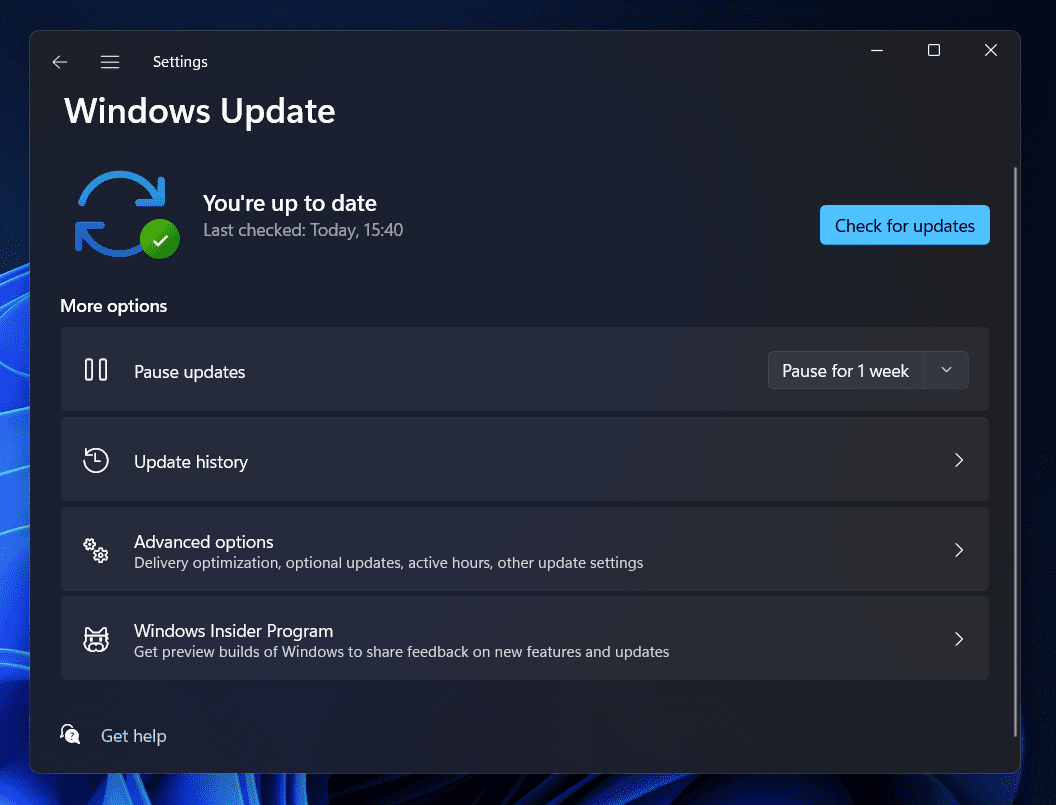
Para executar o jogo e o aplicativo sem problemas no Windows, os usuários devem garantir que estão usando a versão mais recente do Windows. Aqueles que não atualizaram o Windows em seu sistema provavelmente enfrentarão problemas diferentes em seu PC. Se você não quiser enfrentar a tela preta travando e não iniciará problemas em seu PC, baixe a versão mais recente do Windows verificando se há atualizações.
Empacotando
Muitos jogadores relataram enfrentar travando, uma tela preta e outros problemas com os Filhos da Floresta. Devido ao problema, os usuários não puderam jogar. Para ajudar os usuários a encontrar a causa do problema e resolvê-lo, listamos todas as informações importantes neste guia por meio das quais você pode fazer isso. Esperamos que ajude você a resolver o problema que está enfrentando com o jogo. É isso para este guia.
LEIA TAMBÉM:
- Consertar Company of Heroes 3 travando, congelando, não iniciando, tela preta no PC
- Como consertar o Ishin como um dragão travando na inicialização
- Consertar Atomic Heart Falhando, Atrasando, Gaguejando e Travando no Carregamento
- Como corrigir corações selvagens travando ao iniciar ou inicializar
- Consertar Overwatch 2 travando, congelando e travando PC, Xbox, PS4, PS5
- Consertar quedas, gagueira ou congelamento de FPS de Dragon Ishin
- Como corrigir o atraso, gagueira e perda de pacotes do Apex Legends
- Corrigir problemas de atraso, gagueira e queda de FPS no Hi-Fi Rush
- Corrija FIFA 23 Gagueira, congelamento, atraso no PS4, PS5 e Xbox
Fonte:Itechhacks
