
Se você é um viajante regular, pode ser necessário alterar a região do país da loja de aplicativos em seu iPhone e iPad, dependendo do seu dispositivo. No entanto, em alguns casos, a Apple não permite que você altere o país ou a região da App Store, mesmo que você ache que fez tudo corretamente. Se for esse o caso, leia este guia para saber o que você está fazendo de errado e como corrigi-lo se não conseguir alterar o país ou a região da loja de aplicativos em seu iPhone ou iPad.
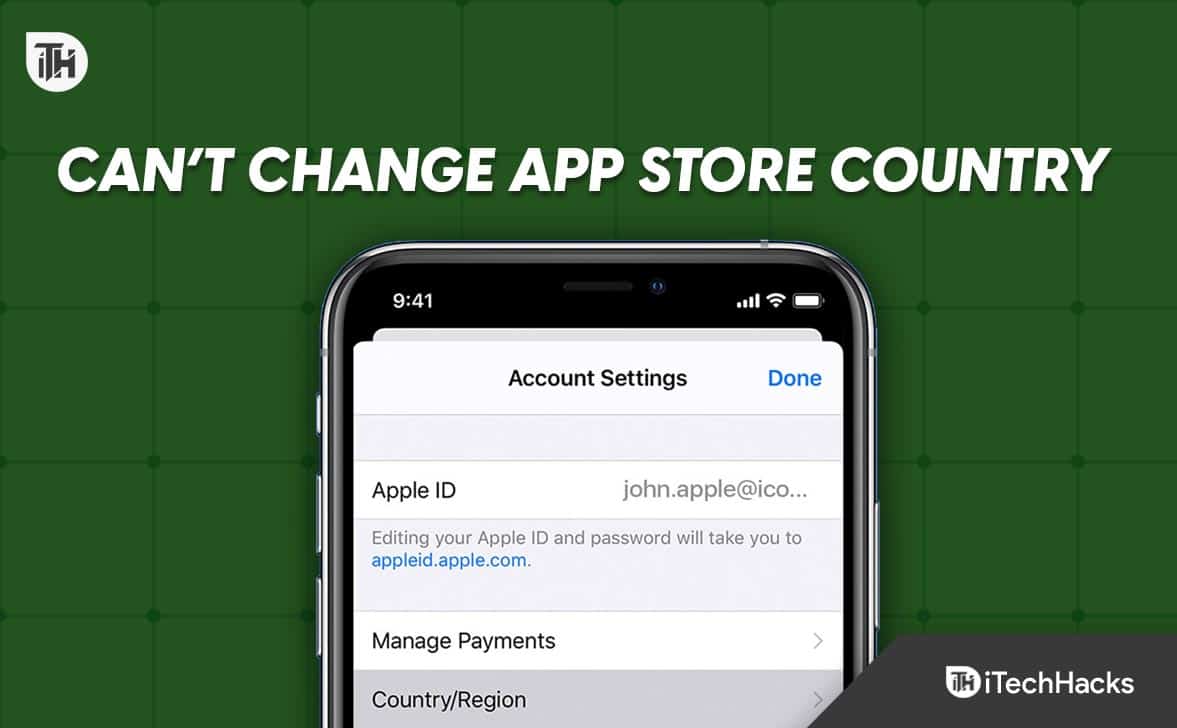
Por que você não pode alterar o país/região da App Store?
De acordo com a Apple, existem certas condições definidas antes que você possa alterar o país ou região da App Store. Se essas condições não forem atendidas, a Apple não permitirá que você altere seu país. Para as incógnitas, aqui estão as condições necessárias:
- Saldo restante no ID Apple: Se você tiver algum saldo restante em Apple ID ou Store Credits, não poderá alterar o país ou a região da loja de aplicativos.
- Assinaturas ativas: Se você tiver alguma assinatura ativa vinculada ao seu método de pagamento atual neste país, não poderá alterar o país ou a região da Apple Store.
- Grupo familiar: Se você estiver em um grupo de compartilhamento familiar, enfrentará o mesmo problema.
- Pré-venda ou locações ativas: Esses serviços devem ser cancelados antes de mudar de país no seu iPhone ou Pad.
Fora isso, qualquer conteúdo baixado em seu iPhone ou iPad que não esteja disponível no país onde você está mudando deve ser desinstalado; caso contrário, você não poderá mudar de país ou região.
Corrigir ‘Não é possível alterar o país/região da App Store no iPhone e iPad’
Se você não conseguir alterar o país ou a região da App Store em seu iPhone ou iPad, siga estas correções para resolver o problema e alterar o país. Além disso, essas correções são sinônimo de iPhones e iPads. Vamos começar.
Correção 1: cancelar assinaturas ativas
A primeira coisa a procurar quando você não pode alterar a região do país da loja de aplicativos em seu iPad ou iPhone é cancelar todas as suas subseções ativas. Isto porque as subscrições existentes estão associadas aos cartões que operam no país atual, enquanto que se não cancelar as suas subscrições, o valor não pode ser deduzido quando for para outro país.
Como resultado, é de extrema importância que você cancele todas as assinaturas ativas em seu iPhone ou iPad. Siga estas etapas para fazer o mesmo:
- Abrir Configurações.
- Toque no seu Nome da conta.
- Clique em Assinaturas.

- Toque na assinatura ativa que está sendo mostrada e clique em Cancelar assinatura.


Dessa forma, sua assinatura ativa será cancelada e você poderá mudar de região ou país facilmente. Se você ainda não conseguir fazer isso, prossiga com a próxima correção.
Correção 2: cancelar encomendas e locações de filmes
É de extrema importância que você cancele todas as locações de filmes que não assistiu e também cancele as pré-encomendas feitas com o cartão de crédito disponível neste país. Só então você poderá alterar seu país ou região em seu iPhone ou iPad. Siga estas etapas para cancelá-los:
- No seu iPhone ou iPad, abra Loja de aplicativos.
- Toque na sua imagem no canto superior direito.
- Agora clique no seu Nome.
- Agora toque em Pré-encomendas ou Arcade Games/Em Breve.
- Selecione sua encomenda e clique em Cancelar.
Depois de executar as etapas mencionadas acima, suas locações e encomendas serão canceladas em 5 minutos e você poderá alterar seu país ou região. Se você ainda não conseguir fazer isso, prossiga com a próxima correção.
Correção 3: limpe o saldo restante do ID da Apple ou o crédito da loja
De acordo com a Apple, qualquer saldo remanescente do Apple ID ou Store Credit deve ser limpo antes de mudar de país ou região. Isso ocorre porque o crédito da loja foi comprado com o cartão de crédito do país anterior e não pode ser usado em outro país ou região. Além disso, não há como transferir o crédito do iTunes ou da Apple ID para outro país.
Portanto, isso também é muito importante observar se você não pode mudar de país ou região em seu iPhone ou iPad. Agora, vá em frente e compre o que quiser na AppStore e gaste todos os seus créditos. No entanto, certifique-se de não comprar nenhuma assinatura, pois isso novamente causará problemas, conforme discutido na correção anterior.
Correção 4: sair do grupo familiar
Se você estiver em um grupo familiar, saia imediatamente. Como sua família completa não vai para outro país com você, você deve sair desse grupo familiar para poder alterar o país ou região no seu iPhone ou iPad.
No entanto, se toda a sua família estiver indo, é possível que o gerente da família altere o país ou a região de todo o grupo familiar se certas condições forem atendidas. No entanto, siga estas etapas para sair do grupo familiar:
- Abrir Configurações no seu iPad ou iPhone,
- Toque no seu Perfil.
- Toque em Compartilhamento familiar.
- Agora clique no seu Nome.
- Abaixo, toque em Parar de usar o Compartilhamento Familiar.


Agora que seu compartilhamento familiar foi interrompido e você não está em um grupo familiar, você pode alterar o país.
Correção 5: Saia do Apple ID
Se nenhuma das correções acima funcionou, é hora de sair do seu Apple ID e entrar novamente. É importante observar que, mesmo que todas as condições sejam atendidas, você poderá alterar seu país ou região iPhone ou Pad. No entanto, se você não conseguir fazer isso, é possível que você não tenha feito algo corretamente que está causando a interferência.
Quanto a isso, às vezes, devido a bugs ou falhas, especialmente no iOS 16, você pode não conseguir mudar de país ou região, por isso é recomendável sair do seu ID Apple uma vez e depois fazer login novamente. Se você não sabe, siga estes passos:
- Abrir Configurações.
- Toque no seu Nome/Perfil.
- Role um pouco para baixo e toque em Sair.
- Feito isso, reinicie o iPhone e faça login novamente.
Tente mudar seu país agora, e isso deve ser feito.
Conclusão
Bem, isso é tudo o que temos aqui sobre como você pode corrigir não pode mudar de país ou região no seu iPhone ou iPad. Esperamos que este guia tenha ajudado você. Se você ainda estiver enfrentando problemas, certifique-se de comentar abaixo.
LEIA TAMBÉM:
Fonte:Itechhacks
