
Os usuários do Windows geralmente encontram o erro ‘O servidor RPC está muito ocupado para concluir esta operação’. Quando um programa ou processo tenta acessar um sistema remoto por meio de Remote Procedure Call (RPC), ele falha devido a um servidor RPC sobrecarregado ou indisponível.
Pode ser frustrante experimentar esse erro, pois faz com que você não consiga concluir determinadas tarefas ou usar determinados programas. Este guia de solução de problemas discutirá várias soluções para resolver o erro do servidor RPC está muito ocupado.
O que é o Servidor RPC?

O RPC é um protocolo aberto que permite que processos em diferentes sistemas se comuniquem. Uma variedade de tarefas, incluindo compartilhamento de arquivos, impressão e comunicação de rede, são realizadas pelo RPC no sistema operacional Windows. Em um sistema remoto, o servidor RPC manipula uma solicitação RPC quando um programa ou processo a envia.
Ele envia de volta o resultado da solicitação ao programa ou processo solicitante após ter processado a solicitação. No entanto, pode causar vários erros, incluindo o erro do servidor RPC está muito ocupado, se o servidor RPC falhar, o que é uma parte crítica do sistema operacional Windows.
Quais são as causas do erro de servidor RPC muito ocupado?
O servidor RPC pode estar muito ocupado. O erro pode ocorrer por vários motivos, alguns dos quais estão listados abaixo:
- Servidor RPC sobrecarregado: Essa é uma das principais causas do erro Servidor RPC está muito ocupado. É possível que um servidor RPC remoto fique sobrecarregado com muitas solicitações e pare de responder.
- RPC de bloqueio de firewall: O firewall do seu sistema pode estar bloqueando o protocolo RPC, resultando no erro “O servidor RPC está muito ocupado”. Às vezes, os firewalls podem bloquear o tráfego legítimo, incluindo solicitações RPC, apesar de sua finalidade.
- Software antivírus ou de segurança: Cuidado com o software de segurança que interfere no protocolo RPC. Normalmente, isso acontece quando certos tipos de tráfego de rede são bloqueados por software antivírus ou software de segurança.
- Problemas de conectividade de rede: No caso de problemas de conectividade de rede entre seu sistema e o sistema remoto, esse erro pode ocorrer. Pode ser devido a congestionamento na rede, hardware defeituoso ou configuração incorreta da rede.
- Registro do Windows corrompido: Isso pode causar vários erros, como o servidor RPC estar muito ocupado Erro se o Registro do Windows for corrompido.
Como corrigir o erro Servidor RPC está muito ocupado 2023
Portanto, aqui estão algumas correções que você pode usar para resolver a mensagem de erro Servidor RPC muito ocupado:
Reinicie o serviço RPC
Para resolver o erro do servidor RPC está muito ocupado, a primeira e mais fácil etapa é reiniciar o serviço RPC no computador remoto. Para fazer isso, siga as etapas abaixo:
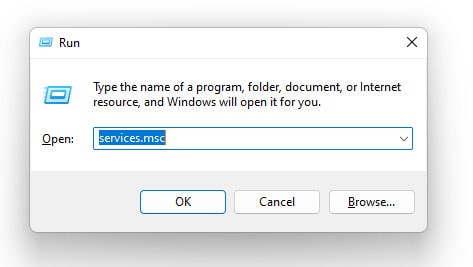
- Inicialmente, abra o Correr caixa de diálogo pressionando Tecla do Windows + R.
- Para abrir o console de Serviços, digite services.msc e pressione Enter.

- Em seguida, procure o Serviço de chamada de procedimento remoto (RPC) na parte inferior da página.
- Para reiniciar o serviço RPC, clique com o botão direito isso e selecione Reiniciar.


Desativar o Firewall do Windows
O servidor RPC está muito ocupado. O erro pode ser corrigido se o firewall do seu sistema estiver bloqueando o protocolo RPC. Se o seu firewall estiver bloqueando o protocolo RPC, você pode desativá-lo temporariamente para ver se ele corrige o problema. Você pode desativar o Firewall do Windows seguindo estas etapas:
- Em primeiro lugar, para abrir a caixa de diálogo Executar, pressione Windows + R.
- Para abrir o Painel de Controle, digite painel de controle e pressione Digitar.
- Selecione Sistema e Segurança.
- Selecione Firewall do Windows Defender.

- Do lado esquerdo, clique Ativar ou desativar o Firewall do Windows Defender.
- Selecione Desative o Firewall do Windows Defender (não recomendado) para ambos privado e redes públicas.

- Clique OK para salvar as alterações.


Observação: Desativar o Firewall do Windows pode tornar seu sistema vulnerável a ataques mal-intencionados. Depois que o problema do servidor RPC for resolvido, verifique se ele está ativado.
Desativar antivírus ou software de segurança
Pode ser necessário desativar temporariamente seu antivírus ou software de segurança se ele interferir no protocolo RPC. Dependendo do fornecedor, você deve seguir as instruções para desativar seu antivírus ou software de segurança.
Verifique a conectividade de rede
Você pode solucionar problemas de rede para corrigir o erro do servidor RPC está muito ocupado se houver um problema de conexão de rede entre seu sistema e o sistema remoto. Você pode solucionar problemas de conectividade de rede seguindo estas etapas:
- Inicialmente, para abrir a caixa de diálogo Executar, pressione Windows + R.
- Para abrir o prompt de comando, digite cmd e pressione Digitar.
- Tipo ping
e pressione Digitar. - Após a execução bem-sucedida do comando ping, o sistema remoto deve responder.
- Pode ser necessário resolver problemas de conectividade de rede se o comando ping falhar.
Aumente o tempo limite de RPC
Quando o tempo limite do RPC é muito curto, pode ocorrer um erro devido ao servidor estar muito ocupado. Esse problema pode ser resolvido aumentando o tempo limite de RPC. Para fazer isso, siga as etapas abaixo:
- Inicialmente, abra a caixa de diálogo Executar pressionando Tecla do Windows + R.
- Em seguida, para abrir o Editor do Registro, digite regedit e pressione Digitar.
- Depois, vá para a seguinte chave do Registro: HKEY_LOCAL_MACHINE\SOFTWARE\Microsoft\Rpc
- Usando o clique com o botão direito menu, selecione Novo > DWORD (32 bits) Valor da chave RPC.

- Exclua o valor antigo e adicione um novo chamado “Tempo Limite da Internet” com seus dados de valor iguais a quantos segundos você deseja definir para o limite de tempo limite.
- Reinicie seu sistema.

Reparar Registro do Windows
Erros relacionados ao Registro do Windows podem ocorrer quando o Registro está corrompido. Isso pode incluir o erro do servidor RPC está muito ocupado. Aqui estão as diretrizes que você precisa seguir para reparar o Registro do Windows:
- Inicialmente, abra a caixa de diálogo Executar pressionando o botão Tecla do Windows + R.
- Digitar regedit e pressione Enter para abrir o Editor do Registro.
- Depois disso, localize a seguinte chave do Registro: HKEY_LOCAL_MACHINE\SYSTEM\CurrentControlSet\Services\RpcSs
- Para fazer backup da chave do Registro, clique com o botão direito no RpcSs e selecione Exportar.
- Para excluir a chave do Registro, clique com o botão direito no RpcSs e selecione Excluir.

- Reinicie seu sistema.
- Depois disso, para abrir a caixa de diálogo Executar, pressione Windows + R.
- No console Serviços, digite services.msc e pressione Digitar.
- Agora, procure o serviço Remote Procedure Call (RPC) na parte inferior da página.
- Clique com o botão direito no serviço RPC e selecione Começar.

Observação: Se não for feito corretamente, editar o Registro do Windows pode causar instabilidade no sistema. Para evitar a perda de informações importantes, é aconselhável fazer um backup do Registro antes de fazer qualquer alteração.
Atualize seu sistema
A menos que você atualize seu sistema com os patches e atualizações mais recentes, você pode encontrar um erro de servidor RPC muito ocupado. Para resolver esse problema, você pode atualizar seu sistema. Para fazer isso, siga as etapas abaixo:
- Inicialmente, abra o Configurações aplicativo pressionando o Tecla do Windows + eu.
- Selecione atualização do Windows.
- Clique em Verifique se há atualizações.

- Se houver atualizações disponíveis, clique em Baixar e instalar.

Inicialização limpa do seu sistema
Ele permite que você inicie seu sistema apenas com serviços e drivers essenciais em execução, o que é uma técnica de solução de problemas. Ao fazer isso, você pode determinar se um software ou serviço de terceiros está causando o erro de servidor RPC muito ocupado. Siga estas etapas para fazer uma inicialização limpa:
- Em primeiro lugar, para abrir a caixa de diálogo Executar, pressione Tecla do Windows + R.
- Abrir Configuração do sistematipo msconfig e pressione Digitar.
- Selecione os Serviços aba.
- Certifique-se de que a caixa Ocultar todos os serviços da Microsoft está checado.
- Selecione Desativar tudo.

- Selecione os Comece aba.
- Para abrir o gerenciador de tarefas, clique no botão Abra o Gerenciador de Tarefas botão.
- Clique com o botão direito cada item de inicialização e selecione Desativar.
- Fechar Gerenciador de tarefas.

- Clique em OK. Reinicie seu sistema.


Embrulhar
Quando você encontrar o erro do servidor RPC está muito ocupado, você não será capaz de concluir tarefas e usar determinados programas. Vários motivos podem contribuir para esse erro, incluindo um servidor RPC sobrecarregado, um firewall, um software antivírus, um registro do Windows corrompido ou um problema de conectividade de rede.
Usando essas soluções, você pode corrigir o erro do servidor RPC está muito ocupado e garantir que seu sistema seja executado com eficiência. Então, é assim que corrigir o erro do servidor RPC está muito ocupado. Esperamos que este guia tenha ajudado você. Além disso, se precisar de mais informações, comente abaixo e nos avise.
LEIA TAMBÉM:
Fonte:Itechhacks
