
Figura 2: Creed Valley é uma aventura de ação baseada no pesadelo da mente humana. Os jogadores acham este jogo interessante, muitos usuários o baixaram. Muitos usuários relataram problemas diferentes com o jogo, pois enfrentam problemas diferentes com ele. Alguns jogadores relataram problemas de travamento, atraso e não carregamento, enquanto outros relataram problemas de gagueira. Eles estão procurando algum guia para resolver os problemas que listamos. Estamos aqui com esse guia onde listaremos como você pode resolver o problema em seu sistema.
Fix Figment 2: Creed Valley falhando, retardando, gaguejando e não carregando problemas

Muitos jogadores que baixaram o jogo estão relatando vários tipos de problemas que estão enfrentando. Os jogadores relataram problemas de travamento, não carregamento, atraso e gagueira. Os problemas podem começar a ocorrer no seu PC por vários motivos, listados abaixo.
- Problemas de conexão com a Internet
- Especificações do seu sistema
- Drivers desatualizados
- Processos em segundo plano
- Arquivos Corrompidos
Verifique os requisitos do sistema
Antes de tentar qualquer correção listada no jogo, sugerimos que você verifique os requisitos mínimos de sistema do jogo e compare-os com as especificações do seu sistema para garantir se o jogo será capaz de rodar no sistema ou não. Listamos os requisitos mínimos de sistema para o jogo rodar, então confira. É melhor verificar as especificações porque se você não sabe se o seu sistema será capaz de executar o jogo, não há lógica para tentar as correções listadas abaixo.

Requisitos Mínimos do Sistema
- Gráficos: Nvidia Geforce GTX 480, Nvidia GeForce GTX 580M, AMD Radeon R7-265
- Memória: 3 GB RAM
- SO: Windows 7/Windows 8
- Processador: Intel Core i5 4670T, AMD FX 8370E
- Placa de som: Compatível com DirectX 11
- Armazenar: 3 GB de espaço disponível
Requisitos de sistema recomendados
- Gráficos: Nvidia Geforce GTX 650 Ti, Nvidia GeForce GT 750M, Radeon HD5850 ou equivalente
- Memória: 8 GB RAM
- SO: Windows 10
- Processador: Intel Core i5 2500, AMD FX 6120
- Placa de som: Compatível com DirectX 12
- Armazenar: 3 GB de espaço disponível
Experimente as correções para resolver o problema rapidamente

- Reinicie o jogo: A primeira coisa que você pode tentar para resolver o problema rapidamente é reiniciar o jogo. O jogo pode estar travando devido a alguns pequenos bugs, portanto não pode executar todos os seus componentes. Assim, neste caso, você pode forçar o reinício do jogo para resolver o problema de travamento, não carregamento e atraso. Você pode forçar o reinício do jogo abrindo o gerenciador de tarefas e encerrando a tarefa do jogo que está sendo executado no seu PC.
- Verifique a conexão com a Internet: O jogo requer uma conexão de internet de alta velocidade. Se o seu sistema não estiver conectado com uma conexão de internet estável e de alta velocidade, o problema de atraso e travamento ocorrerá no PC. Sugerimos que você verifique a conexão com a Internet da sua rede conectada para evitar o problema.
- Verifique as interrupções do servidor: Também é importante que os jogadores verifiquem o status do servidor do jogo antes de tentar grandes correções para resolver o problema. Para quem não sabe, o jogo também pode enfrentar interrupções no servidor, devido às quais travamentos, não carregamento e outros problemas começarão a ocorrer. O jogo foi lançado recentemente para os jogadores e milhões de jogadores já o baixaram; se os desenvolvedores não tiverem configurado servidores suficientes para o jogo, o problema continuará. Para resolver os problemas, você pode verificar o status do servidor do jogo no site oficial ou nos aplicativos de mídia social.
- Atualize sua memória RAM: A outra maneira rápida de resolver o problema de travamento e atraso é atualizando a RAM. Isso ocorre porque o sistema pode não fornecer recursos suficientes para o jogo devido aos processos essenciais em segundo plano. Assim, você pode atualizar sua RAM com 8 GB ou mais para corrigir o problema do sistema.
- Verifique se há atualizações do Windows: Para quem não sabe, o jogo e os aplicativos que você instala no sistema exigem a versão mais recente do Windows. Se você não atualiza o Windows há muito tempo, chegou a hora de fazê-lo. Sugerimos que você verifique as atualizações do Windows em seu PC e atualize para a versão mais recente, se houver atualizações disponíveis. (Configurações > Windows Update > Verificar atualizações)
Atualize os drivers desatualizados
Figment 2: Creed Valley é um jogo gráfico premium. E se o seu sistema não tiver os drivers gráficos atualizados, ocorrerá o problema de travamento e atraso. Os usuários devem tentar executar o jogo nos gráficos atualizados e no driver de rede. Se algum deles não for atualizado, ocorrerá o problema de travamento, não carregamento e gagueira. Sugerimos que você verifique se há atualizações nos drivers desatualizados em seu sistema. Existem muitas maneiras disponíveis para os usuários verificarem atualizações de drivers desatualizados. Você pode usar aplicativos de terceiros que fornecem um recurso de digitalização para os drivers para atualizá-los ou pode seguir as etapas listadas abaixo para fazer isso.
- Abra o Gerenciador de Dispositivos no seu PC.
- Agora, selecione o Adaptadores de vídeoe clique com o botão direito do mouse em qualquer um dos drivers.
- Selecione os Atualizar driver opção.
- Aguarde até que o processo seja concluído.
- Faça o mesmo para os drivers que você não atualiza há muito tempo.
Fechar processos em segundo plano
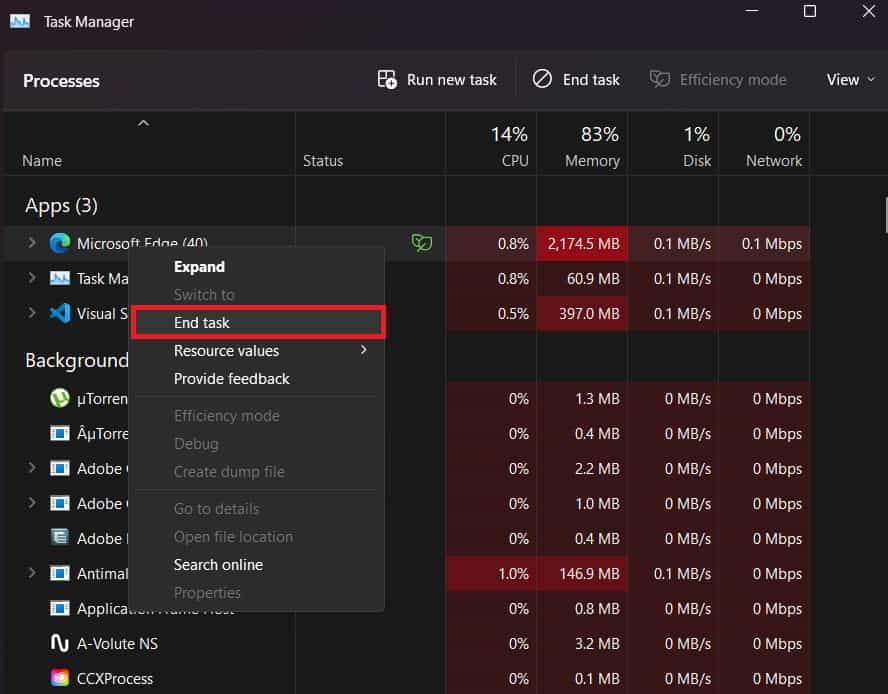
Milhares de processos estão sendo executados no Windows para garantir que todos os aplicativos sejam executados sem problemas quando os usuários iniciam. Para tornar os aplicativos mais suaves, os processos em segundo plano continuam em execução e consomem alguns recursos. Devido a isso, os demais processos que precisam de recursos para rodar no sistema não estão recebendo recursos suficientes. O mesmo pode estar acontecendo com o jogo que você está tentando executar em seu sistema, devido ao qual está ocorrendo gagueira, travamento e outros inúmeros problemas. Sugerimos que você feche todos os processos em segundo plano em seu sistema para evitar problemas. Você pode fazer isso facilmente com as etapas listadas abaixo.
- Abra o Gerenciador de tarefas em seu sistema.
- Clique com o botão direito do mouse no processo em segundo plano.
- Selecione Finalizar tarefa; Faça isso para todos os processos em segundo plano em execução.
- Agora, verifique a guia de desempenho para ver se há recursos suficientes disponíveis.
- Se houver recursos suficientes disponíveis, tente executar o jogo em seu sistema novamente.
Verifique as configurações do jogo
Ao iniciar, se o jogo estiver rodando no seu PC, tente verificar as configurações do jogo. Há chances de que as configurações do jogo sejam mais altas, devido a que você está enfrentando problemas de lentidão e gagueira. Você pode alterar as configurações do jogo para diminuir ou configurá-lo de acordo com o sistema que você tem para resolver os problemas de atraso e gagueira. Faça isso e continue verificando em quais configurações o jogo roda mais corretamente sem problemas.
Desative o Firewall e Antivírus do Windows
O Firewall e o Antivírus do Windows também podem bloquear o jogo se encontrarem atividades suspeitas na resposta do jogo. Para quem não sabe, a função dos dois apps é proteger o sistema de ameaças externas. Se o jogo receber alguma resposta suspeita, o jogo será bloqueado. Portanto, sugerimos que você desative o Firewall e o antivírus do Windows para corrigir o problema. Se, após desativar o Firewall e o Antivírus, o jogo começar a funcionar corretamente, vá para as configurações e desbloqueie o jogo.

Reiniciar o jogo
O jogo também pode travar e não carregar se houver alguma configuração incorreta dos arquivos ou configurações do jogo. Como o jogo não está iniciando, você deve reiniciá-lo usando o recurso Reiniciar do Windows. Você deve seguir as etapas listadas abaixo.
- Abra o Configurações no seu PC.
- Clique aplicativos.
- Selecione Aplicativos instalados.
- Clique nos três pontinhos do sistema.
- Selecione Modificar opção.
- Clique na opção Redefinir rolando para baixo até a parte inferior da tela.
Atualize o jogo
O problema também pode ocorrer se você não atualizar o jogo por muito tempo. Muitos jogadores baixaram o jogo, mas não estão verificando se há atualizações nele. Os desenvolvedores estão sempre trabalhando para fornecer novas atualizações de patch para corrigir diferentes problemas no jogo. Assim, sugerimos que você verifique se há atualizações no jogo para evitar problemas.
Reinstale o jogo
Mesmo depois de tentar as formas acima para resolver o problema, se você ainda estiver com os mesmos problemas, tente reinstalar o jogo novamente no PC. Ao fazer isso, exclua os arquivos temporários do jogo. Depois disso, reinicie o sistema e instale o jogo novamente no PC.
Informar o problema
Os desenvolvedores lançaram recentemente o jogo para os desenvolvedores. Portanto, os problemas podem estar lá, o que pode ocorrer devido a diferentes problemas e bugs de arquivos. Portanto, sugerimos que você relate os problemas aos desenvolvedores para que eles possam trabalhar para corrigi-los. Você pode relatar os problemas a eles enviando-os por correio.
Empacotando
Após o lançamento do jogo, milhões de jogadores já baixaram e começaram a jogar. Porém, alguns usuários estão enfrentando vários problemas com o jogo. Listamos os métodos do jogo através dos quais você poderá resolver os problemas em seu sistema. Verifique-os corretamente e tente implementá-los para corrigir o problema.
LEIA TAMBÉM:
Fonte:Itechhacks
