
Os jogadores começaram a baixar a recém-lançada aventura de terror Fatal Frame: Mask of the Lunar Eclipse. O jogo foi lançado para os jogadores há alguns dias. E depois de ver o teaser e os vídeos introdutórios do jogo, os jogadores ficam muito ansiosos para experimentar o jogo. Muitos jogadores baixaram o jogo, mas não conseguem jogá-lo. Eles enfrentam problemas sempre que o iniciam, enquanto os outros jogadores enfrentam problemas durante o jogo. Os usuários relatam problemas como travamento, atraso, não carregamento e gagueira.
Consertar Fatal Frame: Mask of the Lunar Eclipse Crashing Issue
Depois de instalar o jogo no sistema, muitos jogadores relataram ter enfrentado vários problemas ao tentar jogar. Existem vários motivos disponíveis pelos quais os jogadores estão enfrentando problemas com o sistema. Pode ser devido a problemas de software ou problemas de hardware com o jogo. Listaremos os métodos pelos quais você pode resolver o problema em seu sistema, implementando-os.
Verifique os requisitos do sistema
The Fatal Frame: Mask of The Lunar Eclipse foi lançado na loja do jogo. O jogo é baseado em uma história de terror. Os jogadores têm que completar diferentes tarefas para completar as missões. Os desenvolvedores se certificaram de tornar o jogo totalmente atraente por causa dos gráficos. Eles desenvolveram os melhores gráficos para o jogo, que requer um sistema de ponta.
Se o seu sistema não atender ao requisito mínimo para executar o jogo, você enfrentará não carregamento, travamento e outros problemas. Listamos os requisitos para executar o jogo abaixo para facilitar as coisas para você. Verifique-os e compare se o sistema que você está usando será capaz de rodar o jogo.
Requisitos Mínimos do Sistema
- DirectX: Versão 11
- Gráficos: NVIDIA GeForce GTX 660, AMD Radeon R7 370
- Memória: 4 GB RAM
- Rede: Conexão internet banda larga
- SO: Windows 10 ou 11 64 bits
- Processador: Intel Core i5 4460 ou superior
- Placa de som: estéreo de 16 bits
- Armazenar: 25GB de espaço disponível
Requisitos de sistema recomendados
- DirectX: Versão 12
- Gráficos: NVIDIA GeForce GTX 960, AMD Radeon RX 570
- Memória: 8 GB RAM
- Rede: Conexão internet banda larga
- SO: Windows 10 ou 11 64 bits
- Processador: Intel Core i7 4770 ou superior
- Placa de som: estéreo de 16 bits
- Armazenar: 25GB de espaço disponível
Verifique a integridade dos arquivos do jogo
Você pode tentar digitalizar e reparar os arquivos do jogo se enfrentar algum problema no jogo. Às vezes, os problemas podem ocorrer se o jogo não estiver instalado corretamente. Muitas vezes acontece devido a aplicativos de terceiros, conexões de rede, etc. Os jogadores não precisam se preocupar em como irão verificar os arquivos e reparar os corrompidos.
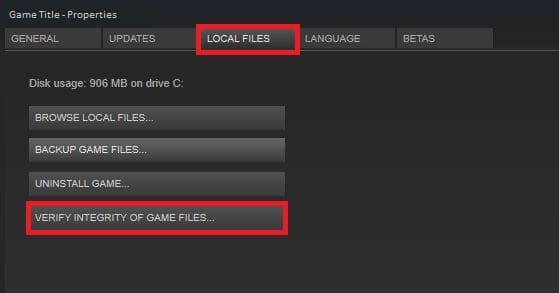
Os lançadores de jogos já vêm com um recurso que os jogadores podem usar facilmente para fazer isso. Quando os jogadores usam esse recurso, o iniciador compara todos os arquivos com o banco de dados, esteja instalado corretamente ou não. Se houver algum arquivo corrompido, eles serão corrigidos com ele.
Verifique o status do servidor
Uma das principais razões pelas quais você pode enfrentar o problema de travamento e não carregamento são os problemas do servidor. Sim, o problema provavelmente acontecerá se os servidores não estiverem funcionando corretamente no jogo. Milhões de jogadores baixaram o jogo e, se os desenvolvedores não tiverem corrigido a quantidade adequada de servidores, o problema acontecerá.

Sugerimos que você verifique o status do servidor do jogo para evitar a implementação de outros métodos para corrigir o problema. Sugerimos isso porque, se você não verificar o status do servidor e continuar tentando corrigir o problema, não haverá benefício em fazer isso, pois o problema ocorre no servidor do jogo. Você não pode corrigir o problema, mesmo se tentar todos os métodos. Portanto, verifique o status do servidor no site oficial e na página de mídia social.
Verifique se há atualização de drivers
Se algum dos drivers do seu PC não for atualizado, o que é necessário para executar o jogo, você terá problemas de travamento, não carregamento ou lentidão. Aqueles que não atualizam os drivers há muito tempo no sistema devem verificar isso. Listamos as etapas abaixo pelas quais você poderá verificar se há atualizações no driver.
- Em primeiro lugar, os usuários precisam abrir o Gerenciador de Dispositivos.
- Selecione os Adaptadores de vídeo.
- Clique com o botão direito do mouse no driver gráfico.
- Selecione Atualizar driver.

- Agora, verifique as instruções para atualizar o driver.
- Aguarde até que o processo seja concluído.
Fechar processos em segundo plano
Quando muitos processos estão em execução no sistema, problemas de travamento e não carregamento ocorrerão em seu sistema com o jogo. Isso acontecerá porque o jogo requer recursos para carregar seus componentes. O jogador enfrentará o problema se os componentes não forem carregados corretamente no sistema devido à falta de recursos livres.
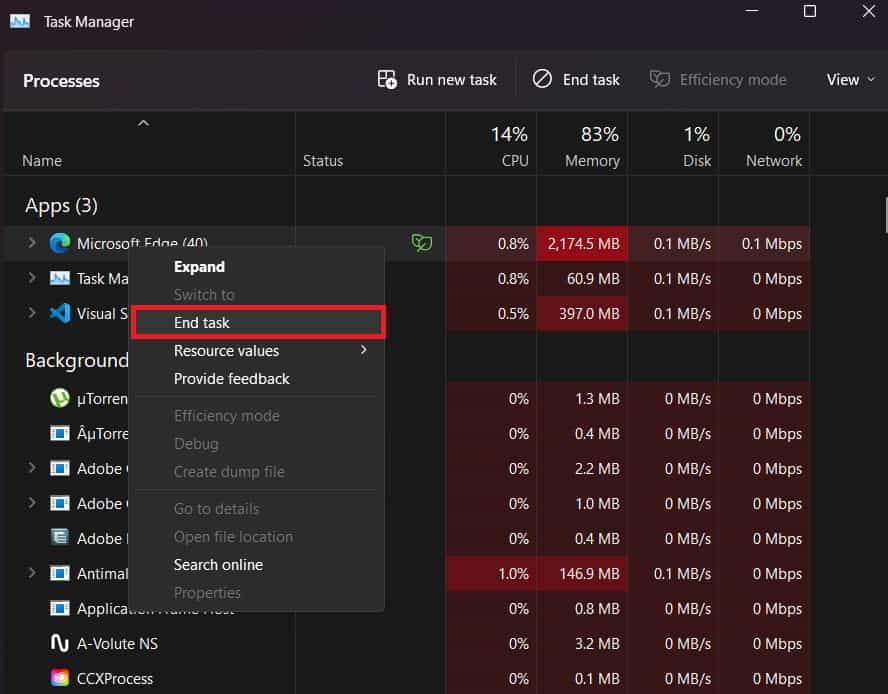
Sugerimos que os usuários que tentam executar o jogo em seus sistemas verifiquem os processos em segundo plano. Se algum processo estiver sendo executado desnecessariamente, feche-o. Você deve seguir as etapas: Gerenciador de Tarefas -> Guia Processos -> Selecionar Processo em Segundo Plano -> Selecionar Finalizar Tarefa. Continue fazendo isso para todos os processos até que o jogo tenha recursos suficientes para carregar seus componentes.
Desativar o Firewall do Windows
O Firewall do Windows também pode criar problemas na execução do jogo. Funciona como um protetor do sistema. Assim, se algum aplicativo solicitar de seus servidores, ele verifica as respostas. De qualquer forma, se o Firewall encontrar respostas maliciosas ou suspeitas do servidor, ele bloqueia esses aplicativos e jogos.

Devido a isso, o jogo não funcionará mais e você enfrentará problemas de não carregamento e travamento do jogo. Portanto, tente desativar o Firewall do Windows, neste caso, para verificar se os problemas que você estava enfrentando com o jogo foram resolvidos. Se os problemas forem resolvidos, você deve desbloquear o jogo do Firewall. Você pode verificar este guia para entender como desabilitar o Firewall do Windows.
Se você desativou o firewall e ainda obtém o mesmo erro, desative o antivírus. O Antivírus também funciona de forma semelhante ao Firewall. Portanto, se você possui um antivírus instalado em seu PC, desative-o para verificar se o problema está ocorrendo devido ao Firewall ou Antivírus ou por algum outro motivo.
Atualize o jogo
Os desenvolvedores lançaram o jogo na loja para os jogadores. Como o jogo foi lançado recentemente, há chances de que alguns problemas estejam nele. Quando os jogadores colocam as mãos no jogo, eles relatam os problemas aos desenvolvedores. Em seguida, os desenvolvedores podem ter começado a trabalhar na correção desses problemas. Eles lançarão a atualização a qualquer momento, então continue verificando as atualizações do jogo para resolver os problemas de travamento e não carregamento. Se você não sabe, o jogo não rodará na versão mais antiga, então você deve atualizá-lo oportunamente.
Reiniciar o jogo
Se você configurou qualquer um dos arquivos ou configurações do jogo, os problemas de travamento e não carregamento começarão a ocorrer. O jogo é lançado para os jogadores, e muitos jogadores tentaram alterar as diferentes configurações, então começaram a enfrentar problemas diferentes. No entanto, eles conseguiram resolver o problema com a ajuda do recurso Redefinir do Windows. Abaixo listamos as etapas pelas quais você pode fazer isso em seu sistema, então verifique.
- Abra Configurações no seu PC.
- Agora, vá para os aplicativos.
- Selecione Aplicativos instalados.
- Role para baixo e procure o jogo Fatal Frame: Mask of the Lunar Eclipse.
- Agora, clique nos três pontos.
- Selecione a opção Modificar e, após ela, selecione a opção Redefinir. É isso.
Reinstale o jogo
Mesmo depois de tentar os métodos para corrigir os problemas, se você não conseguir resolver o problema, tente instalar o jogo novamente no seu PC. Há chances de que os problemas de travamento e não carregamento estejam ocorrendo devido a alguns arquivos essenciais do jogo que podem estar faltando. Portanto, sugerimos que você desinstale e reinstale o jogo em seu sistema. No entanto, quando você desinstala o jogo do seu sistema e exclui os arquivos temporários. Depois disso, reinicie o sistema e instale o jogo novamente no seu PC.
Relate o problema aos desenvolvedores
Os desenvolvedores lançaram o jogo para os jogadores há alguns dias. Eles tentaram tornar o jogo mais suave para os jogadores. Mas alguns usuários relataram problemas com ele. Se você também tiver problemas com o jogo, denuncie aos desenvolvedores. Os desenvolvedores certamente trabalharão para corrigir o erro e apresentarão algumas soluções para resolver o problema. Portanto, se você enfrentar algum problema, denuncie enviando um e-mail para eles.
Certifique-se de executar as seguintes correções
- Force o reinício do jogo, pois isso ajudará na resolução de pequenos bugs.
- Certifique-se de que você está conectado com uma conexão de internet de alta velocidade.
- Exclua os arquivos temporários do seu sistema.
- Use o driver de rede atualizado.
- Desative o antivírus no seu PC.
Empacotando
Os jogadores estão ansiosos para jogar porque é baseado em uma história de terror. Os desenvolvedores tentaram tornar o jogo o melhor para os jogadores. No entanto, alguns problemas podem ocorrer devido a vários motivos. Listamos os métodos para corrigir o Fatal Frame: Mask of the Lunar Eclipse travando, retardando, gaguejando, e não carregar problemas. Esperamos que o ajude a resolver o problema.
CONFIRA TAMBÉM:
- Consertar Brok the Investigator travando, travando, gaguejando, não carregando
- Consertar a demo de Wo Long Fallen Dynasty falhando, não carregando na inicialização no PC
- Fix Figment 2: Creed Valley falhando, retardando, gaguejando, não carregando
- Consertar Kerbal Space Program 2 travando, congelando, tela preta no PC
- Consertar Kerbal Space Program 2 não inicia ou não carrega, falhando
- Como consertar o Ishin como um dragão travando na inicialização
- Consertar Company of Heroes 3 travando, congelando, não iniciando, tela preta no PC
- Consertar Atomic Heart Falhando, Atrasando, Gaguejando e Travando no Carregamento
- Como corrigir corações selvagens travando ao iniciar ou inicializar
Fonte:Itechhacks
