
A visualização múltipla no YouTube TV permite que você assista a até quatro canais simultaneamente. As pessoas que desejam assistir notícias, entretenimento e vários jogos ao mesmo tempo podem aproveitar esse recurso. O objetivo deste artigo é fornecer instruções sobre como obter o YouTube TV Multiview e como usá-lo com eficiência.

O que é Multiview do YouTube TV?
É possível visualizar até quatro canais simultaneamente no YouTube TV Multiview. Você pode usar esse recurso em um dispositivo móvel, uma smart TV ou um dispositivo de streaming por meio do aplicativo YouTube TV.
Saiba como usar esse recurso e aprimorar sua experiência de visualização com o YouTube TV. Siga nossas instruções para acessar o Multiview e curtir seus programas favoritos em várias telas ao mesmo tempo.
Consertar YouTube TV Multiview não está funcionando, como obtê-lo
É necessário ter uma assinatura do YouTube TV antes de poder usar o YouTube TV Multiview. É possível se inscrever para uma assinatura do YouTube TV se você não tiver uma. Siga estas etapas depois de ter uma assinatura do YouTube TV para acessar o Multiview:
- No seu dispositivo, abra o Aplicativo de TV do YouTube.
- Na parte inferior da tela, clique em “Ao vivo” aba.
- Selecione o primeiro canal que deseja assistir.
- Depois de selecionar um canal, segure-o até que um menu apareça.
- No menu, escolha “Adicionar à visualização múltipla.”
- Se quiser adicionar mais de três canais, repita os passos 3-5.
- Para iniciar o Multiview, toque no botão “assistir em Multivisualização” botão na parte inferior da tela.


Como usar a visualização múltipla do YouTube TV
Quando o Multiview é iniciado, você pode alternar entre os canais tocando naquele que deseja visualizar. Além disso, as telas podem ser redimensionadas arrastando suas bordas.
No menu, toque e segure no canal que deseja remover do Multiview e selecione “Remover da visualização múltipla“.
Dicas para usar o Multiview do YouTube TV
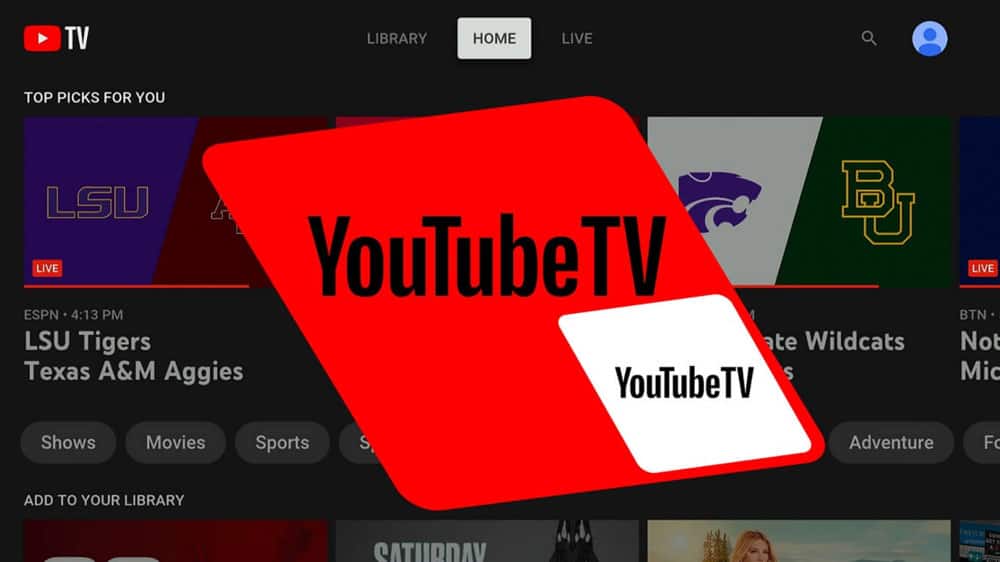
Para tornar o Multiview do YouTube TV o mais eficaz possível, aqui estão algumas dicas:
- Planejar com antecedência: Descubra quais canais você deseja assistir e em que ordem deseja assisti-los. Isso ajudará você a se manter organizado e evitará que você perca eventos importantes.
- Use o recurso de redimensionamento: No Multiview, você pode redimensionar os canais para torná-los maiores ou menores. Encontre o tamanho certo para suas preferências de visualização experimentando tamanhos diferentes.
- Escolha os canais compatíveis: Alguns canais são incompatíveis com Multiview. Selecione canais compatíveis com Multiview para que possam ser adicionados.
- Esteja atento ao uso de dados: A visualização múltipla consome mais dados do que a visualização única. Para evitar exceder seu plano de dados ao assistir em um dispositivo móvel, esteja atento ao uso de dados.
- Usar fones de ouvido: Para evitar incomodar outras pessoas se estiver assistindo em um local público, use fones de ouvido.
- Canais compatíveis: A visualização múltipla não está disponível em todos os canais de TV do YouTube. No entanto, este dispositivo é compatível com ESPN, Fox Sports, NBC Sports e CBS Sports. Alguns canais de notícias são compatíveis, como CNN, Fox News e MSNBC. Ao tocar e segurar em um canal, procure o “Adicionar à visualização múltipla” para ver se é compatível com Multiview.
- Dispositivos suportados: O YouTube TV Multiview funciona em smartphones, tablets, smart TVs e dispositivos de streaming, como Roku e Apple TV. Existe, no entanto, a possibilidade de que nem todos os dispositivos suportem Multiview. Se você planeja usar o Multiview, verifique se o seu dispositivo é compatível.
- Layouts de múltiplas visualizações: Você pode visualizar o Multiview em vários layouts no YouTube TV. Dependendo de suas necessidades, você pode escolher entre duas, três ou quatro telas. Além disso, você pode arrastar as telas pela tela para alterar suas posições. No Multiview, você pode acessar as opções de layout tocando no botão “Disposições” botão na parte inferior.
- Uso de dados: Em média, o Multiview consome mais dados do que assistir a um único canal. Na estimativa do YouTube TV, o Multiview consome três vezes mais dados do que assistir a apenas um canal. Se você está preocupado com a qualidade do vídeo, o uso de dados pode ser reduzido nas configurações do YouTube TV.
- Atalhos de visualização múltipla: Você também pode adicionar canais rapidamente ao Multiview por meio dos atalhos do YouTube TV. Deslize para cima na tela para acessar os atalhos sempre que estiver assistindo a um canal. Há um limite de três canais que você pode adicionar usando atalhos.
- Visualização múltipla no navegador da Web: Você também pode assistir ao Multiview no site do YouTube TV em um computador ou laptop. Para usar o Multiview no YouTube TV, abra o site, selecione os canais que deseja assistir e clique no botão Multivisualização botão na parte inferior.
Embrulhar
Para quem gosta de assistir a vários canais ao mesmo tempo, o YouTube TV Multiview é um ótimo recurso. Usar o Multiview no seu dispositivo é fácil, desde que você siga as etapas descritas neste artigo. Certifique-se de planejar com antecedência, escolher canais compatíveis e prestar atenção ao uso de dados para aproveitar ao máximo esse recurso.
LEIA TAMBÉM:
Fonte:Itechhacks
